虚拟机空间扩大后数据不会丢失,前提是操作流程正确、分区格式兼容,否则扩容后系统可能无法识别新增空间,甚至因误操作导致数据损坏。这是绝大多数用户最关心的问题,本文直接拆解不同虚拟化平台下的扩容全流程,并明确告诉你哪些环节存在风险。
虚拟机磁盘扩容真的安全吗?先弄懂底层逻辑
不少用户一听说要动磁盘就紧张,怕像当年给物理机分区一样,一个不小心整盘数据全没,这里先给个定心丸:虚拟机磁盘扩容的原理,是在现有虚拟磁盘文件的尾部追加空间,不触碰磁盘头部已有的分区表和文件系统数据。
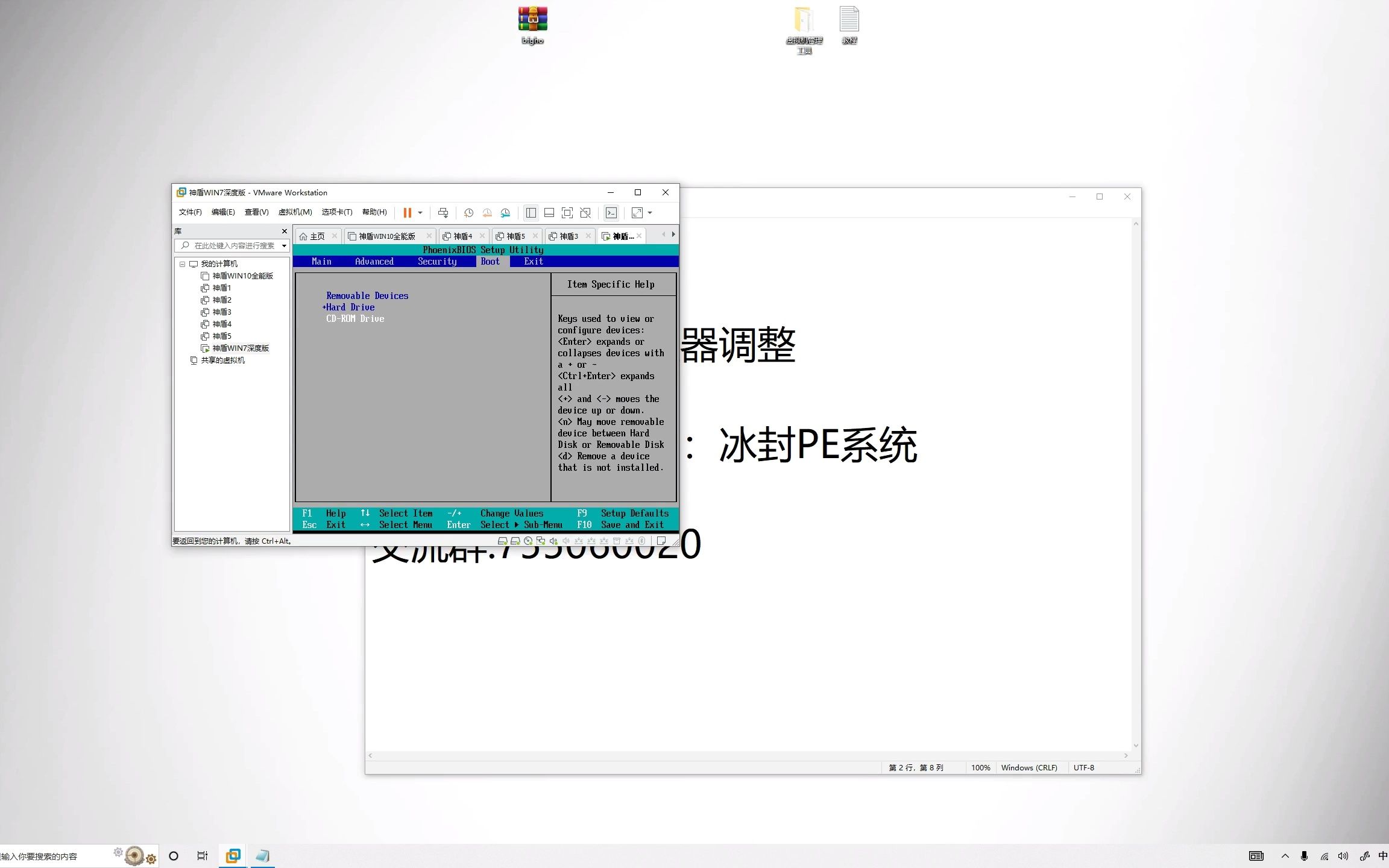

但为什么网上总有人说扩容后数据丢了?深入分析后发现,丢掉数据的案例几乎都发生在后续的系统内分区调整阶段,虚拟磁盘文件本身扩容成功了,但操作系统里的分区表没有同步更新,或者引导分区和LVM逻辑卷的元数据被误删,行业共识认为,多数扩容丢数据事故源于操作者混淆了“扩大虚拟磁盘”和“调整文件系统”两个步骤。
vmdk、vhd、qcow2三种格式扩容后的本质区别
不同格式的虚拟磁盘,扩容后的处理方式差异相当大,这直接关系到数据安全性。
| 磁盘格式 | 所属平台 | 扩容后需要做的操作 | 数据风险等级 |
|---|---|---|---|
| vmdk | VMware | 进系统扩展分区 | 低 |
| vhd/vhdx | Hyper-V / VirtualBox | 进系统扩展分区 | 低 |
| qcow2 | KVM / Proxmox VE | 进系统扩展分区 | 低 |
无论哪种格式,扩容后第一要务都是备份关键数据,业界普遍建议在扩容操作前做一次完整快照,这不是怕扩容本身出问题,而是防系统内调整分区时断电或误操作。
VMware扩容后如何确保数据完好?详细操作步骤
VMware是使用率较高的虚拟化平台,这里给出从界面操作到系统内调整的完整链路,整个流程分为两大步:虚拟机设置中扩量与操作系统内部处理。
第一步:在VMware界面扩大虚拟磁盘(不会动数据)
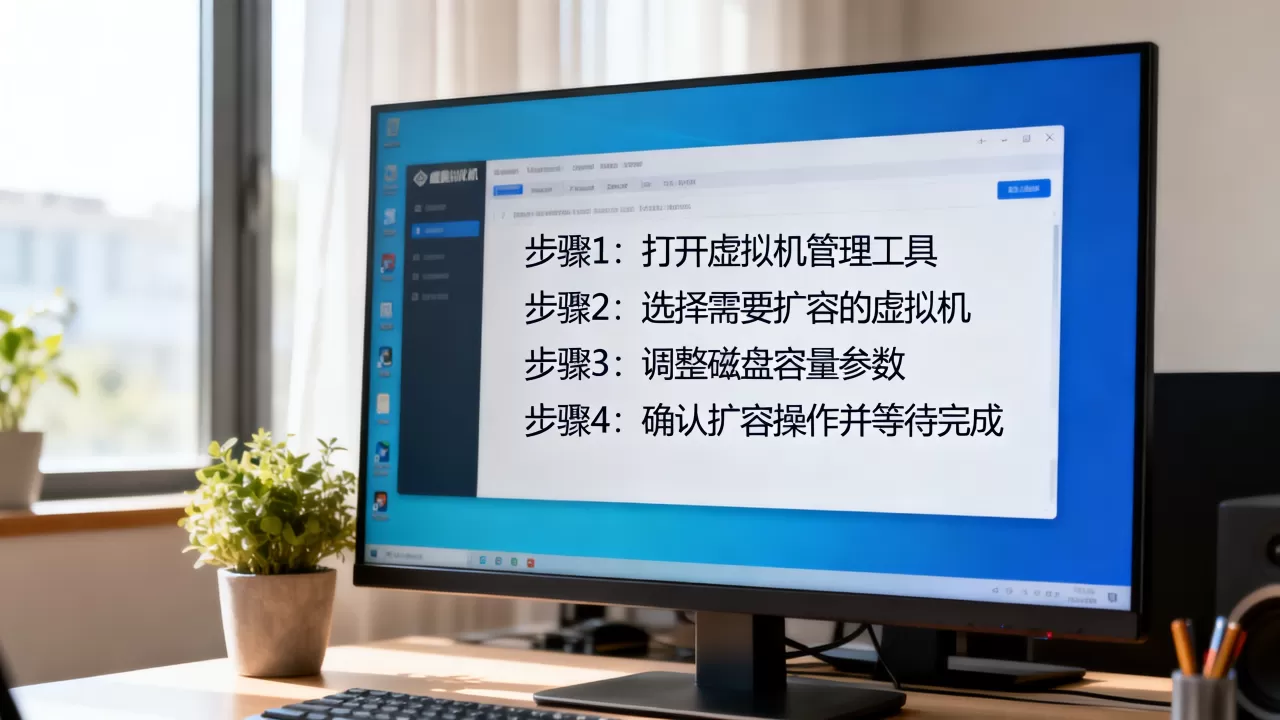
- 关闭虚拟机电源,右键虚拟机 → 编辑设置 → 选择硬盘
- 在“磁盘大小”右侧修改数值,例如从50GB调到100GB
- 点击确定,等待界面显示“扩展成功”
此过程只是在vmdk文件尾部写入新增空间,原有数据从头到尾原样保留,业内专家指出,这一步可视为对原有数据的纯追加操作,逻辑上不会覆盖任何已有数据块。
第二步:进入系统让新增空间“现形”
光在VMware里改完,你进入系统用df -h查看,容量可能毫无变化,原因在于系统内的分区表仍只识别旧大小,需要人为扩展分区。
Windows Server环境操作路径
- 打开服务器管理器 → 工具 → 计算机管理 → 磁盘管理
- 找到刚才扩容的那块磁盘,会看到磁盘尾部多出一块未分配空间
- 右键原有的C盘或数据盘 → 选择扩展卷 → 把未分配空间全部并入
- 点击完成后,打开“此电脑”确认新容量生效
这里有个细节:如果C盘和未分配空间之间隔着一个恢复分区,Windows的“扩展卷”选项会变成灰色,解决办法是用第三方分区工具如DiskGenius,把恢复分区向后移动后再扩展主分区。
Linux环境操作路径(含LVM场景)
Linux环境稍微复杂,需要区分传统分区和LVM逻辑卷管理。
传统分区使用fdisk操作:
fdisk /dev/sda,输入p打印分区表- 删除原有分区(注意:只删除分区记录,不保存就退出不会动数据)
- 输入
n新建分区,起始扇区保持与原来一致,结束扇区选默认(即磁盘尾部) - 输入
w保存,运行partprobe刷新分区表 - 执行
resize2fs /dev/sda1让文件系统占满新空间
LVM场景则更常见于企业环境,操作路径如下:
fdisk /dev/sda同样重建分区,将分区类型改为8e(Linux LVM)pvresize /dev/sda1扩展物理卷lvextend -l +100%FREE /dev/mapper/centos-root
扩展逻辑卷
xfs_growfs /或resize2fs /dev/mapper/centos-root同步文件系统
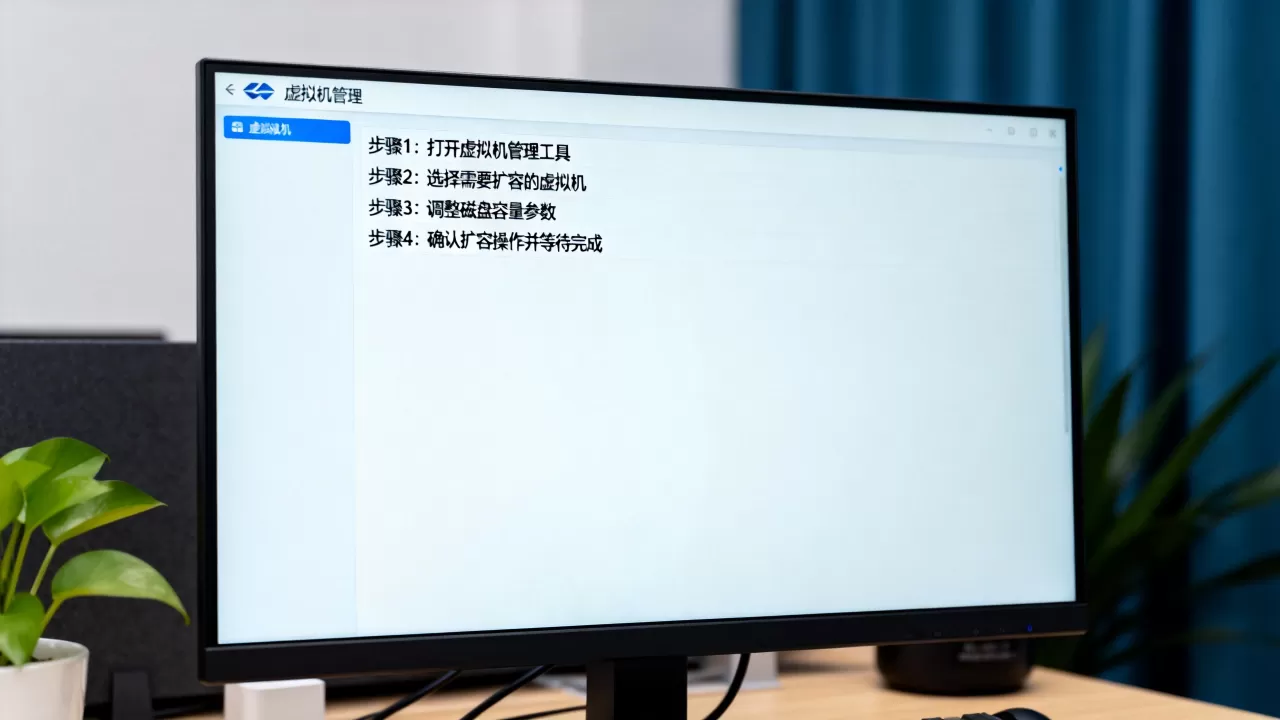
KVM/Proxmox VE虚拟机扩容后分区调整全流程
开源虚拟化平台近年来在企业中的使用比例显著提升,尤其国内用户常问“Proxmox VE扩容会不会影响虚拟机开机”。
qcow2格式扩盘操作:一键命令与后台处理
Proxmox VE的Web管理界面支持可视化扩容:选中虚拟机 → 硬件 → 硬盘 → 磁盘动作 → 调整大小,输入新增容量后确认即可。
底层使用的命令是qemu-img resize,这是qcow2格式的标准扩盘工具,命令执行完毕后,同样需要进系统内部处理分区,部分场景下,使用virt-resize工具可以在离线状态下直接调整分区大小,但对于生产环境不建议直接用这个工具。
Linux系统下的图形化分区工具推荐
如果你对命令行不熟悉,可以在虚拟机内安装GParted:
apt install gparted(Debian/Ubuntu)yum install gparted(CentOS/RHEL)
启动后右键需要扩展的分区 → 调整大小,把滑块拖到最大值,点击应用,GParted会在后台完成分区移动和文件系统扩展,整个过程可视化,操作时数据风险相对较低。
扩容过程中数据丢失的几种真实场景
明确了操作步骤,再来看哪些环节最容易出问题,这会直接影响你的最终数据安全。
误删分区导致整个磁盘不可见
在Linux的fdisk操作中,需要删除旧分区然后重建,如果忘记记录起始扇区号就新建分区,分区表会错乱,系统可能提示“未知分区”,这种场景下只要不写入数据,找到原始起始扇区重新指定还能恢复。
快照链断裂导致虚拟机无法启动
VMware中如果你有多个快照,扩容操作会自动整合快照文件,整合过程中如果宿主机断电或存储空间不足,虚拟磁盘文件会损坏,这种情况主要见于工作站的独立磁盘,数据中心环境多使用厚置备磁盘直连存储。
文件系统与扩容后的分区大小不匹配
Windows NTFS支持在线扩容,但Linux的XFS只支持扩容不支持缩容,新手误操作容易整出容量显示异常的状况,这里补充一个细节:XFS文件系统扩容后不能缩回来,操作前务必想清楚。
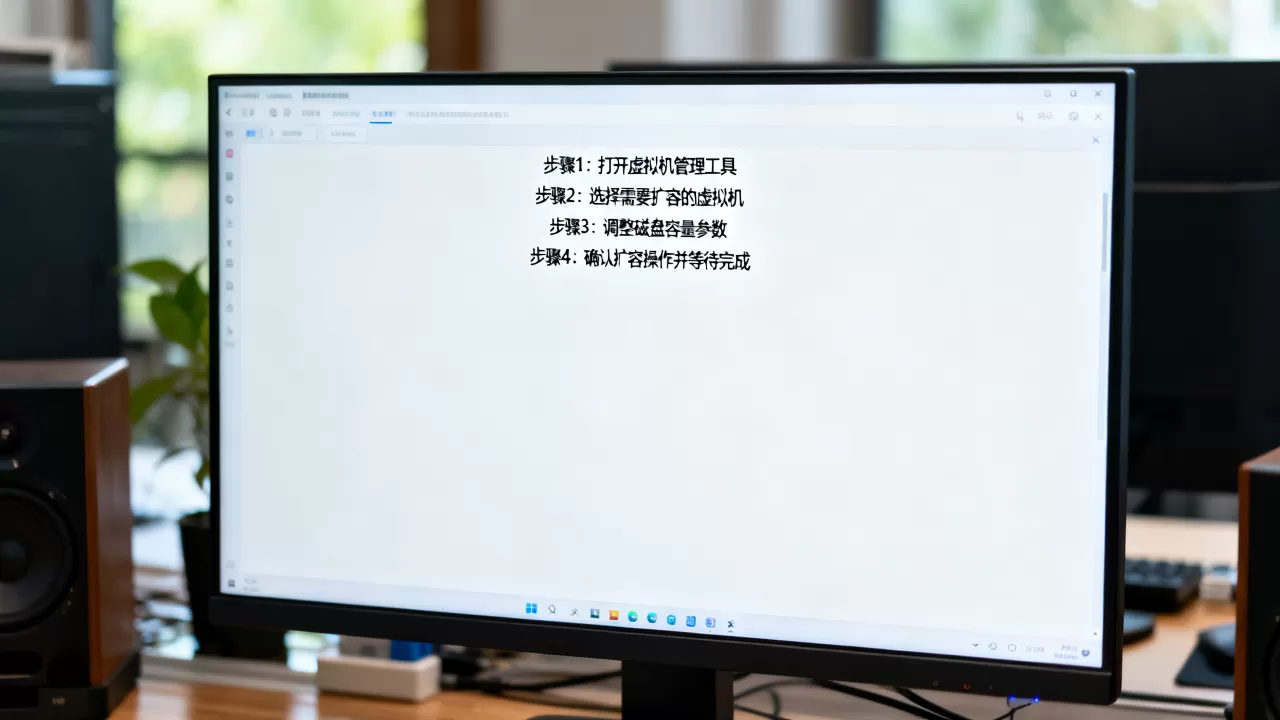
扩容后数据完整性如何验证?三个实用命令
调整完磁盘空间后,不要立即投入生产使用,建议先跑一遍验证流程,做到心里有数。
文件系统一致性检查
- Windows:运行
chkdsk C: /f,重启后自动扫描 - Linux:
e2fsck -f /dev/sda1(ext4格式),xfs_repair(XFS格式)
这类命令会检查文件系统元数据是否有异常,相当于给数据完整性上了保险。
写入测试验证新空间可用
在扩展后的分区里创建一个大文件,再写满后删除:
dd if=/dev/zero of=/test.dat bs=1G count=10如果命令正常执行,说明新空间读写没有问题,这个操作触达了磁盘尾部的新增区域,能直观确认扩容是否真正生效。
问答:关于虚拟机扩容数据安全的三个常见疑问
问:虚拟机扩容后数据丢失可以找回吗?
如果只是分区表损坏,原数据块未被覆盖,使用testdisk或photorec工具可以尝试恢复,恢复成功率取决于扩容后是否有大量新数据写入,写入越少恢复概率越高,但需注意,恢复工具并非万能,重要数据平时应该定期异地备份。
问:扩容后系统提示“磁盘空间不足”但容量显示已扩大?
这种情况多发生在文件系统未完全扩展的场景,Linux下执行df -h看到的是文件系统大小,执行fdisk -l看到的是物理分区大小,两者不一致就说明resize步骤没做完整,Windows环境则是分区表里存在未分配空间未并入系统盘,回到磁盘管理确认即可。
问:针对虚拟机扩容的“什么值得买”筛选标准?
直接给出一个筛选标准:虚拟机扩容操作是否安全,取决于虚拟化平台是否支持在线扩容、文件系统是否支持在线扩展、宿主机存储空间是否充裕,数据是否丢失的关键并非扩容动作本身,而是扩容后的分区调整操作是否规范、有无备份意识。
首发原创文章,作者:王坚,如若转载,请注明出处:https://idctop.com/article/667029.html