SV3000G2连接服务器主要靠FC光纤、iSCSI或SAS线缆,核心步骤是物理连线、存储侧配置映射、主机侧识别磁盘,整个过程约30分钟。下面直接按最常见的生产环境场景拆解。
准备工作:先认清接口和线缆选型
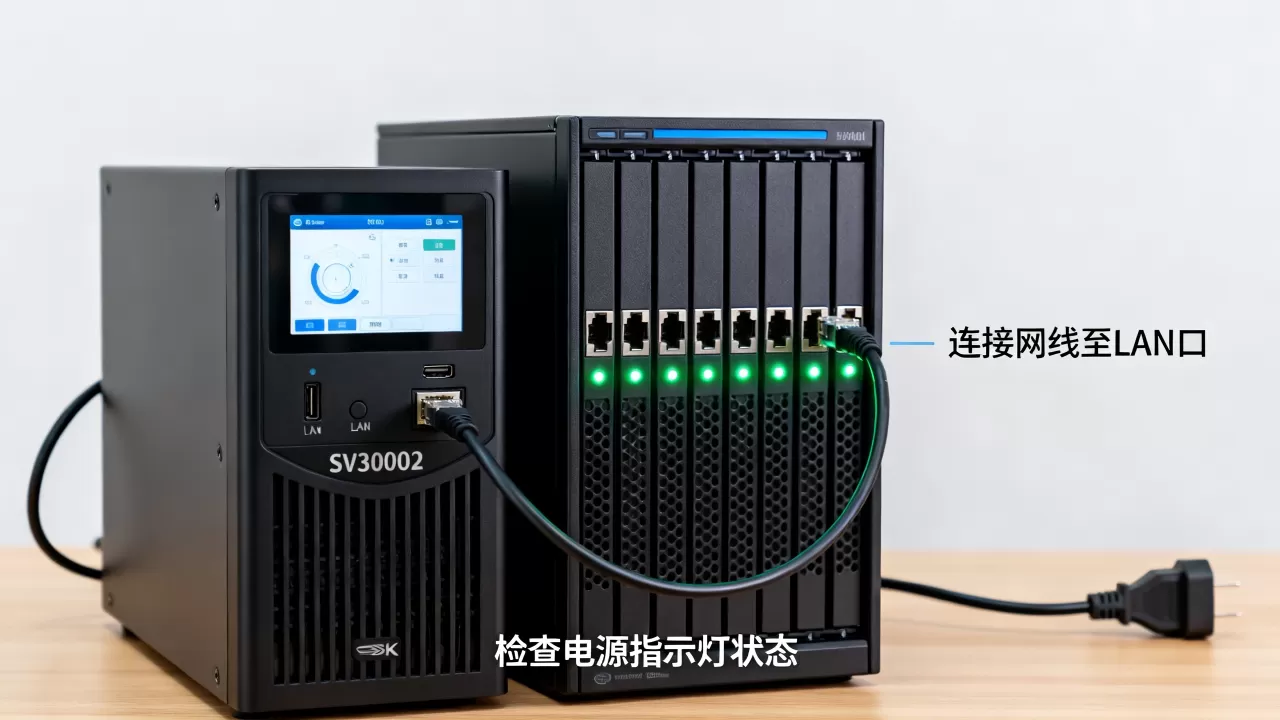
动手之前,先确认你手头SV3000G2的接口板卡类型,这台存储前面板是硬盘槽位,所有的连接端口都在机箱背面的控制器模块上,每个控制器通常标配:
- 4个1/10GE以太网口(走iSCSI或NAS)
- 4个8/16G FC光纤口(走FC-SAN)
- 2个12G SAS宽端口(走直连)
线缆选型有个行业共识:距离超过50米必须用光纤跳线(FC或iSCSI都行),距离在3米以内且服务器有SAS口,可以用SAS线缆直连,如果服务器既没有FC HBA卡也没有SAS口,那就老老实实走网线连iSCSI。
服务器端需要确认:
- 有没有装FC HBA卡(QLogic或Emulex芯片的常见)
- 有没有空闲的万兆网卡口
- 操作系统是Windows Server、Linux还是VMware ESXi
FC光纤连接:最稳的生产环境方案
FC连接延迟最低、带宽稳定,适合数据库和核心业务,这套接法在机房里最普遍。
物理连线步骤
把FC光模块插到存储控制器和服务器HBA卡上,用LC-LC光纤跳线连接,中间如果经过SAN交换机,注意 zoning配置要提前做好,别等物理接完再手忙脚乱。
存储侧映射配置
登录SV3000G2的Web管理界面(默认IP在机箱标签上,浏览器直接访问即可),按这个流程操作:
- 进入“存储池”创建一个新的存储池,RAID级别选RAID5或RAID10,热备盘建议勾选一块
- 在“卷”页面新建一个LUN,容量按业务需求填,格式选“普通卷”
- 进入“主机”菜单,点“添加主机”,输入服务器IP和操作系统类型
- 关键一步:“启动器”选项里填写服务器的FC WWN号码(在服务器端用
fcinfo或HBA管理工具查到,一串20位的十六进制数)
- 把这个主机添加到刚才创建的卷的“映射”列表里
Linux服务器端识别
FC链路配好后,服务器端执行以下操作:
ls /sys/class/fc_host/   # 确认FC口状态为Online
echo "- - -" > /sys/class/scsi_host/host0/scan   # 重新扫描SCSI总线
fdisk -l   # 查看新出现的磁盘设备,通常是/dev/sdb或更大
如果扫不到,先检查光纤线两头是否插紧,再看HBA卡驱动有没有加载。
iSCSI连接:最省钱的以太网接入方式
SV3000G2的iSCSI功能适合预算有限、对性能要求没那么极端的场景。复用现有万兆交换机就能搞定,不需要额外买FC交换机。
存储侧开启iSCSI服务
在Web管理界面里,找到“网络”菜单,把控制器的以太网口绑定一个业务IP(建议和服务器管理网段分开)。
- 启用iSCSI目标服务
- 创建iSCSI Target,设置CHAP认证(用户名和密码)
- 把前面建好的卷关联到这个Target上
Windows服务器连接步骤
Windows自带iSCSI发起程序,不需要装额外软件,操作路径如下:
- 打开“服务器管理器” → “工具” → “iSCSI发起程序”
- 在“目标”选项卡里填入存储控制器的业务IP地址,点“快速连接”
- 如果配置了CHAP认证,点“高级”里填用户名密码
- 连接成功后,打开“磁盘管理”就能看到新的未分配磁盘
VMware ESXi主机连接
ESXi下用vSphere Client操作更直观,从存储适配器里添加软件iSCSI适配器,
esxcli iscsi adapter discovery -A vmhba64 -I 192.168.1.10
esxcli iscsi adapter target add -A vmhba64 -d iqn.2026-01.com.h3c:sv3000g2:raid5
添加完目标后重新扫描存储设备,格式化VMFS文件系统即可使用。
SAS直连:小规模场景的快速方案
如果SV3000G2和服务器就放在同一个机柜里,距离不超过5米,用SAS线缆直连最省事。
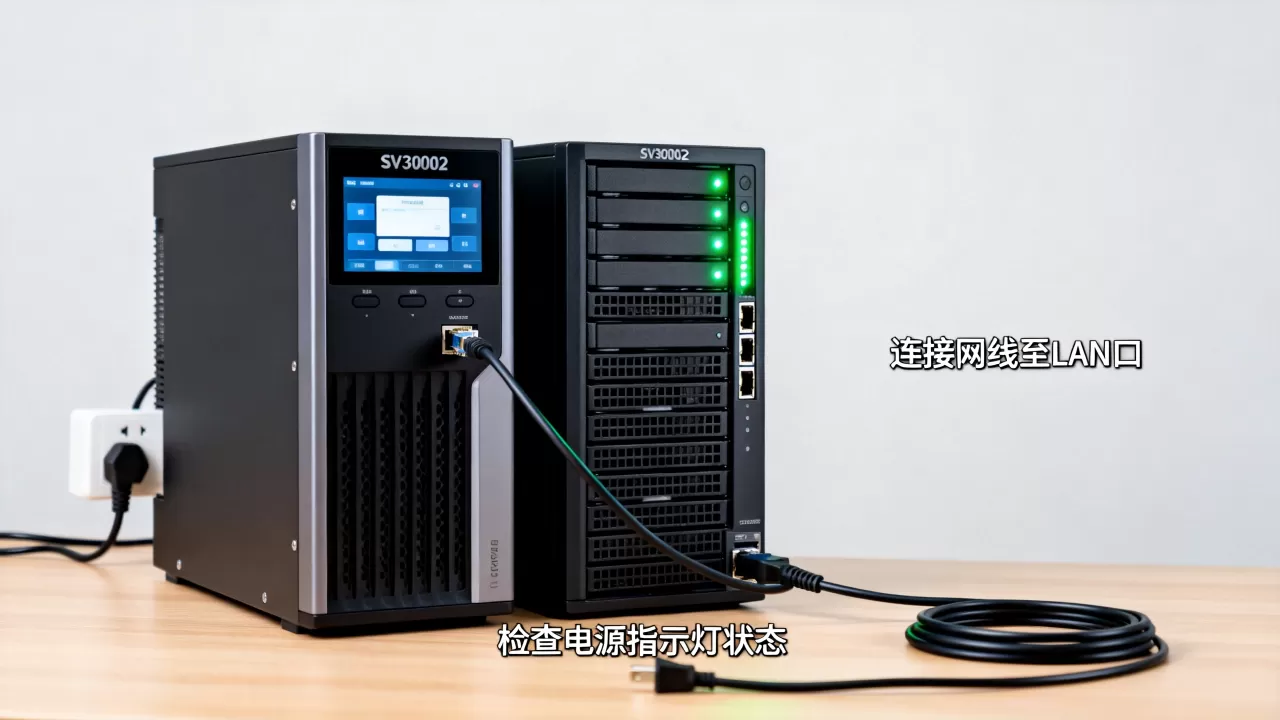
不需要交换机,不需要IP配置,物理接好就能识别。
连接限制要清楚
有个硬性限制:一台SV3000G2最多支持直连4台服务器,超过这个数量就得换FC或iSCSI方案,SAS线缆一端接存储控制器的SAS口,另一端接服务器的SAS HBA卡或板载SAS口。
识别与配置
SAS直连在存储侧依然要创建主机映射,但不需要填WWN号,系统会自动发现,服务器端重启后通常在/dev/sd直接看到新盘,Linux下用lsscsi命令快速确认:
lsscsi | grep H3C
看到设备输出后,用fdisk或parted分区格式化就完成了。
多路径配置:别忽略的可靠性细节
无论哪种连接方式,生产环境强烈建议配置多路径,SV3000G2有两个控制器,如果只连一个控制器,控制器故障业务就断了。
Linux下配置DM-Multipath
安装device-mapper-multipath包后:
systemctl start multipathd
multipath -ll   # 查看到达同一LUN的路径数量
正常情况下应该看到2条或4条路径聚合为一个设备(如/dev/mapper/mpatha),配置文件在/etc/multipath.conf里,把SV3000G2的Vendor字段设为H3C,Product字段设为SV3000G2。
Windows下配置MPIO
Windows Server需要在“功能”里添加“多路径I/O”功能,然后重启,重启后在“MPIO”管理界面里,“发现多路径”选项卡选择“添加对iSCSI设备的支持”,添加完成后重新扫描磁盘即可。
常见故障排查思路
实际部署中会遇到一些问题,按下面顺序排查能省不少时间。
链路都正常但主机不识别
- 检查存储侧“主机映射”是否漏配这是最常出问题的一步,建议先在存储界面把映射关系截图发给自己确认
- 检查服务器的HBA卡或网卡驱动版本,特别是一致性较差的Linux发行版
- 确认线缆接触良好,FC和SAS线都有锁扣设计,插到位会听到“咔哒”一声
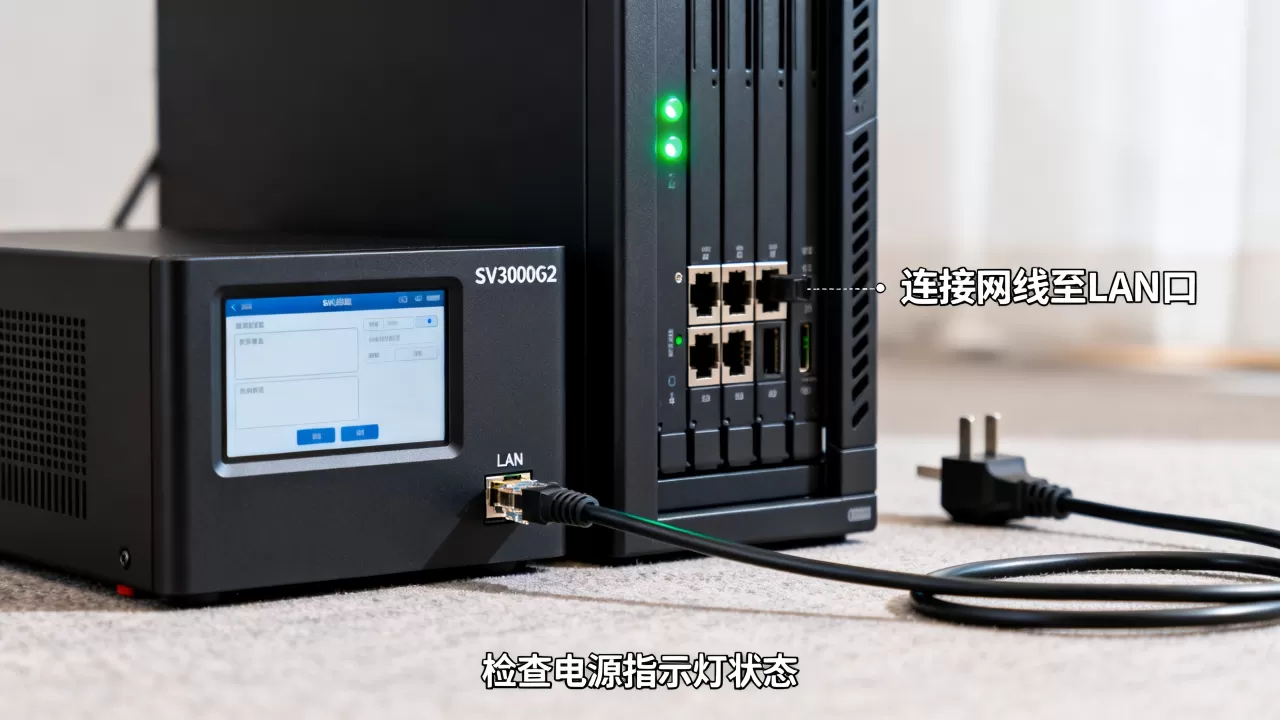
iSCSI能ping通但连不上Target
- 确认服务器上的iSCSI发起程序名称没被存储侧ACL拒绝
- 关掉服务器防火墙测试一次:
systemctl stop firewalld - 查看存储的iSCSI会话是否建立,可在Web界面的“会话管理”里实时看
性能不达标
- 先确认多路径是否生效,单路径跑满网卡带宽是正常的
- 检查存储侧是否启用了快照或精简配置功能,部分场景会影响写入性能
- 确认服务器网卡协商速率是万兆而不是千兆这种情况经常出现在网线质量不达标时
Q&A:SV3000G2连接服务器常见疑问
SV3000G2支持同时用FC和iSCSI连接吗?
支持,SV3000G2的两个控制器可以同时启用FC和iSCSI服务,不同业务网段各走各的协议,互不干扰,存储侧只需要分别为两种协议创建不同的主机映射即可。
连接SV3000G2时,双控是否需要配置主机聚合?
建议配置,双控制器在工作时,主机侧默认只能看到其中一个控制器的路径,通过多路径软件或双活功能,将两个控制器的路径聚合,单控制器故障时另一条链路会自动接管,业务无感知。
SV3000G2接服务器的配置参数如何确定?
多数生产场景采用RAID5卷(3-8块盘)对应单LUN映射的模型,数据块大小选64KB,读缓存和写缓存都设为启用,具体的IPC值随业务IO特征变化,数据库OLTP建议随机读比例占多数的,视频监控类大文件流则顺序写为主,调整缓存策略方向相反。
存储和服务器在同一机柜,选SAS还是FC?
机柜内距离小于5米优先SAS,线缆便宜且无需交换机,如果后续要扩展到更多服务器或跨机柜连接,直接上FC方案更省心,服务器没有SAS口的场景只能选FC或iSCSI。
SV3000G2连接服务器的配置全流程需要多久?
熟练工程师一般在30-60分钟内完成,首次接触存储界面的话建议预留2小时,包括备份配置和文档记录时间。
首发原创文章,作者:王坚,如若转载,请注明出处:https://idctop.com/article/667145.html