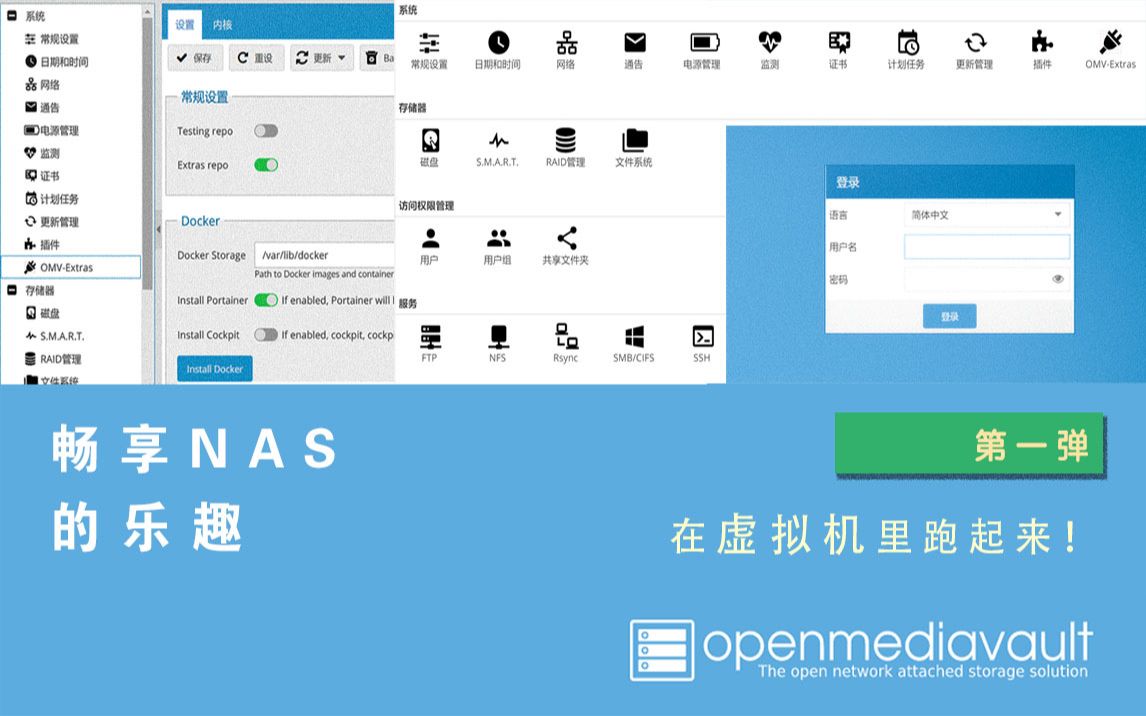
在虚拟机里创建OMV(OpenMediaVault)是可行的,也是目前大多数家庭用户和入门玩家搭建NAS的首选方案,你完全可以用虚拟机把OMV跑起来,先摸透系统逻辑再决定是否上物理机。
玩NAS这几年,我见过太多人一上来就买成品,结果发现系统根本不是自己想要的,虚拟机的好处就是你可以在现有电脑上反复折腾,装坏了删掉重来,成本几乎为零,OMV作为一款开源的NAS系统,对硬件要求相当友好,给虚拟机分配2核CPU和2GB内存就能流畅运行,这篇文章就以VMware Workstation为例,从虚拟机配置到系统安装,再到硬盘直通和对比选型,把OMV在虚拟机里的完整玩法捋一遍。

虚拟机OMV创建前的准备与虚拟机配置
在动手之前,先把思路理清楚,OMV是基于Debian的,所以安装逻辑和装一个精简版Linux差不多,你需要提前准备好两样东西:OMV的ISO镜像文件和VMware Workstation,如果你用的是ESXi或者Proxmox VE,思路完全一致,只是虚拟机创建入口不同。
虚拟机创建的核心参数怎么设
创建一个新的虚拟机,操作系统类型选Debian 10.x 64位或更高版本,在虚拟硬件设置里,有几个选项直接关系到后续使用体验:
- 内存:建议分配2GB到4GB,OMV本身占用极小,但如果你要装Docker或插件,内存大一点会从容很多。
- 处理器:分配2核心即可,OMV的负载主要集中在文件传输和插件服务,CPU太强也不会带来质的飞跃。
- 硬盘:这里分两种情况,如果你只是尝试体验系统,创建一个16GB的虚拟磁盘就够了;如果打算长期用,建议把系统盘和数据盘分开,系统盘给32GB,数据盘单独挂载。
- 网络:默认的NAT模式可以正常访问外网,但如果你希望局域网内的其他设备直接访问OMV,需要把网络模式改成桥接模式,这样OMV会从路由器获取一个独立的IP地址,和物理机处于同一网段。
这里分享一个经验:绝大多数初次接触OMV的人,在虚拟机上折腾半天进不去后台,原因就是网络模式没有设置好,NAT模式下,宿主机能访问OMV,但手机、电视等局域网设备无法直接连接,一切以长期使用为目标的话,直接选桥接模式。
添加虚拟硬盘的两种方式
在VMware里给OMV添加数据盘,有两种主流做法,第一种是直接添加虚拟硬盘,简单省事,适合新手熟悉系统,第二种是硬盘直通,把物理硬盘直接映射给虚拟机使用,性能损耗最小,适合真正跑数据的人。
硬盘直通在VMware Workstation里需要用到vmware-vdiskmanager或者编辑vmx文件来添加原始磁盘映射,具体操作为:先关闭虚拟机,用文本编辑器打开
.vmx文件,在末尾添加一行类似scsi0:1.deviceType = "RawDisk"的配置,并指定物理磁盘的路径。
这条路径的格式比较严格,VMware在不同版本中的命令参数也有差异,完整代码为:
vmware-vdiskmanager.exe -r \.PhysicalDrive1 -t 0 D:vmomv-data.vmdk执行后会生成一个映射文件,把这个文件作为虚拟磁盘附加给虚拟机。做这一步前务必备份物理盘数据,映射失败会出大问题。
omv虚拟机安装教程:从引导到系统配置的完整流程
系统安装流程本身并不复杂,但有几个细节很多教程一笔带过,实际卡住的人不在少数,安装方式其实有两种路线:官方ISO镜像安装和基于Debian的手动部署。
官方ISO安装的标准步骤
用ISO镜像引导虚拟机启动,进入安装界面后,语言选择默认的English即可(中文支持可以装完后再补)。
- 选择
Install而不是Graphical Install,纯命令行安装更快,避开了图形界面的兼容性坑。 - 系统检测网卡时,如果用的是VMware虚拟网卡,一般能自动识别并获取DHCP地址。
- 设置root密码时,避免过于简单的组合,OMV的管理后台就是靠这个root账号登录的。
- 分区选择Guided – use entire disk,直接把整个虚拟磁盘交给系统。
在Software selection这一步,取消勾选所有的预装软件包,只保留standard system utilities,OMV的安装脚本会自动拉取自己需要的依赖,预装的其他软件反而会造成冲突。
安装完成后,系统会自动重启,重启后看到命令行登录界面,接着你需要执行一条命令来加载OMV的核心安装包,在root账户下运行:
apt-get update && apt-get install openmediavault-keyring openmediavault -y这条命令会把OMV的软件源和主程序拉取下来,整个过程大约需要5到15分钟,取决于你的网络状况和虚拟机磁盘性能,安装完成后,OMV会自动配置Nginx,Web管理界面默认监听80端口,此时在浏览器输入虚拟机的IP地址,就能看到OMV的登录页面了。
Debian手动部署的方式
如果你下载不到官方ISO,或者手头正好有Debian的系统盘,也可以走这条路,先装好Debian 11或12稳定版(OMV 7.x对应Debian 12),然后逐条执行以下命令:
apt-get update
apt-get install wget sudo gnupg
wget -O - https://raw.githubusercontent.com/OpenMediaVault-Plugin-Developers/installScript/master/install | sudo bash
第二条命令会自动检测系统版本,添加OMV软件源并开始安装,业内专家指出,这种方式安装的OMV与官方ISO在系统底层的差异很小,但在软件源依赖解析上,偶尔会遇到PHP版本冲突的问题,需要手动调整软件源优先级,难度稍高一些。
首次登录后台要做的三件事
进入OMV的Web界面后,系统会用红黄两色横幅提示你更新,第一步修改默认的admin密码,第二步在“系统-时区”里改为Asia/Shanghai,第三步在“存储-文件系统”中挂载你刚才添加的数据盘。
这时候就体现出了数据盘和系统盘分离的重要性,OMV的系统分区一旦写满,后台会变得极度卡顿,甚至无法登录,独立的数据盘挂载到/srv/dev-disk-by-uuid-xxxx路径下,后续创建共享文件夹时直接选择这个路径,系统和数据互不干扰。
虚拟机OMV创建后硬盘怎么直通:存储配置实战
系统装上只是第一步,真正的重头戏在存储配置上,在虚拟机里跑OMV,如果不做直通,性能会打折扣,但直通的配置又比较繁琐,这里把几种存储方案拆开讲清楚。
直通与虚拟磁盘的取舍
虚拟磁盘的好处是方便快照、迁移、备份,你可以在VMware里对OMV的系统盘打快照,出问题直接回滚,坏处是性能有损耗,尤其在多盘位大容量场景下,虚拟磁盘的IO延迟明显高于直通。
硬盘直通则相反,性能接近物理机,OMV能读取到硬盘的完整SMART信息,包括温度、通电时长、坏道情况,但无法使用VMware的快照功能,而且迁移比较麻烦,就实际体验来说,绝大多数场景下虚拟磁盘的性能已经足够跑满千兆网络,不必为了数据安全去冒直通的风险。
还是那个观点:虚拟机的核心价值在于容错,如果你用OMV只是存电影、做备份,选择虚拟磁盘路线的体验会轻松很多。
添加数据盘并配置共享文件夹
在虚拟机设置中,给OMV添加一块新的虚拟硬盘,大小按需求分配,启动OMV,进入“存储-磁盘”页面,会看到这块新硬盘显示为/dev/sdb,此时硬盘还没有文件系统,点击上方的挂载按钮,选择ext4格式,按向导完成格式化并挂载。
接着在“存储-共享文件夹”中创建一个共享目录,路径选择刚才挂载的盘符,最后到“服务-SMB/CIFS”中启用SMB服务,添加共享文件夹,你就能从Windows的资源管理器里直接访问OMV了。
Docker与插件安装的存储规划
OMV 7.x版本内置了Docker插件,但默认的Docker数据目录位于系统盘,很容易把系统盘塞满,跑Docker之前,先在“系统-插件”中安装openmediavault-compose插件,然后在设置里把Compose的根目录改到数据盘上,创建类似/srv/dev-disk-by-uuid-xxxx/docker的路径,这样所有容器和卷都保存在数据盘中,系统盘始终保持干净。
OMV和TrueNAS虚拟机方案怎么选
很多人用虚拟机折腾NAS,到了选择系统这一步就会纠结,OMV和TrueNAS是两种完全不同的设计哲学,TrueNAS基于FreeBSD,文件系统固定使用ZFS,对内存的要求极高;OMV基于Linux,支持多种文件系统,资源占用极小。
在虚拟机场景下,这个差异会被明显放大。TrueNAS建议的最小内存是8GB,如果你在虚拟机里只给它分配4GB,ZFS跑起来会非常吃力,数据校验和去重的性能会大幅下降,OMV就亲民得多,2GB内存即可稳定运行,Docker和插件生态也丰富得多,从系统本身的定位来看,OMV更适合虚拟机环境的灵活调度。
从功能角度来看,TrueNAS的强项是ZFS的快照和数据集管理,适合追求数据完整性的用户;OMV的强项是插件丰富、硬件兼容性好,适合想All in One(把NAS、下载机、软路由、影音服务器合在一起)的朋友,如果你用的是PVE或ESXi,虚拟机里跑OMV配合Docker基本能解决90%的日常需求,体验上没有什么短板。
在选择之前,建议先明确你的核心需求,如果只是文件共享和轻度Docker应用,OMV完全没有问题;如果打算用虚拟机跑TrueNAS,先确认你的宿主机内存是否足够充裕。虚拟机选系统要的是匹配宿主机的资源余量,而不是单看功能列表。
还有几个关于OMV虚拟机的疑问
虚拟机里安装OMV和物理机安装有什么区别?
虚拟机环境下,OMV的磁盘性能损耗在低负载场景下几乎不可感知,物理机的优势在于硬盘直通更彻底、SATA接口直接对接硬盘,尤其在组RAID时,直通物理硬盘要比虚拟磁盘虚拟RAID可靠,家用场景下,虚拟机和物理机的SMB读写差距通常在10%至20%之间,千兆网络下都能跑满110MB/s左右。
OMV适合在虚拟机中运行哪些Docker容器?
最受欢迎的是Jellyfin、qBittorrent、Nextcloud和Home Assistant,这类应用对硬件要求不高,但需要方便的数据卷挂载和网络配置,在虚拟机中运行这些容器,一旦宿主需要重启,OMV及其容器的启动顺序通常调整不到位,Jellyfin等依赖数据库的服务偶尔会出现表损坏的问题,需要提前设置好依赖关系。
OMV直通硬盘需要什么前提条件?
宿主机CPU和主板必须支持VT-d或AMD-Vi,并在BIOS中开启相关选项,ESXi下需要先把物理硬盘设置为直通设备,然后再添加到虚拟机的配置中;VMware Workstation则要求物理硬盘不能被宿主机占用,通常需要把硬盘从Windows中卸载(通过磁盘管理将其设为离线状态),直通成功后,OMV才能在系统里看到这块物理硬盘,并正常创建文件系统,整个过程门槛并不高,但操作完成后数据盘无法同时在宿主和虚拟机上访问。
首发原创文章,作者:王坚,如若转载,请注明出处:https://idctop.com/article/667185.html