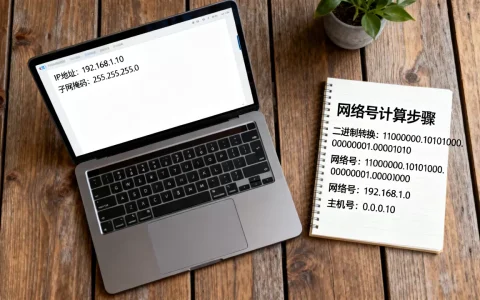
虚拟机服务列表为空,多数情况下不是虚拟机被删了,而是管理服务没响应、网络端口不通、数据库记录与缓存不一致,或者当前账号权限不够导致列表被过滤,先查服务状态和网络,再查数据库与权限,最后清理缓存重登,基本能定位。
虚拟机服务列表加载不出来是什么原因
虚拟机服务列表加载不出来,问题本质是控制平面没把底层的实例信息正确汇总上来,具体到不同环境,原因可以归纳为下面几类。
- 管理服务异常:vCenter的vpxd服务、OpenStack的nova-api、KVM宿主机的libvirtd没有正常运行。
- 网络链路中断:管理节点到计算节点的API端口不通,比如443、8774、9292等端口被防火墙拦截。
- 数据库或缓存不同步:实例记录在数据库中,但API缓存没刷新,或者消息队列积压导致状态没更新。
- 权限过滤异常:登录账号所属项目、租户或资源池权限被改动,API返回空列表。
- 前端缓存干扰:浏览器或客户端缓存了旧的页面状态,强制刷新后正常。
- 筛选条件残留:列表页带有标签、状态或区域筛选,导致当前视图下看不到任何虚拟机。
这六类原因中,管理服务异常和网络链路中断占比最高,排查时优先处理。
云服务器实例列表不显示怎么排查
这是使用云平台控制台时常见的具体场景,云服务器实例列表不显示,排查思路和本地虚拟化平台类似,但更依赖控制台提供的基础监控和API测试工具。
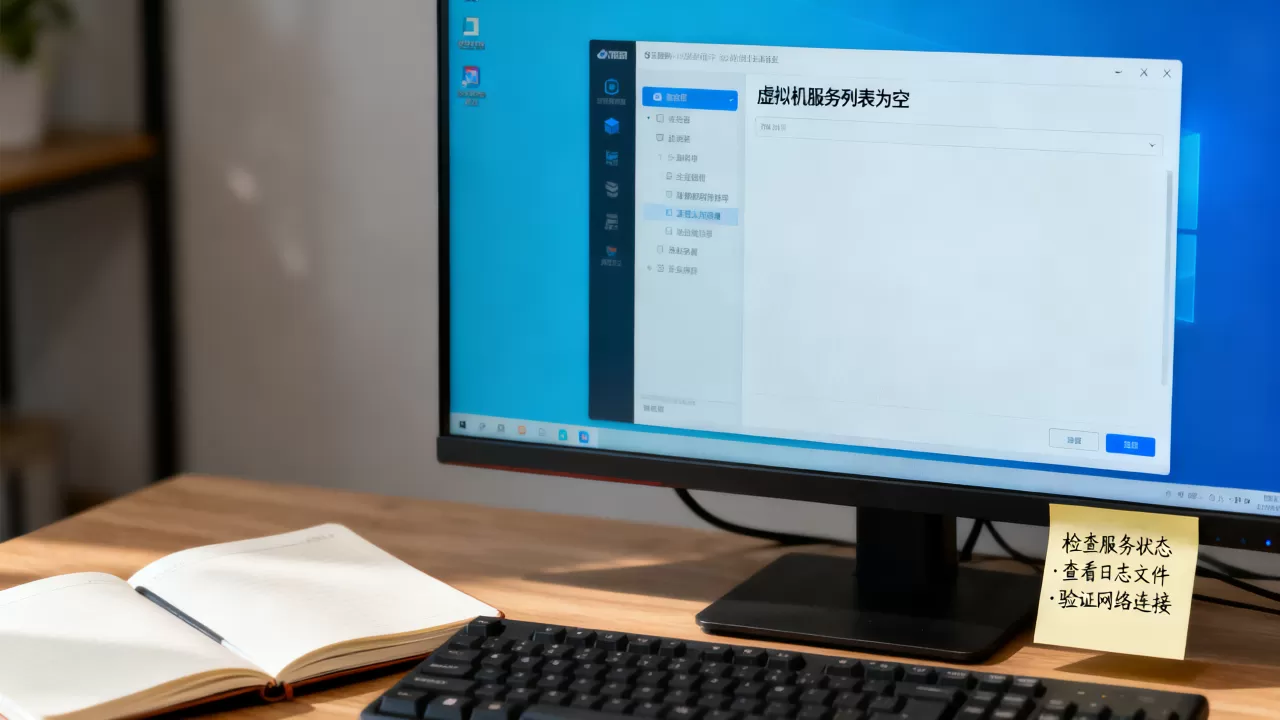
第一步:检查云平台服务状态
登录云平台管理后台或控制台,查看对应地域的ECS/云主机服务是否出现异常公告,如果没有公告,可以在控制台尝试创建一个最小规格实例,看是否能出现在列表中,如果新建实例也看不到,基本可以确定是控制台或API层故障,而不是实例数据丢失。
国内云平台如华为云、简米云,通常会在控制台顶部显示地域级服务健康状态,如果某个可用区出现故障,实例列表可能只显示部分区域资源,切换地域后就能看到。
第二步:核实地域和项目过滤
多数云平台默认只展示当前地域、当前项目下的实例,很多用户以为实例丢失,其实是因为上次切换了地域或者项目视图没切回来。
- 检查控制台左上角地域选择器是否指向正确地域。
- 检查项目/资源组筛选是否被设置成“全部”而不是特定项目。
- 查看是否存在标签或状态筛选,比如只看“运行中”但实例已停止,列表自然为空。
第三步:验证网络与API连通性
如果云平台提供命令行工具,比如简米云CLI或酷番云TCCLI,可以绕过控制台直接调用API验证。
aliyun ecs DescribeInstances --RegionId cn-hangzhou
如果命令行能返回实例数据,但网页控制台空白,问题就出在浏览器或控制台前端,清缓存、换浏览器、无痕模式登录,多数能解决,如果命令行也返回空列表,说明后端API或数据库层确实没返回数据,需要联系云平台工单,提供请求ID。
虚拟机列表显示空白怎么回事:跨平台差异速览
不同平台的“虚拟机服务列表为空”表现不同,排查重点也有差异,下表把常见平台和主因做个对照。
| 平台类型 | 常见主因 | 优先排查动作 |
|---|---|---|
| VMware vSphere | vCenter服务异常、ESXi主机断开 | 检查vpxd服务、主机连接状态 |
| OpenStack | nova-api异常、消息队列阻塞 | 查看nova-api日志、rabbitmq队列 |
| KVM/libvirt | libvirtd未运行、存储池掉线 | systemctl status libvirtd、virsh pool-list |
| VirtualBox/VMware Workstation | 配置目录损坏、权限不足 | 查看VBoxManage list vms、检查用户目录 |
| 国内云平台控制台 | 地域/项目过滤、前端缓存 | 切换地域和项目、清理缓存 |
从表格可以看出,服务状态和连接性是跨平台共性的第一排查点,
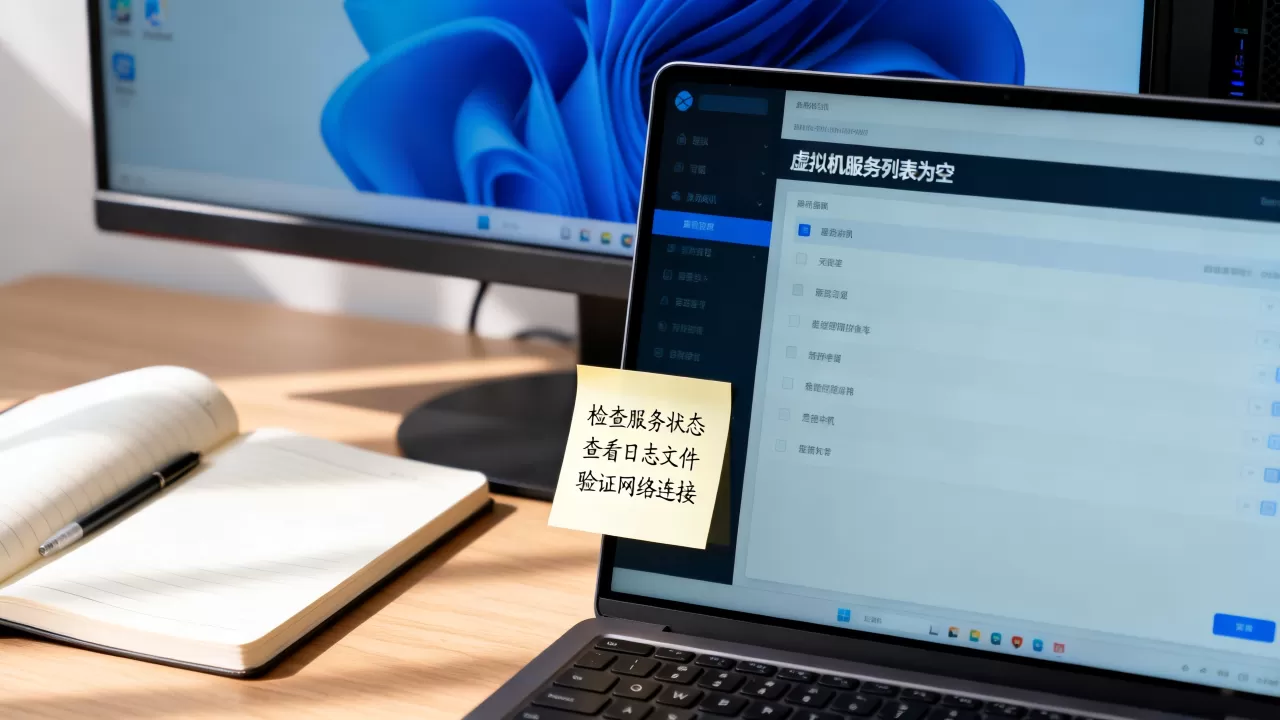
过滤和权限则是第二梯队,不要一上来就重装平台,那样反而会扩大问题。
本地虚拟机服务列表不显示的特定处理
对于免费开源或桌面级虚拟化工具,比如VirtualBox、VMware Workstation Player,虚拟机列表突然空白,多半和配置文件路径变动或权限有关。
VirtualBox列表空白的处理
VirtualBox的虚拟机注册信息存放在用户主目录下的.config/VirtualBox/VirtualBox.xml文件中,如果这个文件损坏或被误删,打开VirtualBox后列表就会空白。
处理步骤:
- 关闭VirtualBox所有进程。
- 检查
~/.config/VirtualBox/VirtualBox.xml是否存在。 - 如果有
.xml备份文件,替换后重新打开。 - 如果没有备份,可以尝试从
~/VirtualBox VMs目录重新注册虚拟机:- 打开VirtualBox,选择“控制”菜单中的“添加”。
- 找到对应虚拟机目录下的
.vbox文件,手动添加。
VMware Workstation列表不显示
VMware Workstation的库存文件inventory.xml位于%APPDATA%VMware(Windows)或~/.vmware(Linux/Mac)下,如果文件损坏,启动后虚拟机列表会为空。
- 先退出Workstation。
- 重命名
inventory.xml为inventory.xml.bak。 - 重新打开Workstation,从“文件”菜单选择“打开”,直接打开
.vmx文件重新注册虚拟机。
这类本地工具的列表空白,多数与云端服务断开无关,更多是配置文件损坏或虚拟机目录被移动导致。
虚拟机服务列表为空排查时的常见误区
排查虚拟机服务列表为空,有几个常见坑,提前避开能节省时间。
- 不要直接重启物理服务器:重启会打断所有跑在上面的虚拟机,应先在管理端查看主机状态。
- 不要盲目重装管理组件:很多列表空白只是缓存或权限问题,重装会导致配置丢失。
- 不要在多节点环境只查一个节点:OpenStack等分布式架构中,nova-api可能部署在多个节点,要逐个确认。
- 不要忽略时间同步:管理节点和计算节点时间偏差过大,会导致token校验失败,列表可能返回空,使用NTP同步时间后再观察。

行业共识认为,管理平面与数据平面分离的设计,使得虚拟机网络能通但列表空白的情况并不少见,排查时抓住管理链路这个核心,就不会被表象带偏。
虚拟机服务列表为空,最怕把显示问题当成数据丢失处理,冷静按服务、网络、数据库、权限、缓存这个顺序排查,多数情况几分钟就能恢复,先确认虚拟机还在,再修显示,这个思路比什么都重要。
虚拟机服务列表为空相关问答
虚拟机服务列表为空和虚拟机被删有什么区别?
虚拟机服务列表为空,是管理界面没有显示任何条目,但虚拟机可能依然在宿主机上运行,虚拟机被删,则是实例和磁盘文件均已从存储中移除,判断方法是直接登录宿主机用命令行查看:KVM环境执行virsh list --all,VMware环境在ESXi主机上查看虚拟机列表,如果命令行能看到虚拟机,说明只是管理端显示问题;如果命令行也看不到,才可能是被删除或迁移。
为什么重启vCenter后虚拟机服务列表还是空的?
重启vCenter后列表仍为空,通常是vCenter与ESXi主机之间的重新连接没有完成,或者vCenter数据库中的清单缓存还没刷新,可以先在vCenter的“主机和集群”视图里确认ESXi主机是否显示为“已连接”,如果主机显示断开,手动重连或检查902端口,如果主机已连接但列表空白,等待几分钟让清单同步,或尝试重新登录vSphere Client。
虚拟机列表空白但能ping通IP是怎么回事?
能ping通虚拟机IP,说明虚拟机本身在运行,网络也没断,列表空白问题集中在管理通道,而不是数据通道,管理流量走的是API端口,比如vCenter的443、OpenStack的8774,而ping走的是ICMP,两者路径不同,此时应该检查管理节点上的防火墙是否拦截了API端口,或者服务进程是否监听正常,管理端口不通,虚拟机照样可以对外提供业务服务。
首发原创文章,作者:王坚,如若转载,请注明出处:https://idctop.com/article/667314.html