要彻底删掉Windows10下载的服务器,核心顺序是:先停服务、再卸程序、后清残留文件夹和注册表。直接右键删除桌面图标或下载目录里的文件夹,往往只删了外壳,后台服务还在跑,端口依然被占,开机自动启动也不会消失,下面按安装版和绿色版两种常见形态拆解,照着做就能清理干净。
先判断你下载的服务器属于哪种类型
Windows10上所谓的“服务器”,可能是安装版服务端软件,也可能是绿色压缩包,还可能是数据库或Web服务器,删除前先确认它怎么来的:如果当初是双击exe或msi安装的,属于安装版;如果是解压就能用的,属于绿色版,两种删法不一样。

- 安装版:会在“设置-应用”里产生卸载项,同时注册Windows服务。
- 绿色版:没有卸载项,通常是一个文件夹,可能手动添加过开机启动项或计划任务。
- 容器/虚拟机镜像:如果是Docker或VMware里的服务器,删除镜像或虚拟机即可,不在本机服务列表里。
常见Windows10下载的服务器类型及删除重点
不同类型的服务器,删除时侧重点不同,先把常见类型列出来,方便对应查找。
- Apache/Nginx:Web服务器,重点停服务,删除htdocs目录和配置文件夹。
- MySQL:数据库服务器,重点备份数据目录,删除ProgramData下的数据文件。
- SQL Server:微软数据库,卸载后需用官方卸载中心清理残留。
- Tomcat:Java应用服务器,绿色版较多,检查启动脚本和JAVA_HOME配置。
- Redis:绿色版为主,删除文件夹和开机启动项。
- FileZilla Server:FTP服务器,安装版居多,卸载后清理配置和用户数据。
Windows10下载的服务器怎么彻底删除(安装版)
安装版服务器在系统里扎根较深,不能只删桌面图标,按下面顺序操作。
先停止Windows10下载的服务器后台服务
按Win+R输入services.msc回车,打开服务管理器,在服务列表里找到服务器对应名称,常见如Apache、Apache2.4、MySQL80、Tomcat9、nginx、SQL Server (MSSQLSERVER)等,右键选择“停止”,再双击打开属性,把启动类型改成“禁用”,如果列表里没有明显名称,可以打开任务管理器,切到“服务”选项卡,按描述列判断,停服务是卸载前最关键的一步,很多卸载失败就是因为服务还在占用文件。
通过设置卸载已下载的服务器程序
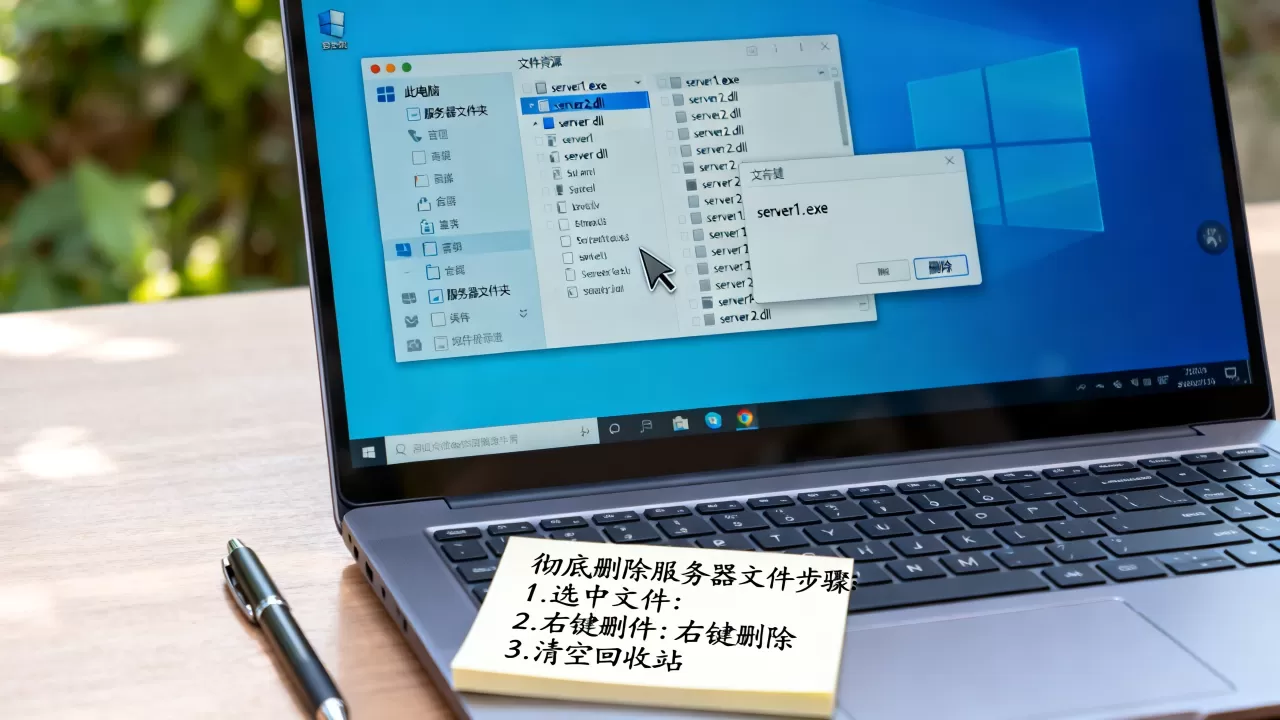
打开“设置-应用-应用和功能”,搜索服务器软件名称或关键词,点击程序名,选择“卸载”,有些服务器带了多个组件,如数据库服务器会同时装客户端、管理工具、驱动,这时按照依赖关系从上层组件开始卸载,最后卸载主程序,卸载完成后,重启一次系统,让文件锁释放。
手动清理残留的服务器配置文件夹
卸载程序通常不会删掉用户配置和数据,默认安装目录一般在C:Program Files或C:Program Files (x86)下,比如C:Program FilesApache Software FoundationApache2.4,找到后整个文件夹删除,如果提示“文件夹正在使用”,先打开任务管理器结束相关进程,或者重启后再删,用户数据目录也要留意,例如MySQL的数据目录默认在C:ProgramDataMySQL,配置可能在C:Windowsmy.ini或用户目录下,删除前确认里面没有需要备份的数据库文件。
清理注册表中的服务器残留项
按Win+R输入regedit回车,先备份注册表:文件-导出,然后用Ctrl+F搜索服务器软件名,逐个删除相关项,删除注册表有一定风险,如果不熟悉,建议用Windows自带的磁盘清理先扫描系统文件,再用Geek Uninstaller等工具扫描残留注册表项,注册表清理不是必须,但如果卸载后再次安装同版本服务器提示已有残留,就需要做这一步。
win10删除已下载的服务器文件操作步骤(绿色版/压缩包)
绿色版服务器一般是解压到一个文件夹,没有安装步骤,删除起来更直接,但有几个细节要注意。
直接删除服务器文件夹前先结束相关进程
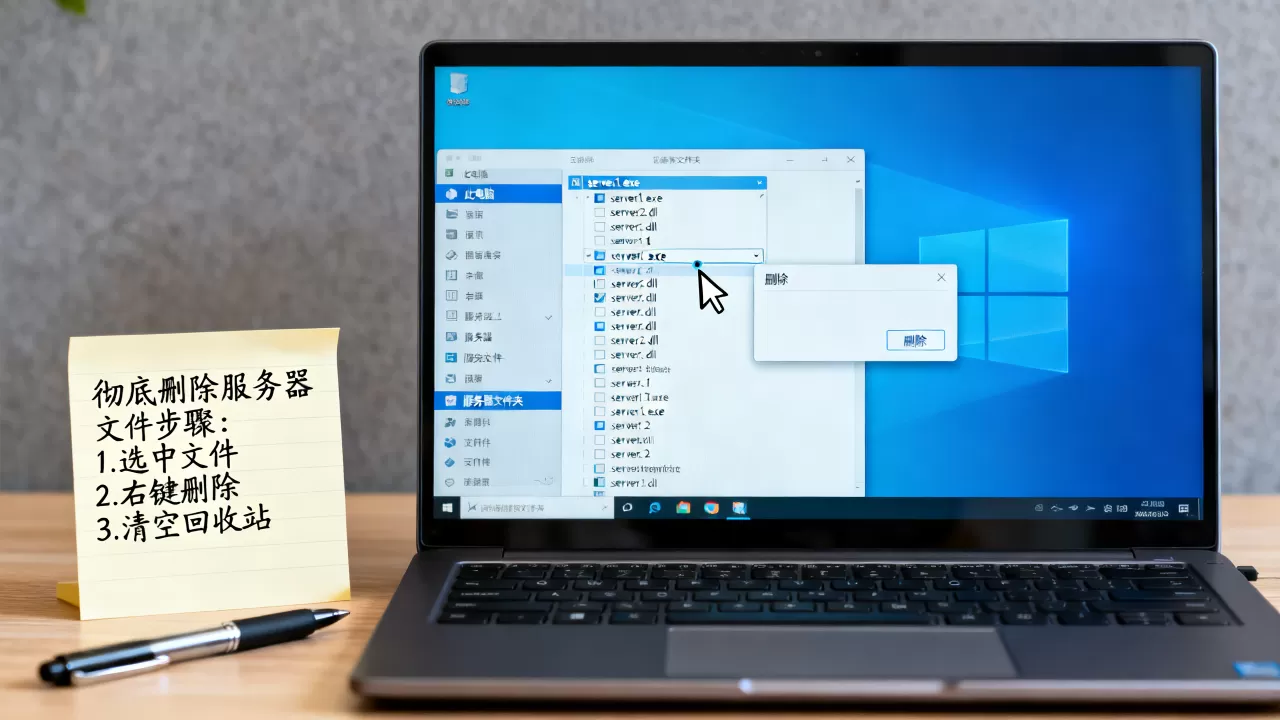
删除前先打开任务管理器,在进程列表里找服务器主进程,如nginx.exe、httpd.exe、mysqld.exe、redis-server.exe等,右键结束任务,如果不确定进程名,可以看文件夹里的可执行文件名,结束进程后,直接删除整个文件夹即可,若提示文件被占用,重启一次系统再删。
检查开机启动项和计划任务
绿色版服务器常被手动添加为开机启动,按Win+R输入msconfig,在启动选项卡打开任务管理器,禁用相关启动项,再按Win+R输入taskschd.msc,打开任务计划程序库,查找与服务器相关的任务并删除,这一步容易忽略,如果只删文件夹不删启动项,开机后系统会提示找不到文件,或者继续尝试启动残留进程。
对比删除服务器文件夹与卸载安装版的差异
| 对比项 | 绿色版文件夹删除 | 安装版程序卸载 |
|---|---|---|
| 是否有卸载程序 | 无 | 有(设置或控制面板) |
| 服务注册 | 一般无,可能手动添加 | 有Windows服务 |
| 残留风险 | 较低,主要是启动项 | 较高,注册表和配置目录都可能残留 |
| 清理重点 | 文件夹+启动项+计划任务 | 服务+卸载程序+文件夹+注册表 |
Windows10服务器软件卸载不干净怎么办
有时候按流程操作完,还是感觉有尾巴,下面针对几个典型场景给出解决办法。
卸载后端口仍被占用
表现:卸载完服务器,再启动其他程序时提示端口被占用,比如80或3306,打开命令提示符,输入netstat -ano | findstr :3306替换成实际端口,找到最后一列PID,任务管理器-详细信息里找到对应PID,结束进程,如果进程是已卸载服务器的残留进程,说明服务没有停干净,回到服务列表检查。
提示“文件夹正在使用”无法删除
这种情况多数是后台进程或服务占用文件,先停止相关服务,再打开资源监视器(Win+R输入resmon),在CPU选项卡的关联句柄里搜索文件夹名称,找到占用的进程并结束,实在不行,重启进入安全模式删除,安全模式下第三方服务不会启动。
用官方卸载工具清理顽固服务器
部分大型服务器软件提供专用清理工具,比如SQL Server有单独的卸载中心,Oracle有Universal Installer的卸载功能,安装目录里通常能找到卸载或清理程序,官网也提供清理脚本,业内专家指出,多数卸载残留问题来自后台服务未停止,所以手动步骤不能省,如果官方工具也清不干净,可以用Geek Uninstaller或Revo Uninstaller做深度扫描。
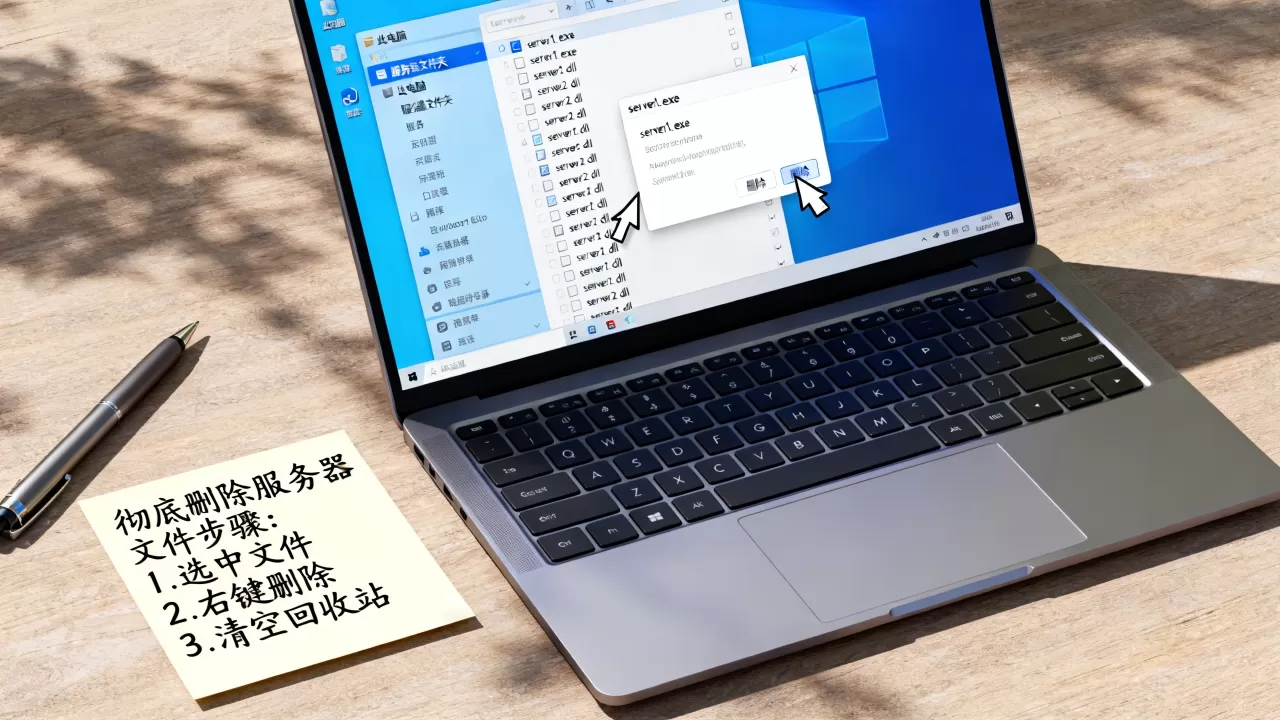
删除Windows10服务器文件夹需要付费吗
很多用户担心删个服务器还要花钱买工具,其实完全没必要。
删除操作本身不产生费用
Windows系统自带的设置、控制面板、服务管理器和命令提示符足够完成删除,第三方卸载工具免费版也能满足日常清理,不需要购买付费版本,不要被某些所谓“注册表深度清理”付费软件误导,常规删除用不到。
删除前必须确认三件事
- 数据库服务器里是否有业务数据需要备份,MySQL、SQL Server的数据目录删除后无法恢复。
- 该服务器是否被其他电脑或局域网设备访问,如果还在对外提供服务,先通知使用者再停服。
- 是否有开机启动项或计划任务依赖该服务器,删除后要一并清理,避免开机报错。
行业共识认为,绿色版服务器软件删除前检查启动项更稳妥,否则容易留下“幽灵启动项”。
删除Windows10下载的服务器,核心不是删文件,而是先让服务彻底停下,按照“停服务-卸程序-删文件夹-查注册表”的顺序,安装版和绿色版都不会留尾巴,别只删桌面图标,真正的服务器本体通常藏在安装目录和服务列表里。
Windows10下载的服务器删除后残留服务怎么清理
如果服务列表里还有已删除服务器的残留服务,以管理员身份打开命令提示符,输入sc delete 服务名回车,服务名可以在服务属性里查看,删除后刷新服务列表,残留项就会消失。
win10下载的服务器文件夹可以随便删除吗
如果这个文件夹是绿色版服务器,且没有正在运行的进程,可以直接删除,但如果是安装版程序的安装目录,直接删除会导致控制面板里的卸载项失效,还会留下服务和注册表项,建议安装版先走卸载流程,再删残留文件夹。
Windows10下载的服务器软件卸载需要付费吗
不需要付费,Windows10自带的设置卸载、控制面板、命令行工具都能完成卸载清理,第三方卸载工具免费版也足够使用,删除操作本身不产生任何费用。
首发原创文章,作者:王坚,如若转载,请注明出处:https://idctop.com/article/667383.html