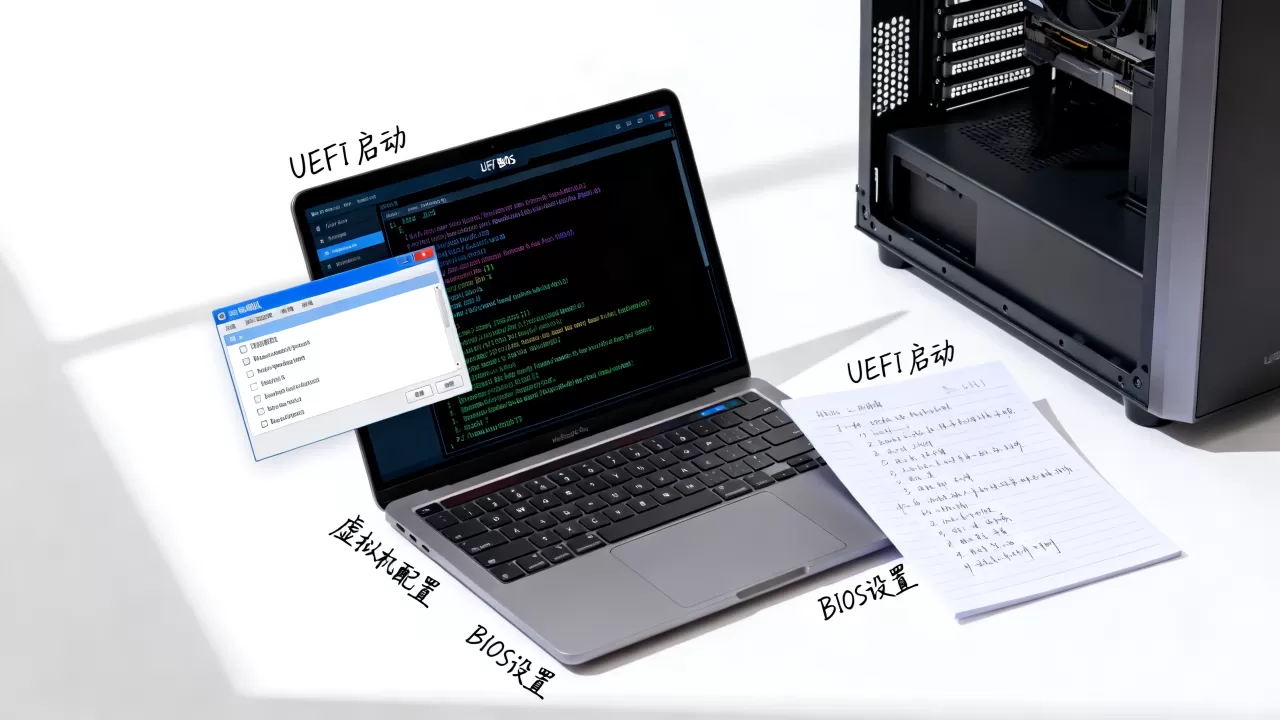
UEFI模式下安装虚拟机,BIOS里必须先打开虚拟化技术(Intel VT-x或AMD-V)和UEFI固件选项,同时关闭安全启动或设为兼容模式;虚拟机软件里固件类型要选UEFI,硬盘分区用GPT,这三处不匹配,虚拟机要么无法创建,要么启动直接黑屏。
UEFI安装虚拟机BIOS怎么设置:先分清虚拟化开关和启动模式
很多用户以为UEFI装虚拟机只是改个启动项,结果卡在“此主机支持Intel VT-x,但Intel VT-x处于禁用状态”或者引导界面转圈,其实BIOS里要改的主要是两层:一层是CPU硬件虚拟化开关,另一层是UEFI启动模式及其附属选项。

为什么UEFI模式更依赖虚拟化技术
- UEFI模式下的64位客户机基本都需要CPU硬件虚拟化辅助,2026年装的Windows 10、Windows 11、Ubuntu等系统全是64位。
- 不开VT-x或AMD-V,VMware会直接提示虚拟化已禁用,VirtualBox报错“AMD-V is disabled in the BIOS”。
- 行业共识认为,现代虚拟机软件在UEFI模式下默认启用硬件虚拟化加速,没有它性能会断崖式下降,甚至无法创建虚拟机。
先确认主板当前是否支持UEFI
- 开机按Del或F2进BIOS,查看有没有“Boot Mode”“UEFI Firmware Settings”“CSM”等字样。
- 如果只有Legacy/传统BIOS,说明主板太老,装新虚拟机系统会非常吃力。
UEFI和Legacy装虚拟机区别:选错模式会卡在哪一步
UEFI和Legacy是两种完全不同的启动路径,虚拟机软件里固件类型选错了,系统装到一半就报错,或者装完启动不了。
| 对比项 | UEFI模式 | Legacy/传统模式 |
|---|---|---|
| 分区表 | GPT | MBR |
| 启动文件 | EFI系统分区里的.efi引导文件 | 活动分区引导扇区 |
| 虚拟机软件固件类型 | 必须选UEFI | BIOS |
| 安装64位系统 | 原生支持 | 需要额外处理 |
| 引导速度 |
较快 | 较慢 |
安装时出现“No bootable device”什么原因
- 虚拟机固件类型选了UEFI,但ISO镜像不是UEFI启动结构。
- 硬盘没有创建EFI系统分区。
- 安全启动开启导致未签名引导加载器被拦。
什么场景更适合UEFI装虚拟机
- 需要安装Windows 11虚拟机:Win11强制要求UEFI+GPT+安全启动。
- 需要完全模拟新电脑硬件环境做测试。
- 宿主机本身是UEFI模式,选择UEFI虚拟机可减少兼容性问题。
台式机主板开启虚拟化技术VT-x/AMD-V的实操路径
主板开启虚拟化技术看着简单,但各厂商路径命名差异很大,这里把主流品牌和笔记本品牌的常见位置列出来。
华硕/微星/技嘉/华擎主板设置位置
- 华硕:Advanced Mode -> Advanced -> CPU Configuration -> Intel Virtualization Technology -> Enabled
- 微星:OC -> CPU Features -> SVM Mode / Intel VT-x -> Enabled
- 技嘉:Tweaker -> Advanced CPU Settings -> SVM / VT-x -> Enabled
- 华擎:Advanced -> CPU Configuration -> Intel Virtualization Technology -> Enabled
联想笔记本和戴尔台式机的不同叫法
| 品牌/主板 | 路径 | 选项名 |
|---|---|---|
| 华硕 | Advanced > CPU Configuration | Intel Virtualization Technology |
| 微星 | OC > CPU Features | SVM Mode |
| 联想笔记本 | Config > CPU | Intel Virtualization Technology |
| 戴尔 | Virtualization Support | Enable Intel Virtualization Technology |
| 惠普 | Advanced > Device Configurations | Virtualization Technology (VTx) |
| AMD平台 | Advanced > SVM | SVM Mode |
修改后按F10保存退出,重启后再查Windows任务管理器里的“虚拟化:已启用”。
如果找不到虚拟化选项怎么办
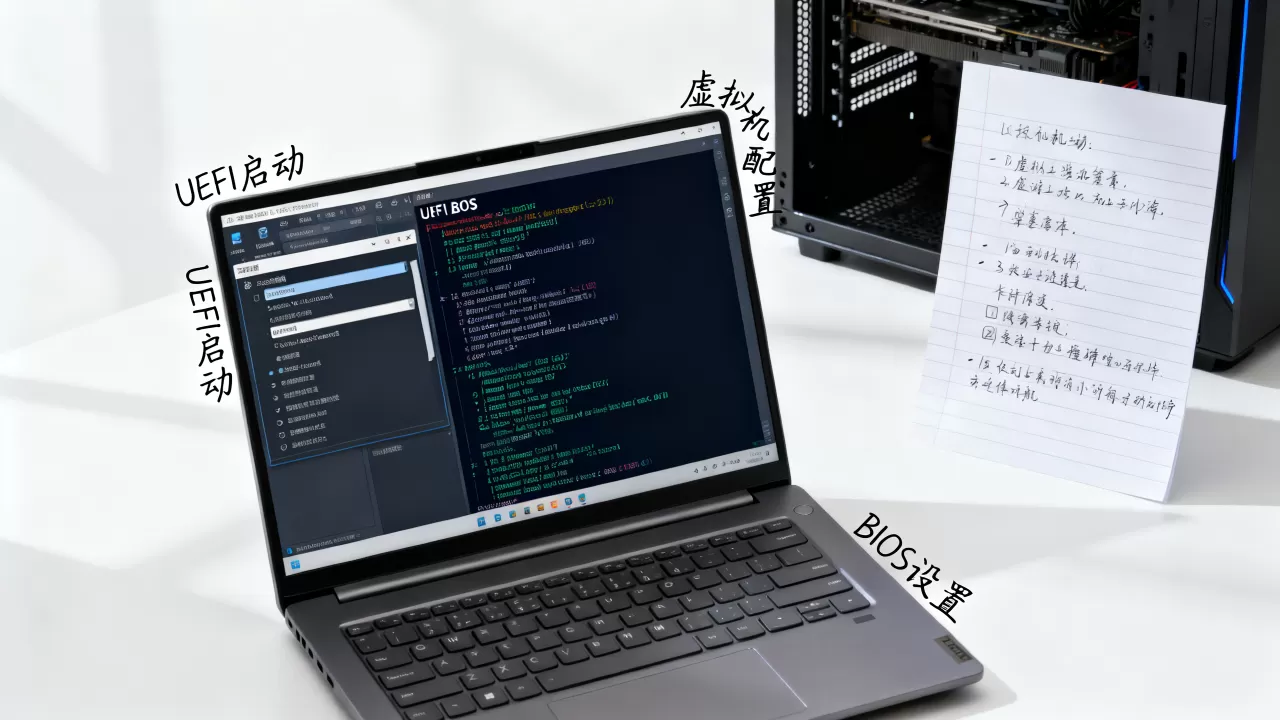
- 更新BIOS到最新版本,老版本可能隐藏。
- 某些低端品牌机主板被厂商锁死,需要换机器或找解锁工具。
- 用Windows任务管理器先确认宿主机虚拟化状态,再决定是否进BIOS修改。
VMware Workstation UEFI启动设置:从新建虚拟机到进入安装界面
VMware Workstation Pro价格不便宜,但免费Player同样支持UEFI固件切换,VirtualBox和Hyper-V的设置路径也要一起看。
VMware Workstation新建虚拟机时选择固件类型
- 新建虚拟机向导 -> 选择“自定义” -> 固件类型选“UEFI” -> 按需勾选“安全引导”。
- 如果错过了,在虚拟机设置 -> 选项 -> 高级 -> 固件类型改为UEFI。
- VMware Player免费版路径相同,只是功能更少。
VirtualBox如何开启UEFI
- 设置 -> 系统 -> 主板 -> 扩展特性勾选“启用 EFI (只针对某些操作系统)”。
- 注意VirtualBox的UEFI对Windows 10/11支持不如VMware,偶尔花屏或引导失败。
Hyper-V第二代虚拟机
- Hyper-V虚拟机代数选“第二代”,就是UEFI固件。
- 第二代虚拟机支持安全启动模板,但需手动选择Microsoft Windows。
安装系统前必须做的两步
- 虚拟机光驱挂载原版ISO,不要用Ghost镜像。
- 进入安装程序后,选择“自定义”安装,删除现有分区,新建分区,安装程序会自动创建EFI系统分区,不要手动只分一个主分区。
安全启动和CSM到底要不要改:两个关键BIOS选项
这两个选项经常被忽略,但它们会直接影响UEFI虚拟机的启动。
安全启动(Secure Boot)
- 如果虚拟机里要装Windows 11或较新Linux,可以开启安全启动。
- 如果装老版本Windows 7、部分国产系统、修改版PE,必须关闭安全启动。
- 虚拟机软件里也有安全启动勾选,默认关闭更保险。
CSM兼容模块
- 开启CSM会让主板同时支持Legacy和UEFI启动,但装在UEFI虚拟机时建议关闭CSM,强制纯UEFI。
- 关闭CSM后,启动项里会明确区分“UEFI: xxx”。
- 如果CSM开启,可能导致虚拟机的UEFI引导文件找不到。
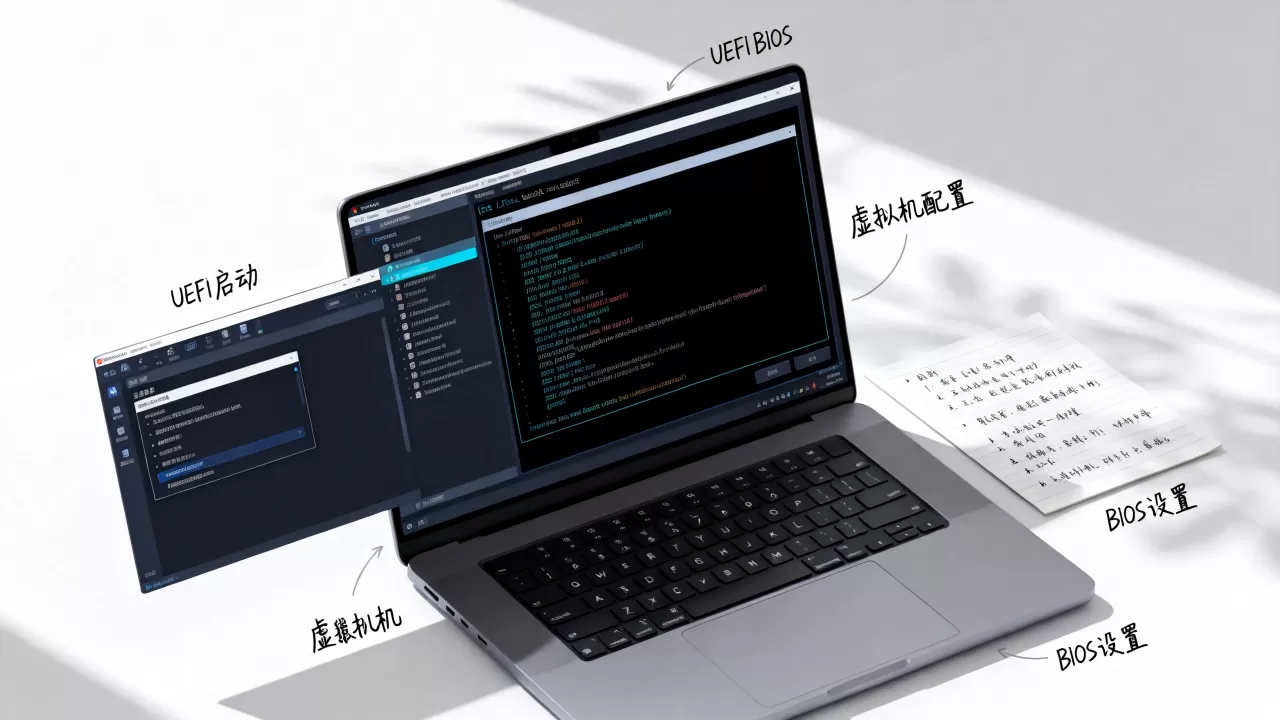
UEFI模式安装虚拟机常见故障排查
- 虚拟机报错“VT-x is not available”:回BIOS把虚拟化开启,然后执行
bcdedit /set hypervisorlaunchtype off关闭Hyper-V冲突。 - UEFI虚拟机启动后黑屏只有光标:启动顺序没有选择UEFI的DVD或硬盘;在虚拟机软件里按F2进固件设置,调整启动顺序。
- 安装Windows时提示“无法在驱动器上安装系统”:把磁盘转换成GPT,按Shift+F10打开命令提示符,输入
diskpart、list disk、select disk 0、clean、convert gpt,关闭后刷新重新安装。 - VirtualBox报“FATAL: No bootable medium found”:镜像挂载后没有勾选“光驱优先启动”,或者UEFI模式下ISO不含.efi文件。
Q&A:UEFI模式下安装虚拟机需要哪些BIOS设置和启动配置相关问答
Q1:UEFI安装虚拟机BIOS怎么设置才能不蓝屏?
先确认宿主机BIOS里VT-x或AMD-V已开启,再关闭CSM并把安全启动设为兼容或关闭,虚拟机软件里固件类型选UEFI,安装系统时磁盘转成GPT,三处一致基本不会蓝屏。
Q2:UEFI和Legacy装虚拟机性能差距大吗?
纯计算性能差距不大,主要差别在启动速度、分区支持和系统兼容性,UEFI模式下Windows 11、新版Linux支持更好,Legacy模式下老PE和老系统更顺手。
Q3:联想笔记本UEFI虚拟化设置在哪一层?
联想笔记本多数在Config -> CPU里,选项名为Intel Virtualization Technology或AMD SVM,部分型号在Security -> Virtualization下,设为Enabled后保存退出。
把BIOS里的虚拟化开关、固件类型、分区格式这三件事对齐,UEFI模式装虚拟机就很少再出问题,主板上开VT-x/AMD-V,虚拟机软件选UEFI,系统盘转GPT,剩下就是正常装系统。
首发原创文章,作者:王坚,如若转载,请注明出处:https://idctop.com/article/667415.html