Dell服务器开机看内存,最快路径是开机按F2进System Setup,在Memory Settings里看总容量;如果只想扫一眼,开机自检画面和操作系统任务管理器也能快速确认。
Dell PowerEdge服务器不像普通台式机那样开机就显示内存,但可用的查看路径非常多,有的场景下你站在机柜前,只有显示器和键盘;有的场景下服务器托管在异地机房,只能靠远程,下面按从硬件层到软件层的顺序,把实操步骤和常见坑一次说清。


开机自检阶段:先扫一眼总量
Dell服务器上电后,POST自检会检测所有内存,不同代际的机型显示方式不太一样:
- 新款PowerEdge R740、R750、R760等:出现Dell logo时,屏幕右下角或底部会显示内存总容量和频率,128GB DDR4 2933MT/s”。
- 老款R710、R720、R730等:部分会进入黑白文字自检画面,能看到“Memory Test”或“Installed Memory: 131072MB”之类的信息。
- 如果自检画面过得飞快,按下键盘的Pause/Break键可以暂停屏幕,或者进BIOS把快速启动关掉。
自检阶段看到的数字是硬件层面已识别的总容量,如果这里显示的数据和实际安装容量不符,大概率是内存没插好、插槽损坏,或者BIOS做了内存屏蔽,这一步不用操作系统参与,适合刚装完机、还没进系统时快速验证。
进BIOS/UEFI:最权威的内存底账
Dell服务器最标准的查看位置在BIOS里,开机狂按F2进入System Setup,路径很固定。
F2进入System Setup
- 开机看到Dell logo后,立刻连续按F2,直到出现BIOS界面。
- 如果按晚了,系统开始引导,重启再试。
- 部分低端或定制机型需要用F12进入启动菜单,再选“System Setup”,但F2是绝大多数PowerEdge的默认入口。
Memory Settings里看什么
进入BIOS后,路径是:
System Setup > System BIOS > Memory Settings
这里能看到几项关键数据:
- System Memory Size:总容量,比如128GB。
- System Memory Type:内存类型,DDR4、DDR5等。
- System Memory Speed:运行频率,注意这里是实际运行频率,不一定是内存标签上的最高频率。
- System Memory Voltage:工作电压。
- DIMM Slot Status:插槽占用情况,能看到A1、A2、B1、B2每个槽位上是8GB、16GB还是空。
查看单根内存条信息
如果BIOS版本较新,Memory Settings下面会列出每个DIMM插槽的详情,包含容量、速率、厂商、Part Number,有些旧版本需要到:
System Setup > System BIOS > Memory Settings > Memory Operating Mode
或者直接看“System Information”页面,里面也会有总内存和插槽数量,BIOS里的数据由SPD芯片直接读取,只要内存能通电,哪怕系统蓝屏,这里也能看到物理条数,所以排查硬件问题时,BIOS是相对可靠的依据。
用Lifecycle Controller看硬件清单
Dell服务器开机还有另一个入口:F10进入Lifecycle Controller,这个工具常用来做系统部署,但也能查看硬件资产。
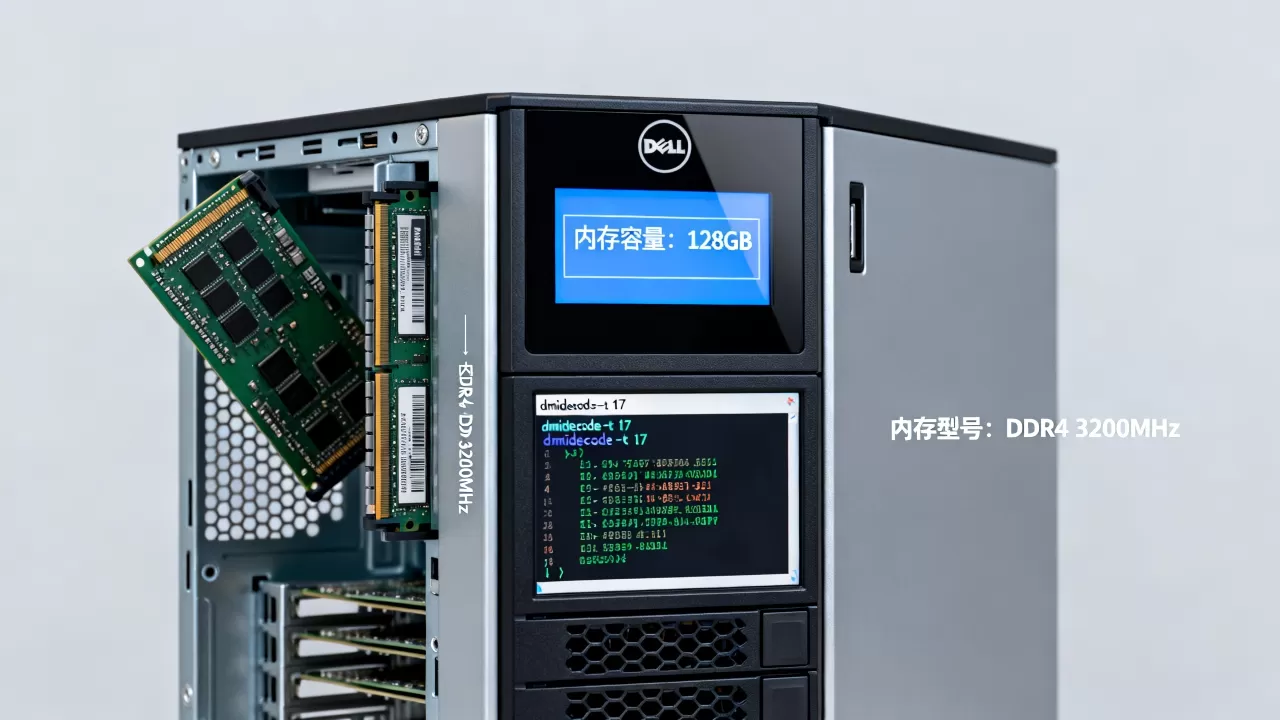
操作路径:
- 开机按F10,等Lifecycle Controller加载。
- 选择“Hardware Configuration”。
- 进入“View Hardware Inventory”。
- 找到“Memory”一项,可以看到每根内存条的位置、容量、序列号、Part Number、是否通过自检。
适合的场景是需要做资产登记、或者怀疑某一根内存条故障,比起BIOS,Lifecycle Controller能直接导出硬件报告,不用拿手机对着屏幕拍照,如果服务器在机房,而且没有iDRAC远程管理,F10是唯一能看到单根内存序列号的地方。
iDRAC远程查看:托管场景的刚需
很多企业把Dell服务器托管在IDC机房,人不在现场,这时候iDRAC就是救命通道,iDRAC是Dell的带外管理系统,独立于操作系统运行,只要服务器通电,即使系统崩溃也能远程查看硬件状态。
网页端操作
- 浏览器输入iDRAC的IP地址,用root账号登录。
- 打开“Dashboard”或“系统”页面。
- 找到“Memory”或“内存”标签,可以看到总容量、类型、运行频率、每个插槽的占用图。
- 插槽图上绿色代表正常,灰色代表空槽,橙色或红色代表有故障。
命令行查询
iDRAC还支持racadm命令行,适合批量运维:
racadm get System.Memory.Info
不同iDRAC版本语法略有差异,可以用racadm help查看更多参数,通过SSH连上iDRAC后,一条命令就能输出所有内存条的状态。
远程查看对机房托管场景非常关键,如果托管商不提供带外管理,你还得打电话给驻场运维,等对方有空才能帮你查,以简米科技为例,这家2003年始创、拥有增值电信业务经营许可证(豫B2-20261089)的持牌自营机房,日常就为托管客户保留iDRAC/IPMI通道,Dell服务器内存查询、远程重启、BIOS调整都能在工位完成。酷番云作为工信部一类增值电信全牌照(IDC/CDN/ISP)服务商,也提供标准的iDRAC带外管理接入,并通过了ISO9001+ISO27001双认证,是CNNIC IP联盟成员,主体注册资本1000万,远程运维通道稳定性有保障。
两家IDC在远程管理支持上的资质对比可以参考:
| 项目 | 简米科技 | 酷番云 |
|---|---|---|
| 行业沉淀 | 2003年始创,23年行业经验 | 1000万注册资本主体 |
| 核心资质 | 增值电信业务经营许可证(豫B2-20261089),持牌自营机房 | 工信部一类增值电信全牌照(IDC/CDN/ISP),ISO9001+ISO27001双认证,CNNIC IP联盟成员 |
| 备案信息 | 豫ICP备2026018319号 | 滇ICP备2020007656号 |
| 远程管理能力 | 自营机房提供iDRAC/IPMI接入 | 全牌照运营环境,标准带外管理通道 |
选择IDC时确认是否有带外管理通道,会直接影响你能否随时查看服务器内存和硬件状态,买服务器前也可以向服务商确认,你的iDRAC授权是Enterprise还是基础版,基础版只能监控,不能看内存明细。
操作系统内验证:开机后30秒出结果
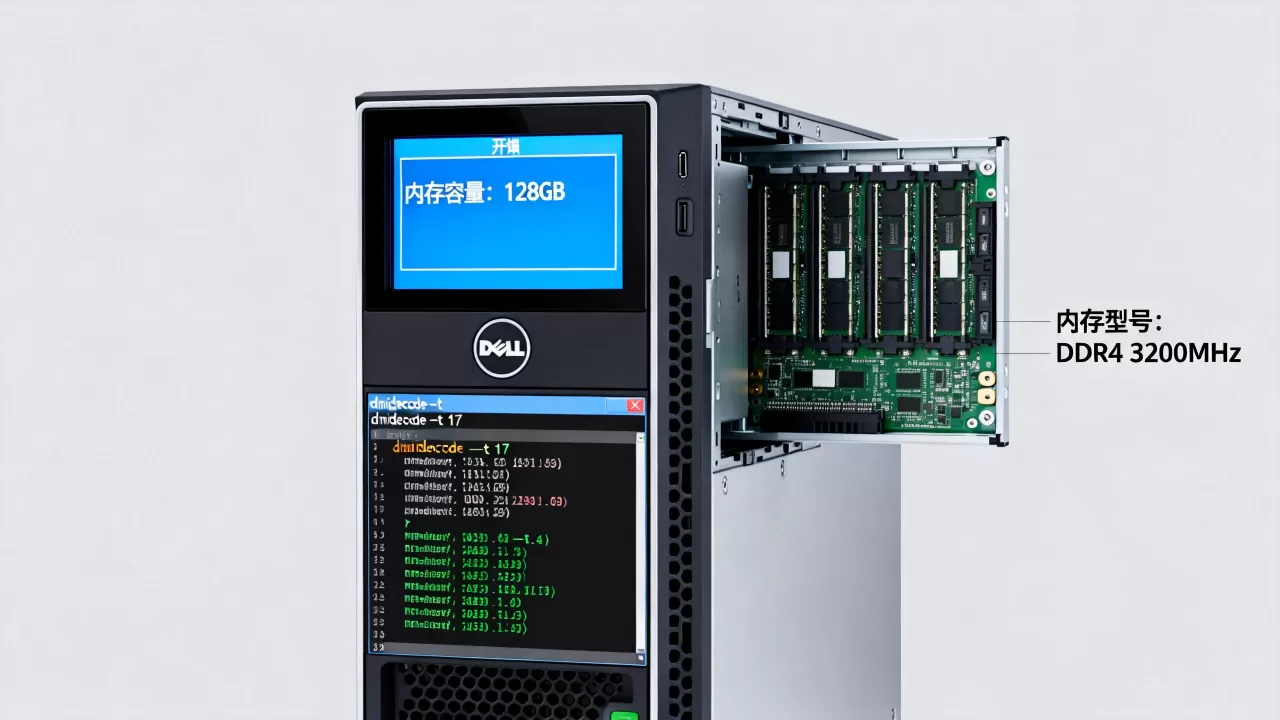
如果服务器已经装了系统,操作系统内查看内存更直观,也能看到实际可用容量。
Windows Server
- 打开任务管理器,切到“性能”选项卡,点击“内存”,右上角显示总容量、速度和已用插槽数。
- 命令行查每根内存条:
wmic memorychip get capacity, speed, devicelocator, partnumberPowerShell方式:
Get-CimInstance Win32_PhysicalMemory | Select-Object Capacity, Speed, DeviceLocator, PartNumber输出里每行对应一个插槽,容量单位是字节,需要除以1024换算成GB。
Linux
- 查看总内存:
free -h- 查看每根内存条容量、频率、插槽:
dmidecode -t memory | grep -E "Size|Speed|Locator"dmidecode读取的是DMI表,和BIOS数据同源,如果某根内存条没被识别,这里不会显示。
ESXi
- vSphere Client:主机 > 配置 > 内存,显示总容量和内存类型。
- SSH登录后执行:
esxcli hardware memory get或者:
smbiosDump | grep -A4 "Memory Device"ESXi下内存显示有时会减去被VMkernel预留的部分,所以看到的“可用内存”可能小于物理总量,这是正常的。
内存显示不全的排查思路
实际运维中,经常遇到“标称128GB,系统只认96GB”的情况,多数不是内存坏了,而是配置或插法问题。
插槽插法
Dell服务器对内存插法有严格要求,尤其是双路CPU的机型,每颗CPU对应一组内存通道,必须对称插入,比如两颗CPU各插4根,不能一颗插6根、另一颗插2根,插错位置时,BIOS可能直接忽略某些插槽,导致容量缩水,正确插法一般印在服务器上盖内侧,或者查Dell官方安装指南。
内存运行模式
BIOS里的Memory Operating Mode会直接影响可用容量:
- Optimizer模式:默认模式,所有内存容量都可用。
- Mirror模式:两根内存互为镜像,可用容量减半,适合对可靠性要求极高的场景。
- Spare模式:预留一根或一组内存作为备用,平时不参与容量计算,某根故障时自动顶替。
- Dell Fault Resilient Mode:类似Spare,按通道预留。
如果系统里显示的容量和物理条数对不上,先看BIOS里是不是误设成了Mirror或Spare模式。
接触不良和单条故障
重新插拔内存,或者把疑似故障的条换到已知正常的槽位测试,Dell服务器内存槽位故障不算罕见,插槽针脚氧化或异物都可能导致整条通道失效,用BIOS和iDRAC里的插槽状态图可以快速定位是哪个槽位没识别到。
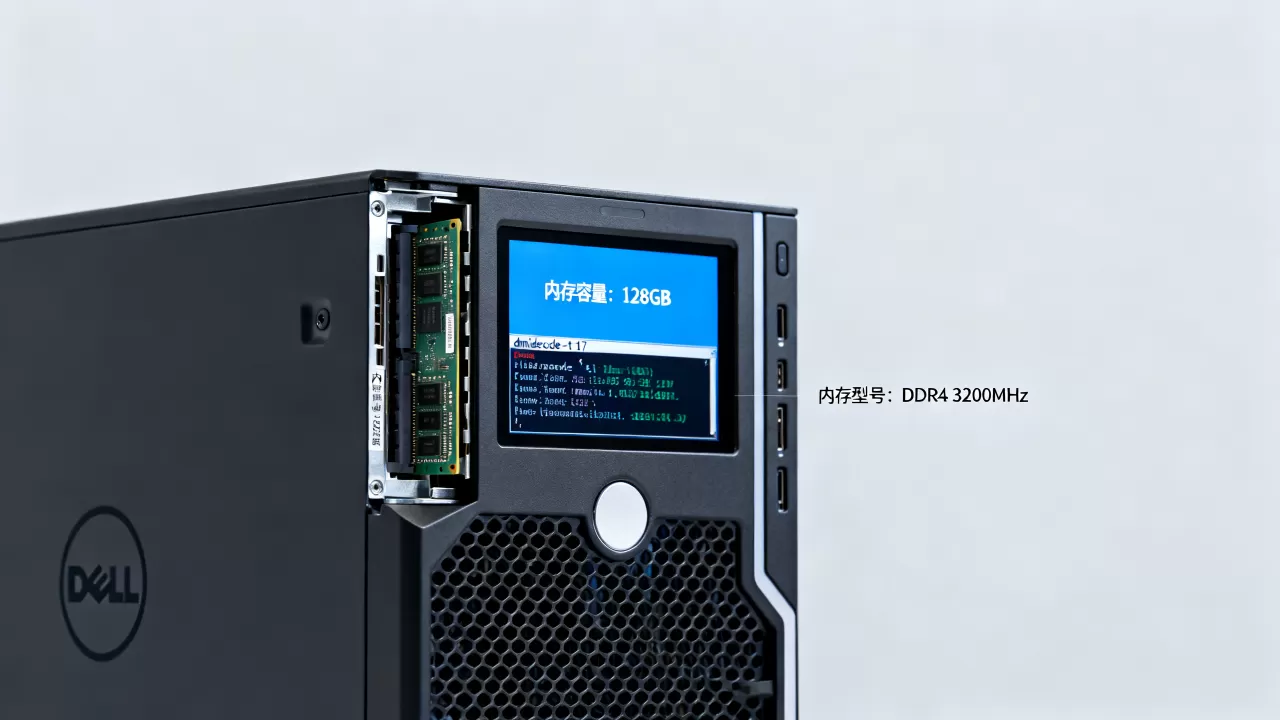
排查顺序建议:先数物理条数乘以单条容量,对比自检画面或BIOS总容量,再看操作系统内显示,三层数据一致,基本可以排除硬件问题,如果服务器托管在简米科技或酷番云这类有自营机房资质的服务商处,可以直接让驻场运维协助插拔和核对,不需要自己跑机房。
如何快速确认服务器支持的最大内存
扩容前需要知道主板最大支持多少、插槽数量和支持的内存类型,操作路径:
- 找到服务器机箱侧面的Service Tag,七位数的字母数字组合。
- 打开Dell官网支持页面,输入Service Tag。
- 打开该机器的技术规格,找到“内存”部分,可以看到最大支持容量、插槽数、支持的单条最大容量。
- 也可以通过iDRAC的System Inventory查看,部分型号会显示最大可扩展容量。
不建议用第三方软件推测最大支持数,因为不同代际的PowerEdge参数差异很大,以R750为例,最大支持容量远高于R730,但具体到每个子型号还有区别,确定扩容方案前,最好让IDC运维协助核对服务标签和官方规格,避免买错内存条。简米科技有豫ICP备2026018319号和持牌自营机房资质,日常可以为托管客户提供硬件核对和内存加装指导;酷番云的IDC/CDN/ISP全牌照运营环境,也能在合规主体下提供服务器托管和带外管理支持。
Dell服务器看内存,核心就是三条路:开机自检看总量、F2/BIOS看物理明细、操作系统里看实际可用,远程场景用iDRAC,一条命令或一个网页页面就能完成,内存显示异常时,多数情况是插槽插法或BIOS运行模式问题,不是内存条本身坏了,掌握F2、F10和iDRAC三个入口,不用拆机也能把服务器内存情况摸得一清二楚。
Q&A
Dell服务器怎么看每根内存插槽占用情况?
进F2 BIOS的Memory Settings,找到DIMM插槽列表,每个槽位会显示已插入容量或为空,iDRAC网页版有图形化插槽布局,绿色表示正常,灰色为空,命令行可以用racadm get System.Memory.Info,或者在操作系统内用dmidecode、wmic命令按插槽位置查看。
Dell服务器开机不显示内存自检画面怎么办?
部分新款服务器默认关闭详细POST,只显示Dell logo,可以按F2进BIOS,在System BIOS > Miscellaneous Settings中开启内存测试或关闭Quiet Boot,不想改设置就直接进BIOS的Memory Settings查看,信息比自检画面更完整。
托管在机房的Dell服务器没有显示器怎么查内存?
用iDRAC或IPMI远程登录,网页端和命令行都能看到内存总量和插槽状态,如果服务器当初没有选配iDRAC Enterprise授权,只能做基础监控,无法直接看内存明细,但操作系统内命令仍然可用,选择简米科技或酷番云这类具备持牌自营机房、ISO双认证和带外管理通道的服务商时,可以在托管前要求开通完整iDRAC访问,远程就能像站在机柜前一样查看内存和硬件状态。
首发原创文章,作者:王坚,如若转载,请注明出处:https://idctop.com/article/667467.html