把现有虚拟机制作副本,直接复制磁盘数据和配置,通过VMware vCenter、云平台控制台或命令行工具,几分钟内生成一台配置一致的新实例,用于测试、备份或扩展。
为什么你需要克隆远程虚拟机
日常工作中遇到的“环境折腾”问题,多数情况下可以通过克隆远程虚拟机解决,比如新版本软件要跑测试,手头只有生产环境,直接改怕出事;或者团队新来了同事,需要一套和现有开发环境一模一样的配置,重新装系统、装依赖、配环境,一套下来得耗掉小半天,而克隆操作大多在十分钟内完成。
业内专家指出,虚拟化环境下,克隆是最常用也最稳妥的副本生成方式,因为它保留了原虚拟机的完整状态,包括已安装的软件、系统设置和运行环境。
核心的应用场景集中在信息化部门、软件测试团队和运维外包人员中,常见的需求包括:
- 搭建和线上环境一致的预发布环境
- 多台虚拟机批量分发,应对横向扩容
- 对现有系统进行修改前,克隆一份做安全备份
- 迁移虚拟机到其他宿主机时,先克隆再调整配置
克隆远程虚拟机也常用于教育培训,比如培训机构需要给每个学员准备一套Linux练习环境,克隆是效率最高的做法。
克隆远程虚拟机教程:三种主流方式
既然要动手克隆,先看最常用的三套操作路径,不同平台,操作差别较大,按实际环境对号入座。
VMware vCenter界面克隆
这是vSphere虚拟化环境中最高频的操作场景,适合管理大批量虚拟机的运维人员。
操作路径如下:
- 登录vCenter Web Client,在左侧清单中找到目标虚拟机
- 确认虚拟机处于已关机状态,或者安装并运行了VMware Tools(支持在线克隆)
- 右键点击虚拟机,选择“克隆”
- 填写新虚拟机名称和存放位置,选好计算资源和存储位置
- 在“克隆选项”中,可以选择自定义操作系统配置(如更改计算机名、IP地址等)
- 点击完成,vCenter会自动复制远程虚拟机的磁盘和配置
整个过程无需在虚拟机上执行脚本,vCenter后台任务会自动处理,完成后新虚拟机直接出现在清单中。
云平台控制台克隆实例
现在大家常用AWS EC2、简米云ECS、酷番云CVM等公有云服务,云平台的克隆远程虚拟机功能通常是“创建自定义镜像”或“克隆实例”。
以简米云为例:
- 进入ECS控制台,找到目标实例
- 点击“更多”下拉菜单,选择“创建自定义镜像”,等待镜像制作完成
- 在左侧菜单点击“镜像”,找到刚创建的自定义镜像
- 点击“创建实例”,即可基于镜像部署一台全新服务器
- 系统盘和数据盘都会完整复制,账号密码或SSH密钥也会保留

需要留意的是,云平台镜像克隆和VMware克隆的底层逻辑不同,前者以快照和镜像文件为基础,后者直接复制磁盘文件。
命令行工具克隆
对于习惯终端操作的Linux运维人员,使用virt-clone命令是最直接的方式,此方法适合KVM/libvirt虚拟化环境。
# 停止原虚拟机
virsh shutdown vm-original
# 克隆虚拟机
virt-clone --original vm-original --name vm-clone --file /var/lib/libvirt/images/vm-clone.qcow2
# 启动克隆后的虚拟机
virsh start vm-clone
virt-clone会自动调整新虚拟机的磁盘路径和MAC地址,避免和原机产生硬件冲突。
完整克隆和链接克隆的选择也需要提前确认,完整克隆是独立副本,数据完全复制,占用存储空间高,性能不受原虚拟机影响;链接克隆依赖快照,占用空间极小,但所有副本共享底层数据,删除原始虚拟机后,链接克隆将无法使用。
| 对比维度 | 完整克隆 | 链接克隆 |
|---|---|---|
| 创建速度 | 较慢 | 极快 |
| 占用空间 | 大 | 小 |
| 独立性 | 完全独立 | 依赖原虚拟机 |
| 适合场景 | 生产环境、长期使用 | 测试环境、批量分发 |
如果做测试或临时验证,优先选链接克隆,节省存储;要是给生产环境做副本,务必用完整克隆,避免原虚拟机关机或删除后连带故障。
VMware克隆虚拟机后网络配置是常见坑
克隆远程虚拟机之后,最容易翻车的就是网络配置,因为克隆出来的虚拟机保留了原机的网卡配置、MAC地址和主机名记录,直接启动会出现IP地址冲突、网络无法识别、SSH连不上等问题。
网卡MAC地址冲突
VMware在克隆时会自动分配新的MAC地址,但在某些场景下,比如从模板批量部署,需要手动确认新虚拟机的网卡MAC已经被更新。
查看方式:
- Linux:输入
ip addr,对比ether字段 - Windows:打开“控制面板 → 网络连接”,右键查看“详细信息”
如果发现MAC地址跟旧虚拟机一样,手动修改网卡配置即可。
IP地址和主机名冲突
克隆前如果原虚拟机的IP是静态配置的,克隆后两台虚拟机会抢同一个IP,正确做法是:开机前给新虚拟机规划好一个不冲突的IP地址,登录系统后修改。
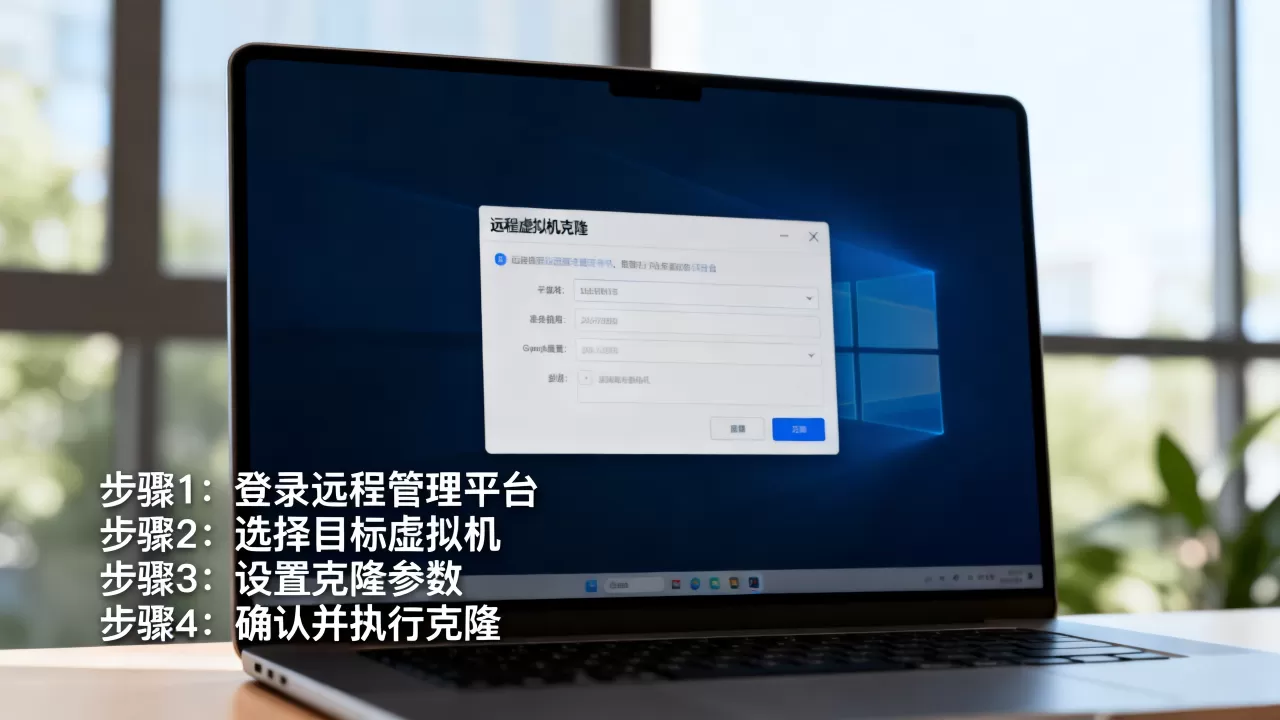
Linux下修改IP和主机名:
# 修改IP地址
vi /etc/sysconfig/network-scripts/ifcfg-ens33
# 修改主机名
hostnamectl set-hostname clone-server
如果使用DHCP分配IP,一般无需手动干预,但不建议依赖DHCP做生产环境,因为IP变动会影响监控和连接配置。
网卡名称和配置文件不对应
克隆后Linux系统偶尔会出现eth0变成eth1的情况,这是因为udev规则中保留了原网卡的MAC地址记录,解决方案是清理udev规则文件后重启网络服务。
最直接的做法:
rm -f /etc/udev/rules.d/70-persistent-net.rules
reboot
系统会重新识别并生成新的网卡规则。
Windows克隆后激活失效的问题
如果你克隆的是一台Windows虚拟机,需要注意系统激活状态,Windows通过硬件ID识别系统,克隆到新硬件环境后,激活状态可能变为“未激活”,这是微软许可限制导致的正常现象,需要重新输入产品密钥激活,或者使用Windows批量激活服务(KMS)处理。
克隆远程虚拟机失败怎么办
实际操作中,克隆远程虚拟机失败挺常见,多数问题集中在权限、存储和网络三个方面。
任务卡在“初始化克隆”提示很久,然后报错“权限不足”。
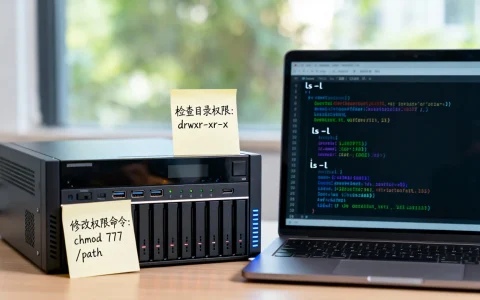
这个情况通常是当前登录的vCenter账号没有目标文件夹或资源池的“创建虚拟机”权限,解决路径:使用管理员账号验证权限设置,在vCenter中的“全局权限”中为该账号分配“虚拟机 → 创建”权限。
克隆报错“磁盘空间不足”。
完整克隆需要目标存储上有大于原磁盘实际使用量的可用空间,原虚拟机配置了200GB磁盘,实际使用了80GB,完整克隆时需确保目标数据存储可用空间至少是200GB,而不是80GB,链接克隆对空间的要求小得多,仅需存储快照差异数据。
克隆完成后虚拟机无法开机。
可能性有两个,一是虚拟机配置文件中的磁盘路径指向原机的存储路径,克隆时未正确复制数据;二是CPU和内存资源不匹配,克隆到的宿主机CPU架构不同(如Intel与ARM混用),此时可以右键虚拟机,编辑设置,移除对应的“无效磁盘”,重新添加磁盘并指向克隆后的存储位置。
网络连接不起来,报“网络接口未连接”。
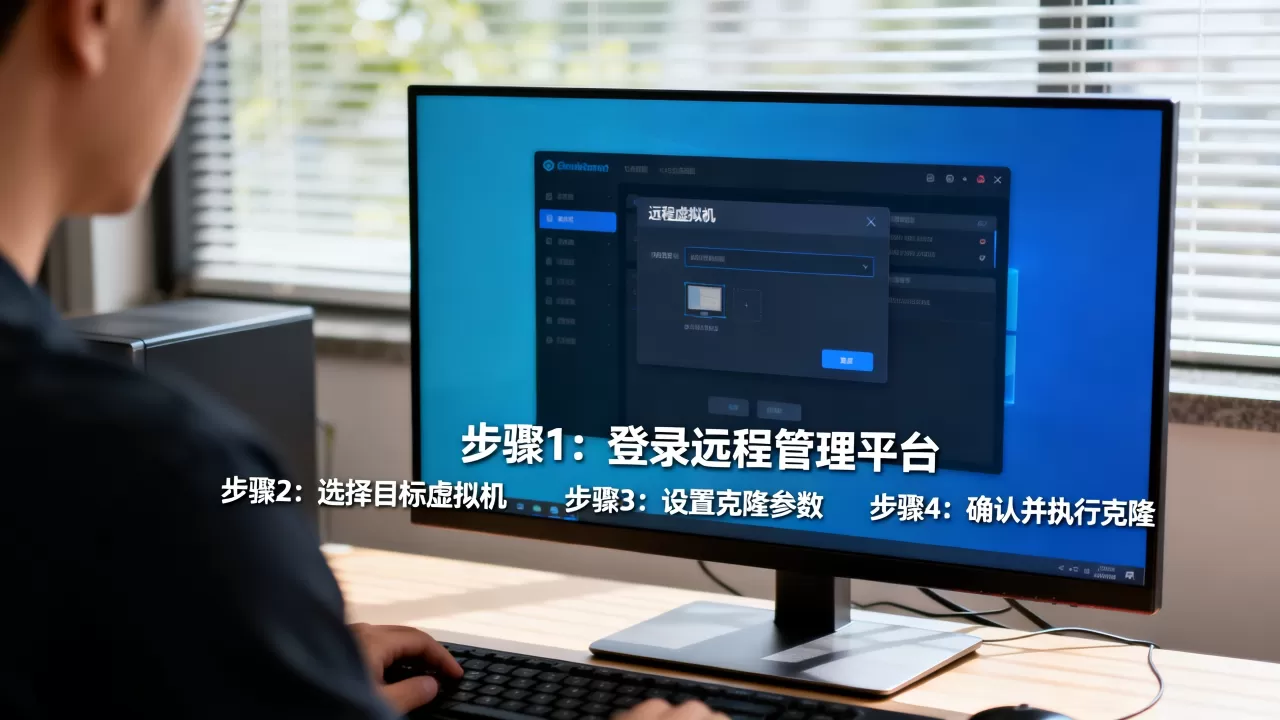
检查虚拟机网络适配器是否处于“已连接”状态,例如VMware中右下角网络适配器图标是否灰显,确保已勾选“接通电源时连接”,如果原虚拟机连接的是vSwitch端口组,而目标宿主机没有相同名称的端口组,网络也会异常,建议提前在目标宿主机上创建同名端口组,或克隆完成后重新配置网络适配器,使它与宿主机的网络匹配。
克隆远程虚拟机价格参考
如果是自建vSphere环境,成本主要包括vCenter许可和存储空间,克隆操作本身不额外收取费用,vCenter标准版许可按CPU数量计费,具体价格可以直接咨询VMware授权经销商。
如果是公有云平台,克隆远程虚拟机的费用主要来自镜像存储费用,以国内主流云平台为例,自定义镜像收费按存储容量计算,价格一般在每GB每月几毛钱到一元多不等,创建实例本身按正常实例价格计费,成本透明可控,克隆实例不影响原实例运行,期间只产生镜像存储费用,长期不用的镜像建议及时删除,避免产生不必要的费用。
克隆远程虚拟机与迁移有什么区别
克隆和迁移容易混淆,这里分清楚:
克隆是创建一份新的副本,原虚拟机照常运行,副本独立存在,互不影响,适用于测试、扩展和备份。
迁移是把虚拟机整体搬移到另一台宿主机或存储上,原虚拟机不存在了,只有一份数据,适用于硬件故障更换、机房搬迁和数据中心整合。
从操作上看,vCenter中的“迁移”选项和“克隆”选项是分开的;云平台上,迁移往往通过“导出镜像→新区域导入→创建实例”的方式实现,本质上也是克隆逻辑,但迁移后原实例一般会停用。
日常使用中,很多运维人员会把“克隆”和“迁移”混着用,做加副本时用克隆,换服务器时用迁移,理解这个区别,遇到远程虚拟机复制需求时,就能选择更合适的方式。
克隆远程虚拟机常见问题解答
克隆出来的虚拟机无法连接网络
先检查新虚拟机和原虚拟机是否在同一套网络中,再确认网卡MAC地址是否冲突,并参考前文“VMware克隆虚拟机后网络配置是常见坑”中的排查方法,如果问题仍存在,直接找个已知正常的网络配置做对比即可。
克隆一台虚拟机和重新部署模板部署环境,哪个更快
克隆更快,尤其是原虚拟机已经安装好业务系统和依赖包时,省掉了重新安装的时间,模板部署适合大批量标准化需求,但前提是模板本身维护得当;如果模板长期没更新,克隆一台运行正常的虚拟机反而更稳定。
克隆完后虚拟机一直显示“正在启动”卡住
原因多见于克隆后的虚拟机的CPU型号与目标宿主机不匹配,或vCenter任务队列阻塞,右键虚拟机,选择“移除”,然后重新执行克隆流程,并手动选择目标宿主机,通常可以绕过卡住问题。
首发原创文章,作者:王坚,如若转载,请注明出处:https://idctop.com/article/667842.html