在PE环境下装虚拟机完全可行,但前提是使用绿色版虚拟机软件并手动补齐运行库,它更适合系统维护和临时测试,不适合作为长期生产力环境。
很多人对PE的印象停留在“装系统、格盘、清密码”这些基础操作上,其实PE的底层还是一个Windows内核,理论上能运行不少Windows程序,虚拟机软件比较特殊,它需要加载内核驱动、创建虚拟网卡、调用硬件虚拟化指令,这些在精简过的PE里默认都是缺失或关闭的,直接拿VMware安装包双击,大概率会卡在服务安装那一步,但这不代表完全没戏,换一条路,用绿色版或便携版虚拟机,手动加载驱动和依赖,完全能跑起来,下面把原理、步骤、工具选择和典型场景一次说透。

pe装虚拟机到底能不能成功?关键卡点在哪
先把结论说清楚:能成功,但不是所有PE、所有虚拟机软件都能成功,PE版本越接近完整Windows内核,成功率越高,比如基于Windows 10/11内核的PE比老旧的Win8 PE更容易跑虚拟机,行业共识认为,PE环境与完整Windows在服务注册、驱动加载、组件完整性上存在天然差异,这是装虚拟机翻车的主要原因。
具体卡点通常有三个:
- 缺运行库:VirtualBox便携版依赖MSVC运行库,PE里往往没装,缺少msvcp140.dll、vcruntime140.dll时,程序直接报错。
- 缺虚拟化驱动:VMware需要vmx86.sys,VirtualBox需要VBoxDrv.sys,这些驱动在PE默认启动项里不会加载。
- 缺管理服务:VMware Workstation依赖多个Windows服务,PE的服务管理机制被精简,安装版基本起不来。
所以思路很明确:避开安装版,使用绿色版,人工补齐缺少的文件和驱动,据微软官方文档说明,Windows PE本身不支持部分MSI安装和常驻服务,这也是安装版虚拟机软件难以在PE中落地的根本原因。
pe装虚拟机教程:从U盘启动到虚拟机开机
这一节讲完整的实操步骤,以VirtualBox便携版为例,因为它在PE下的兼容性相对最好,命令行也完整。
准备工具
- 一个PE启动U盘,推荐微PE或优启通,内核最好基于Win10/11。
- VirtualBox便携版,解压后大概200-400MB,放U盘或移动硬盘。
- VC++运行库合集,比如常用的一键安装包。
- 一个系统镜像ISO,比如Windows 10或Windows 11。
- 移动固态硬盘或高速U盘,用于存放虚拟机文件。
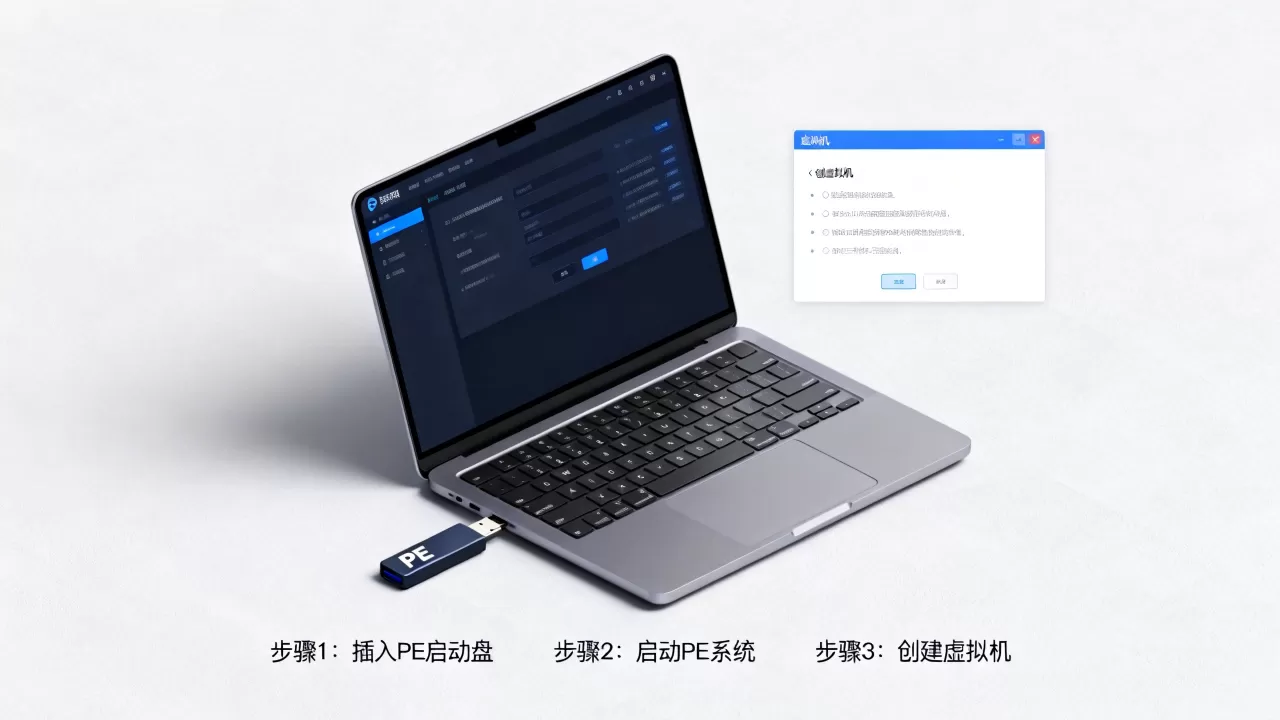
第一步:进入PE后补齐运行库
启动电脑进入PE,先把VirtualBox便携版解压到非系统盘,建议路径 D:VMVirtualBox,不要放X盘,那是PE的内存盘,重启会丢。
然后安装VC++运行库,如果运行库安装包在PE里打不开,可以用手动复制法:从一台正常电脑复制这几个文件到虚拟机目录:
msvcp140.dllvcruntime140.dllvcruntime140_1.dllmsvcr120.dll
复制完成后,打开PE里的命令提示符,进入虚拟机目录,输入 VBoxManage --version 测试,如果能显示版本号,说明基础依赖没问题。
第二步:加载虚拟化驱动
进入虚拟机目录的 drivers 文件夹,找到 VBoxDrv.sys,在命令提示符下执行:
drvload D:VMVirtualBoxdriversVBoxDrv.sys
执行成功后,再运行 sc query VBoxDrv 查看驱动状态,如果显示RUNNING,说明虚拟化驱动已加载,部分绿色版已经集成了自动加载脚本,直接双击 loaddrv.bat 就行。
第三步:用命令行创建虚拟机
PE里图形界面可能不稳定,优先用命令行,依次执行以下命令:
VBoxManage createvm --name "TestVM" --ostype Windows11_64 --register
VBoxManage modifyvm "TestVM" --memory 4096 --cpus 2 --nic1 nat
VBoxManage createmedium disk --filename D:VMTestVM.vhd --size 40000 --format VHD
VBoxManage storagectl "TestVM" --name "SATA" --add sata --controller IntelAhci
VBoxManage storageattach "TestVM" --storagectl "SATA" --port 0 --device 0 --type hdd --medium D:VMTestVM.vhd
VBoxManage storageattach "TestVM" --storagectl "SATA" --port 1 --device 0 --type dvddrive --medium D:Win11.iso
VBoxManage startvm "TestVM" --type gui
解释一下:第一条创建名为TestVM的虚拟机,第二条设置内存和CPU,第三条创建40GB虚拟磁盘,第四到第六条挂载硬盘和ISO,最后启动,如果ISO路径不同,替换成实际路径。
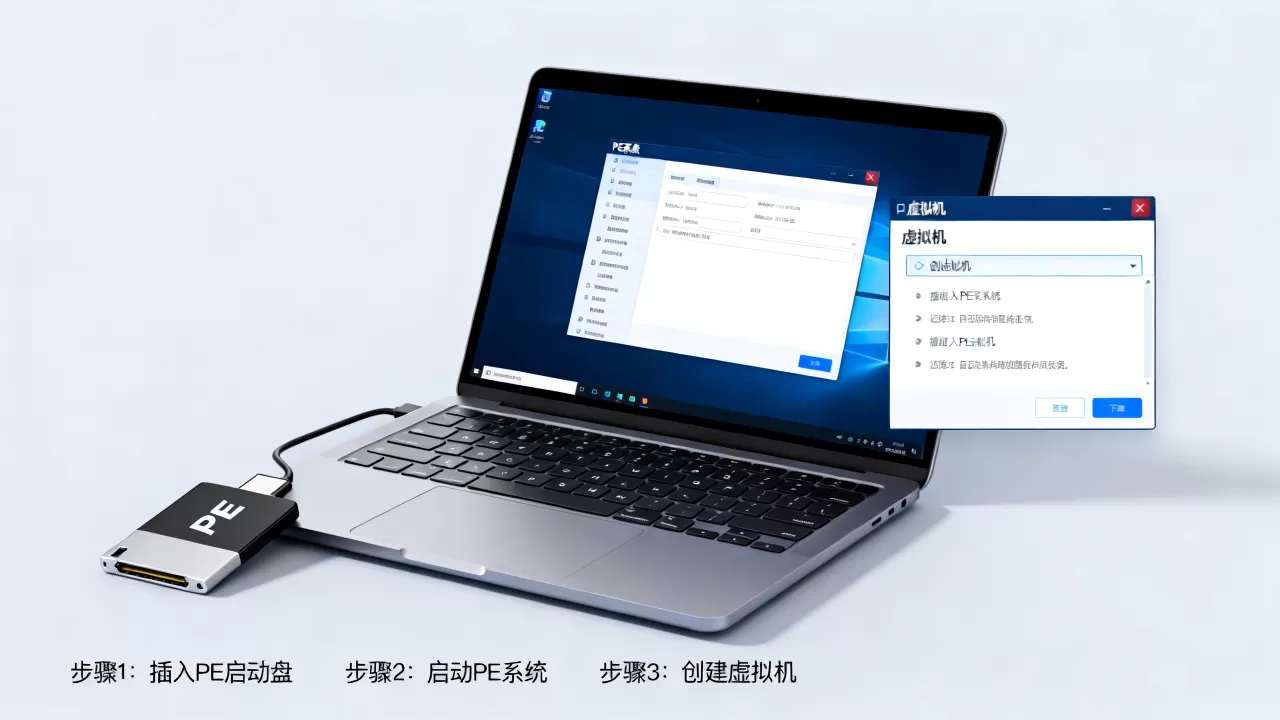
第四步:常见报错处理
- 提示缺少DLL:继续从正常系统复制对应DLL过来。
- 提示VT-x不可用:说明宿主机虚拟化没开,需要重启进BIOS开启Intel VT或AMD-V,PE里改不了。
- 启动后黑屏:调低虚拟机内存和分辨率的设置,PE下显卡驱动支持有限。
PE环境装VMware还是VirtualBox好?一张表说清楚
不少人在犹豫PE环境装VMware还是VirtualBox,直接给结论:PE下优先选VirtualBox,VMware作为完整系统里的常客,在PE里并不吃香。
对比项 | VMware Workstation | VirtualBox便携版
- 安装方式 | 安装版为主,绿色版少见 | 绿色版/便携版易获取
- 体积 | 大,动辄几百MB到1GB+ | 相对小,便携版200-400MB
- 依赖 | 服务多、驱动复杂 | 主要依赖VC++运行库
- 命令行 | 有但PE下兼容一般 | VBoxManage完整可用
- PE下成功率 | 较低 | 较高
VMware不是不能用,但需要找到合适的精简绿色版,而且它依赖的服务机制在PE里很容易出问题,VirtualBox本身开源,命令行工具成熟,配合PE做应急测试足够用,如果你只需要跑个轻量系统或读取虚拟磁盘,还可以考虑更小的QEMU,不过QEMU纯CPU模拟,速度会慢不少。
pe装虚拟机免费方案:不花一分钱怎么搭
很多人关心pe装虚拟机免费吗?答案是免费方案完全够用,不需要买那些所谓“PE专用虚拟机集成包”。
推荐免费组合:
- PE系统:微PE、优启通等免费版。
- 虚拟机软件:VirtualBox便携版,免费开源。
- 系统镜像:微软官网可下载Windows 10/11原版ISO,免费。
- 运行库:微软官方VC++ Redistributable,免费。
线下某些电脑维修店卖的“维护U盘”集成虚拟机功能,收费几十到上百元,本质上就是这些免费工具打包,自己动手成本只有一个U盘的钱,广州电脑城、深圳华强北这类地方的维修档口,多数也是用类似方案在PE里跑虚拟机测试客户硬盘。
成本对比
- 自备方案:U盘成本30-100元,软件全免费。
- 成品维护U盘:50-200元不等,功能差异不大。
- 商业维护工具:部分按年收费,PE场景利用率低,不划算。
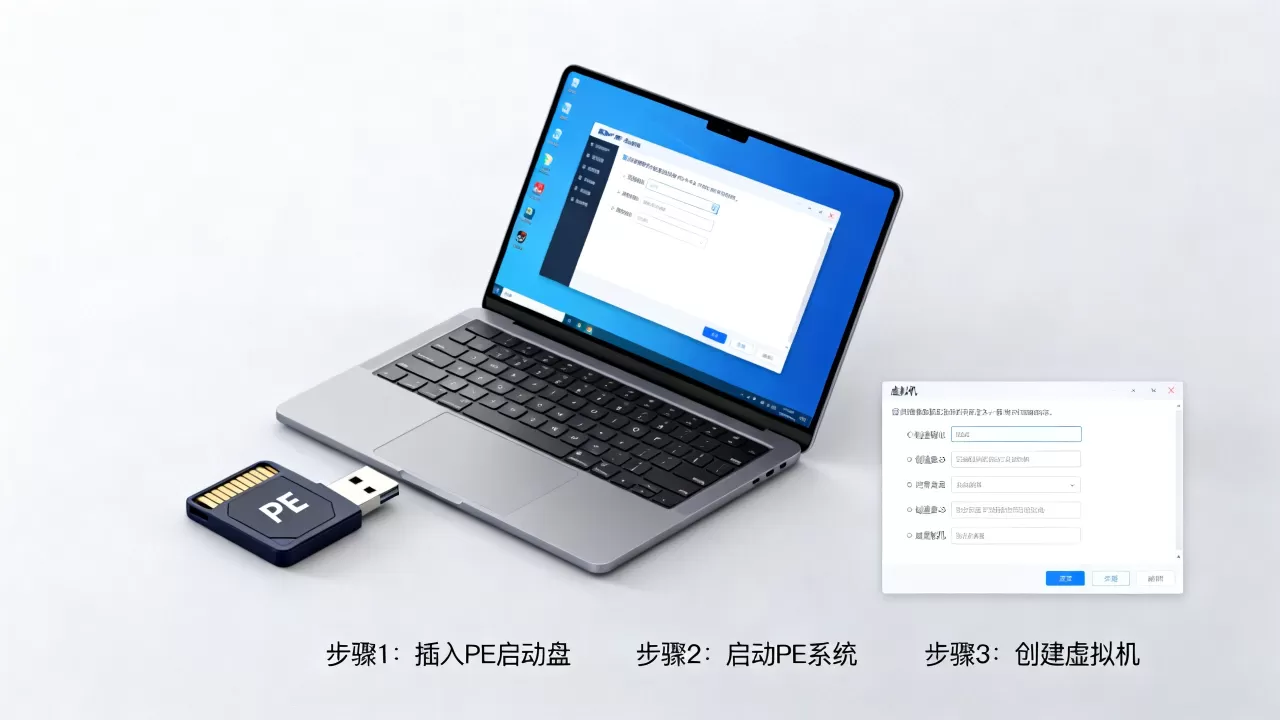
广州电脑城里的真实用法:PE装虚拟机不只是折腾
把视角放到线下场景,广州电脑城的维修师傅们早就把“PE装虚拟机”用在了日常维修里,典型场景是这样的:
客户电脑开不了机,系统盘里有重要文档,师傅用PE启动电脑,先不直接重装系统,而是在PE里启动一个轻量虚拟机,把客户原硬盘挂成虚拟机的第二块盘,虚拟机里跑一个干净系统,直接读取原硬盘数据,再拷贝到移动硬盘,这样比在PE里直接操作原系统更安全,也避免二次损坏。
另一个常见场景是硬件测试,新收来的二手笔记本,师傅进PE跑个虚拟机装Win10,看看CPU、内存能不能扛住,不用等完整系统安装,这个方法在广州电脑城等线下维修圈子里已经比较普遍。
Q&A
pe装虚拟机卡顿怎么解决?
卡顿多数来自三个方面:U盘速度慢、内存不足、虚拟磁盘放在机械硬盘上,把虚拟机文件放到移动固态硬盘,U盘至少USB 3.0,虚拟机内存分配不要超过物理内存的一半,比如宿主机8GB,给虚拟机3-4GB,虚拟磁盘格式选固定大小VHD会比动态扩展稍快,但会占满空间。
pe装虚拟机可以装win11吗?
可以,但有前提,PE内核需要较新版本,能识别Win11镜像和VHD,虚拟机软件也要支持TPM 2.0绕过,否则安装时会被提示不满足硬件要求,在VirtualBox里可以开启EFI和TPM选项,或者安装过程中用注册表绕过限制,整体难度比装Win10高一些。
pe装虚拟机对u盘速度有要求吗?
有明确要求,USB 2.0基本无法流畅运行虚拟机系统,最低USB 3.0,推荐固态U盘或移动固态硬盘,普通U盘4K随机读写太差,虚拟机启动可能要十几分钟甚至失败。
PE装虚拟机不是什么黑科技,选对绿色版软件、补齐运行库、把文件放在高速介质上,成功率可以很高,它适合应急维护、临时测试和数据抢救,但受限于PE的精简特性,别指望它能代替完整系统里的虚拟机长期跑重负载。
首发原创文章,作者:王坚,如若转载,请注明出处:https://idctop.com/article/667882.html