虚拟机XP系统的destination路径不是一个固定值创建虚拟机时指虚拟磁盘文件存放目录,安装系统时指XP要写入的分区,装软件时指安装目录,配置共享时指XP里看到的盘符,正确设置的核心原则只有一条:别把所有东西都塞进C盘。
虚拟机XP系统安装教程:destination路径到底填什么?
第一次接触虚拟机XP系统的人,容易在向导里看到一个叫“位置”或“目标路径”的输入框,旁边默认填着C:Users你的用户名DocumentsVirtual Machines,这个位置就是虚拟机的destination路径,也就是.vmx配置文件、.vmdk虚拟磁盘、快照文件、日志文件将来存放的地方,它不是XP系统里的路径,而是物理机上保存这些文件的路径。

- 如果你不修改,整个虚拟机XP系统会躺在C盘用户目录下。
- 一旦C盘空间紧张,虚拟机启动会报错,快照也可能失败。
- 正确做法:在创建向导的“命名虚拟机”步骤,把位置改成
D:Virtual MachinesXP或E:VMsXP。
具体操作以VMware Workstation为例:
- 文件 -> 新建虚拟机 -> 典型 -> 下一步。
- 选择安装来源:稍后安装操作系统或直接选ISO。
- 客户机操作系统选Windows XP Professional。
- 在“命名虚拟机”页,虚拟机名称填XP,位置栏点击“浏览”。
- 选择非系统盘文件夹,例如
D:Virtual MachinesXP。 - 后续磁盘大小按需设置,完成。
Vmware虚拟机XP系统安装destination路径和默认路径对比
下面这张表能帮你快速判断要不要改默认路径。
| 对比项 | 默认C盘路径 | 推荐非系统盘路径 |
|---|---|---|
| 系统崩溃重装影响 | 虚拟磁盘可能随C盘格式化丢失 | 保留在D盘,重装系统后重新挂载即可恢复 |
| 磁盘空间压力 | C盘容易满,尤其XP虚拟机只占几GB但快照会膨胀 | 非系统盘通常空间更充裕 |
| 备份便利性 | 深藏在用户目录,层级多 | 单独文件夹,一眼能找到 |
| 运行性能 | 取决于C盘是固态还是机械盘 | 取决于目标盘类型,固态更佳 |
多数情况下,只要D盘空间足够,把虚拟机XP系统的destination路径改到D盘是更省心的选择。
虚拟机XP系统镜像文件路径设置:别和destination路径搞混
很多用户安装虚拟机XP系统时,会把镜像文件路径和destination路径当成一回事,其实完全不是,镜像文件路径是source,也就是你下载的Windows XP ISO文件放在哪里;destination路径是虚拟机文件要保存到哪里,两者可以不在同一个盘。
在虚拟机设置里,加载ISO的步骤是:
- 进入虚拟机设置 -> CD/DVD -> 使用ISO映像文件 -> 浏览选择你的XP镜像。
- 路径建议使用英文目录,中文路径在旧版VMware和VirtualBox里偶尔会读取失败。
- 镜像文件本身放在D盘还是E盘无所谓,只要虚拟机设置里能正确定位。
虚拟机XP系统安装阶段:destination指的是分区,不是文件夹
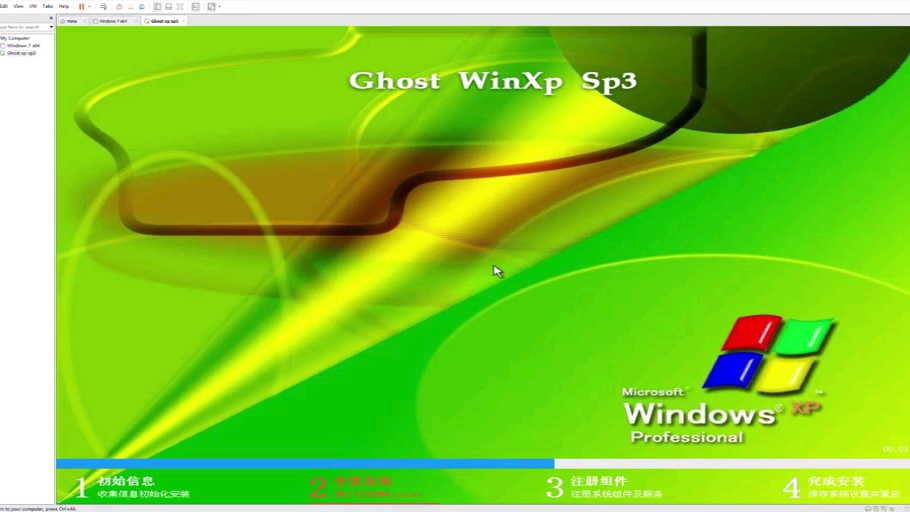
创建好虚拟机后,启动安装XP,蓝底安装界面会询问“要在哪个分区安装Windows XP”,这里出现的选项才是安装阶段的destination路径,它可能是“未划分的空间”“C: 分区1”等,如果你创建虚拟磁盘时选了“将虚拟磁盘存储为单个文件”,XP里看到的是一整块未划分空间,需要先按C创建分区,再选择C盘安装。
正确设置步骤:
- 启动虚拟机,进入XP安装程序。
- 看到磁盘列表后,选中“未划分的空间”。
- 按C创建分区,大小默认全部即可。
- 选中新建的分区,按Enter安装。
- 选择“用NTFS文件系统格式化”或“用FAT文件系统格式化”,推荐NTFS。
- 复制文件后重启,继续图形界面安装。
这个destination路径不能随便改成D盘E盘,因为那是另一个分区,装到非系统分区会导致引导文件混乱,多数情况下XP还是装在第一个主分区最省事。
虚拟机XP系统卡顿怎么解决:destination路径对性能的影响
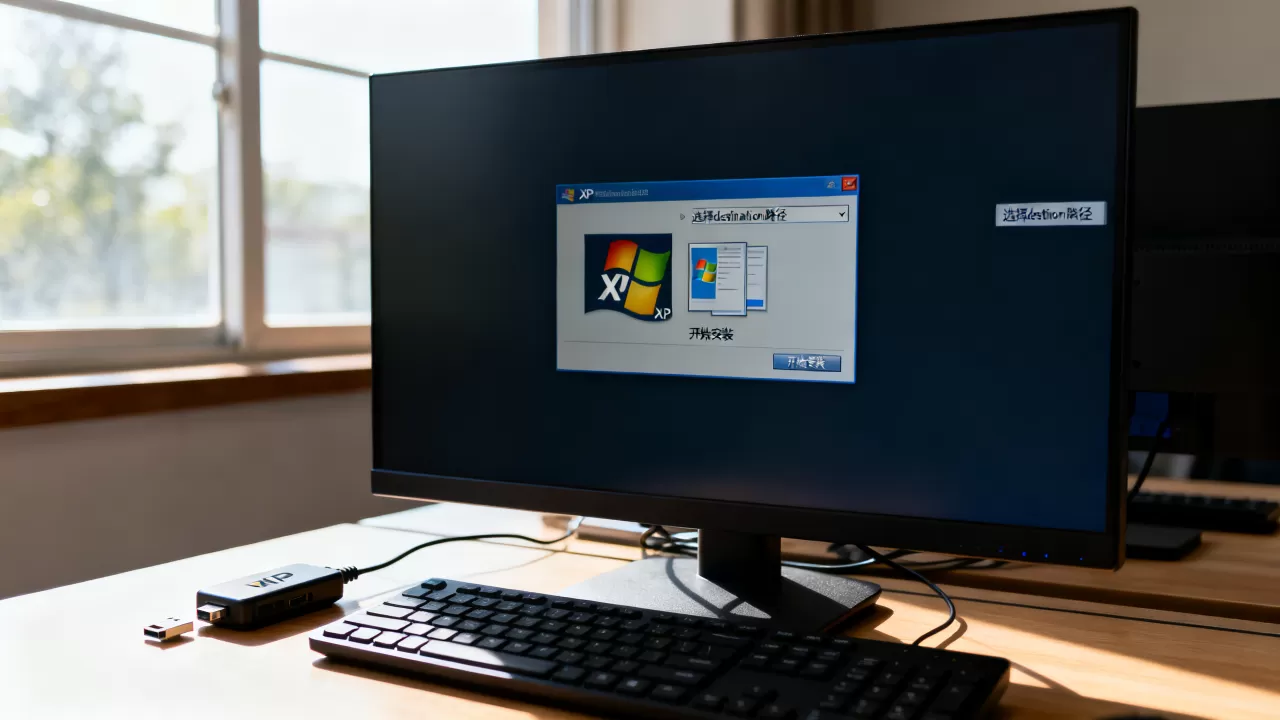
业内专家指出,虚拟磁盘文件放在机械硬盘还是固态硬盘,比虚拟机设置里的内存大小更能影响XP系统的流畅度,XP本身很轻量,但如果destination路径所在的物理盘读写慢,开机和打开程序都会明显变慢。
- 把虚拟磁盘文件放在固态硬盘上,虚拟机XP系统启动速度会有肉眼可见的提升。
- 不要把虚拟磁盘和宿主机频繁读写的下载目录放在同一块机械盘,容易出现I/O排队。
- 如果XP虚拟机卡顿,先检查destination路径所在磁盘剩余空间,剩余空间过小会导致虚拟磁盘扩展困难。
虚拟机XP系统共享文件夹设置:目标路径写主机目录还是虚拟机盘符?
在XP虚拟机里配置共享文件夹时,又有一次destination路径出现,VMware的共享文件夹功能让你把物理机上的某个文件夹映射到XP系统里,XP里看到的是一个网络盘符,比如Z:,这里的destination路径是XP里的盘符,而不是主机目录。
设置步骤以VMware为例:
- 先安装VMware Tools,在XP系统里完成安装并重启。
- 虚拟机设置 -> 选项 -> 共享文件夹 -> 总是启用。
- 点击添加,选择主机上的文件夹,例如
D:Share。 - 在XP系统里打开“我的电脑”,点击“工具” -> “映射网络驱动器”。
- 选择盘符
Z:,文件夹输入\vmware-hostShared FoldersShare。 - 完成后,
Z:就是共享文件夹在XP里的destination路径。
虚拟机XP系统共享文件夹设置:中文路径和权限坑
共享文件夹功能对中文路径的支持比创建虚拟机时更挑剔,主机的共享文件夹如果放在中文目录下,XP里有时候能看见,有时候双击报错,建议主机共享目录用英文或拼音命名,例如D:share或D:gongxiang,权限方面,XP系统以管理员账户登录时,共享文件夹默认可读写,不需要额外设置。
Ghost备份还原时destination路径怎么选?
不少人在虚拟机XP系统里用Ghost做备份,Ghost界面里的destination是镜像文件要保存的位置,或者还原时要写入的目标分区,虚拟机环境里Ghost通常配合第二块虚拟磁盘使用。
操作要点:
- 给虚拟机添加第二块虚拟磁盘,专门用来放Ghost镜像。
- 启动Ghost,选择Local -> Partition -> To Image。
- source选择XP所在的第一个分区。
- destination路径选择第二块磁盘的盘符或文件夹。
- 还原时source选镜像文件,destination选第一个分区。
如果destination选反了,会把空分区还原到XP系统分区,导致系统无法启动,所以Ghost操作里,destination路径必须反复确认。
destination路径跟着场景走,核心是别放C盘
虚拟机XP系统的destination路径不是一成不变的,它在不同环节指代不同对象,创建虚拟机时指物理机上的保存目录,安装系统时指安装分区,装软件时指安装文件夹,共享文件夹时指XP里的映射盘符,正确设置的原则很简单:默认C盘能改就改,英文路径优先,操作前确认自己到底在配哪一步。
虚拟机XP系统destination路径常见问题解答
虚拟机XP系统安装时destination路径可以选中文文件夹吗?
可以,但不建议,旧版VMware和VirtualBox对中文路径的兼容性不够稳定,某些精简版XP系统或Ghost镜像在中文目录下会报错,使用英文或拼音路径,例如D:VirtualMachinesXP,能避开大部分奇怪问题。
Vmware虚拟机XP系统安装后能改destination路径吗?
能改,但要分情况,虚拟磁盘文件可以在关闭虚拟机后直接移动到新文件夹,然后在VMware里移除旧虚拟机,重新打开移动后的.vmx文件即可,XP系统内部的安装路径改起来就麻烦得多,已经装到C盘的软件想整体搬到D盘,多数情况下不如重装软件来得干净。
虚拟机XP系统共享文件夹的destination路径为什么在XP里看不到?
九成原因是VMware Tools没有正确安装或共享功能未启用,重新在XP虚拟机里安装VMware Tools,完成后重启,再到虚拟机设置里勾选“总是启用”,XP的“网上邻居”或映射的网络驱动器中就能看到对应盘符,共享功能本身不依赖XP系统激活状态。
首发原创文章,作者:王坚,如若转载,请注明出处:https://idctop.com/article/668102.html