VMware虚拟机密码忘记后不用重装系统,通过进入单用户模式或使用安装介质即可重置Linux root密码,Windows Server则可用安装盘或第三方工具清除密码。
VMware虚拟机忘记密码的常见原因
- 密码策略复杂,多套环境使用不同密码导致记忆混淆
- 长期未登录的测试环境,密码被手动记录后丢失
- 离职员工交接不完整,root或管理员密码未留存文档
- 批量创建虚拟机时使用随机密码,未及时归档
多数情况下,密码遗忘并非严重故障,vmware虚拟机重置密码的操作路径成熟,根据客户机操作系统选择对应方案即可解决。
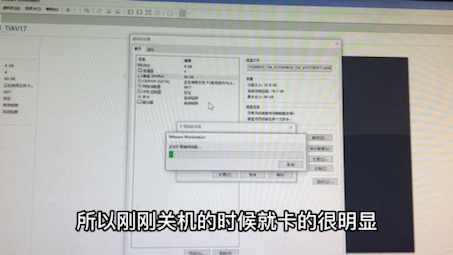

重置VMware虚拟机Linux系密码
Linux系的vmware虚拟机重置root密码,核心思路是绕过登录认证进入单用户模式,不同发行版操作略有差异,以下以CentOS 7/8和Ubuntu 20.04/22.04为例。
CentOS 7/8进入单用户模式重置密码
重启虚拟机,在GRUB引导界面出现时迅速按下e键进入编辑模式。
找到以linux16或linux开头的那一行(通常是倒数第二行),在行尾追加以下参数:
rd.break console=tty0按Ctrl+X启动系统,进入emergency模式的switch_root环境,此时依次执行以下命令:
mount -o remount,rw /sysroot
chroot /sysroot
passwd root
系统提示输入两次新密码,然后创建SELinux重新标记文件(若系统启用SELinux):
touch /.autorelabel
exit
reboot
等待系统自动重启,SELinux重新标记文件系统可能需要几分钟时间,之后即可用新密码登录。
Ubuntu/Debian系进入恢复模式重置密码
重启虚拟机,在GRUB菜单中选择Advanced options for Ubuntu,进入后选择带有(recovery mode)
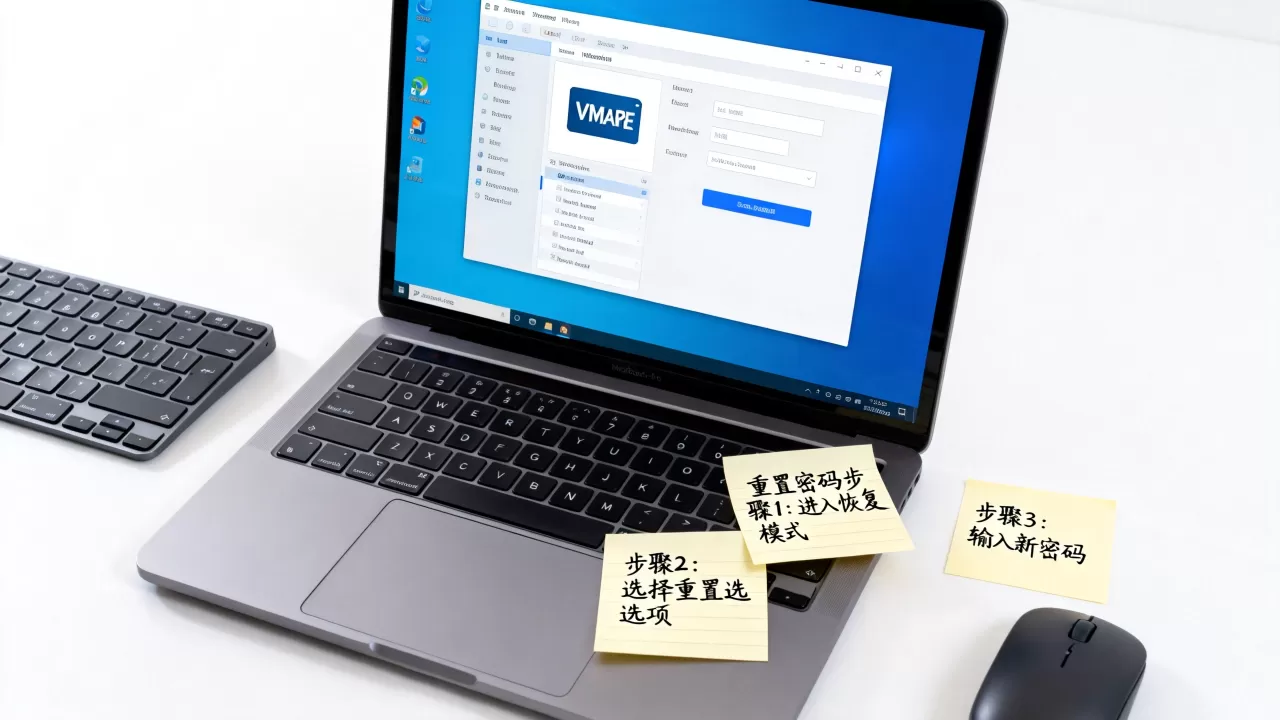
字样的内核版本。
在恢复菜单中选中root选项并回车,系统会挂载根文件系统为只读状态,先执行:
mount -o remount,rw /然后直接修改密码:
passwd 用户名完成修改后输入reboot重启,正常登录即可。
针对SUSE/openSUSE的特殊处理
SUSE系的vmware虚拟机重置root密码,在GRUB引导参数linux行末尾追加:
init=/bin/bash启动后进入bash环境,根文件系统为只读,执行:
mount -o remount,rw /
passwd root修改完成后执行exec /sbin/init继续启动系统。
重置VMware虚拟机Windows密码
Windows系的vmware虚拟机密码重置比Linux稍复杂,因为Windows没有单用户模式,需要借助安装介质或第三方工具。
利用Windows安装盘重置密码
这种方法适用于Windows Server 2016/2019/2026以及Windows 10/11,将Windows安装ISO挂载到虚拟机的CD/DVD光驱,设置BIOS从光盘引导。
启动到安装界面后,按下Shift+F10打开命令提示符,找到系统安装的盘符(通常为D:或E:),执行以下操作备份并替换Utilman.exe:
move D:WindowsSystem32Utilman.exe D:WindowsSystem32Utilman.exe.bak
copy D:WindowsSystem32cmd.exe D:WindowsSystem32Utilman.exe关闭命令提示符并重启虚拟机,正常进入登录界面后,点击右下角的轻松使用图标(实际会弹出命令提示符),执行:
net user 用户名 新密码修改完成后,重新挂载安装ISO,在命令提示符中恢复原文件:
move D:WindowsSystem32Utilman.exe.bak D:WindowsSystem32Utilman.exe重启后用新密码登录。
使用第三方工具离线修改SAM文件
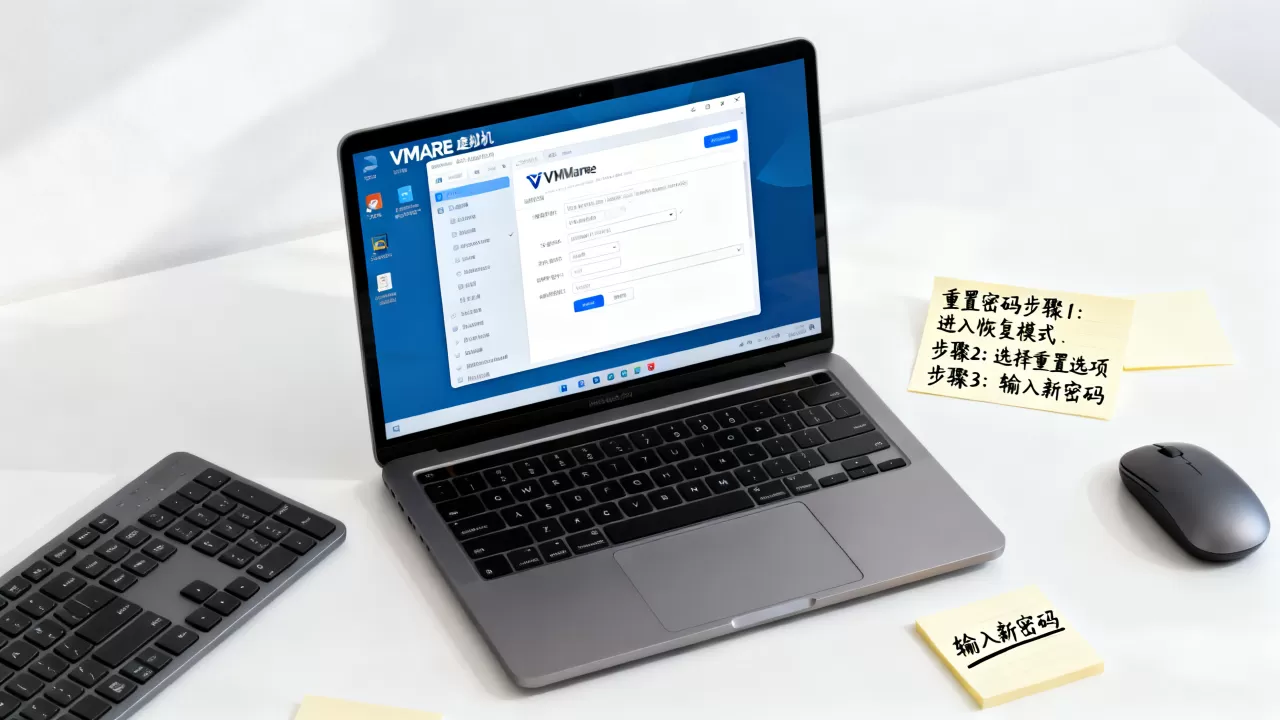
行业共识认为,离线修改SAM文件是vmware虚拟机密码重置的高效方式,推荐使用Offline NT Password & Registry Editor,这是一个开源免费工具,操作流程:
- 下载ISO镜像并挂载到虚拟机光驱
- 从光驱启动进入工具界面
- 选择系统所在的分区,通常是/dev/sda1或/dev/sda2
- 选择Edit user data and passwords
- 输入要清除密码的用户名,或留空表示清除管理员密码
- 选择Write changes to disk写入修改
- 重启虚拟机即可无密码登录
该方法适用于Windows XP到Windows Server 2026全系列系统,清除密码后建议登录时设置新密码。
修改VMware虚拟机密码的正确姿势
对于还能正常登录的虚拟机,vmware虚拟机修改密码的操作直接使用系统原生命令即可,不建议在VMware层面操作。
Linux系修改当前用户密码
登录系统后执行:
passwd系统会先验证当前密码,然后提示输入两次新密码,修改root密码需要先切换到root用户:
su -
passwd
Windows系修改账户密码
- 本地账户:Ctrl+Alt+Delete,选择更改密码
- 域账户:需联系域管理员在AD中重置
VMware Tools的作用
VMware Tools中的vmware-user进程与密码无直接关联,但建议保持Tools为最新版本,因为部分虚拟机配置功能依赖它正常传递宿主机的按键指令,尤其在GRUB界面按e键编辑时,Tools版本过旧可能导致键盘输入无响应。
密码管理的实用建议
据运维行业统计,相当一部分虚拟机密码泄露事件源于密码明文存储在记事本或聊天记录中,建议从以下维度规避风险:
- 使用密码管理器

集中存储不同环境的凭据,例如KeePass或Bitwarden
- 采用统一的密码策略,测试环境与生产环境使用不同口令复杂度
- 为关键虚拟机开启定期快照,即便密码完全丢失也能回滚到可用状态
- 在VMware ESXi层面配置SSO域认证,与AD联动后虚拟机本地密码仅作兜底使用
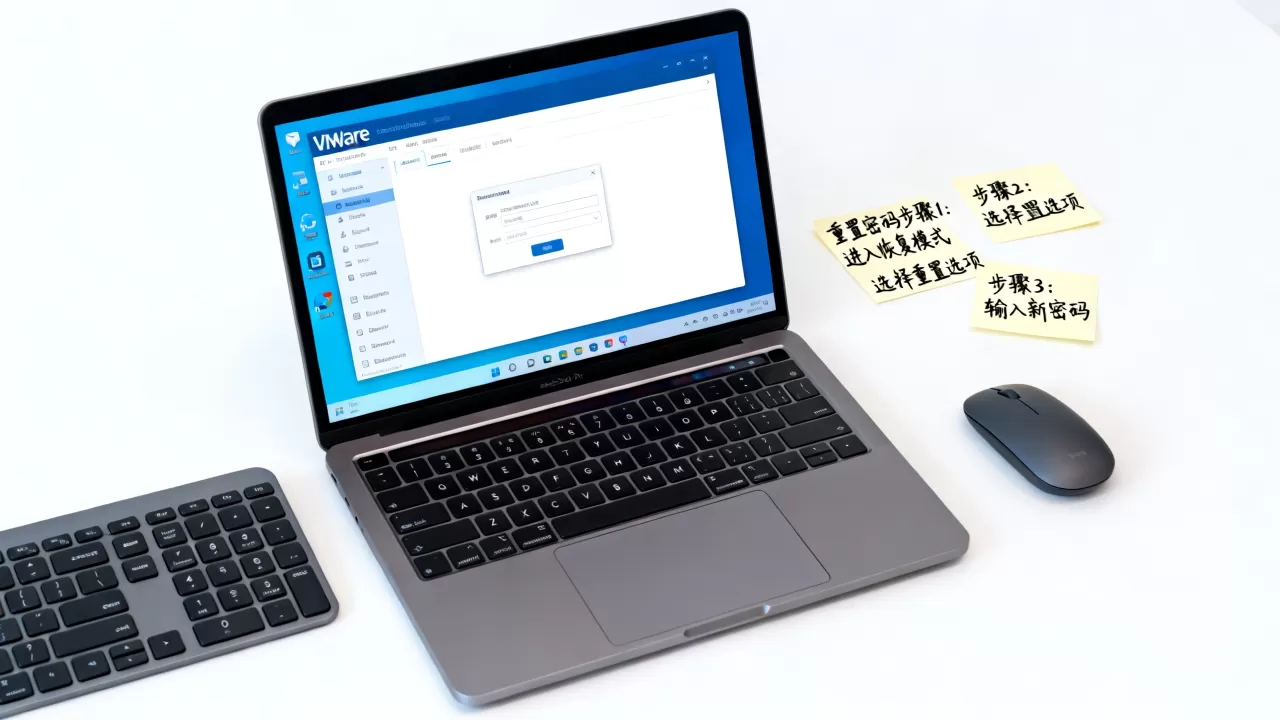
如何防止密码遗忘影响业务连续性
对于运行关键业务的vmware虚拟机,密码重置操作可能造成服务中断,更为稳妥的预防手段是配置ESXi主机的高可用功能,配合虚拟机快照实现分钟级恢复,据VMware官方文档说明,vSphere环境中快照文件存储于共享存储卷,建议保留最近2至3个快照版本,太旧的快照会占用大量存储空间并影响虚拟机性能。
VMware的内容库功能可以保存虚拟机模板,模板中预设的管理员密码可在部署时通过vCenter的客户机自定义规范批量注入,避免手工配置导致的密码遗忘问题。
VMware虚拟机密码问题解答
vmware虚拟机密码忘记怎么办
冷静判断系统类型,Linux系使用单用户模式重置,Windows系使用安装盘或第三方工具离线修改,操作前注意备份虚拟机磁盘文件,避免不可逆损坏。
vmware虚拟机重置root密码后数据会丢失吗
不会丢失,无论是rd.break方式还是init=/bin/bash方式,复位密码的过程仅修改/etc/shadow文件中的密码哈希值,不影响虚拟机内的业务数据、配置文件及已安装软件。
清除Windows虚拟机密码后管理员账户被禁用怎么办
使用Offline NT工具清除密码后重新登录,若系统提示账户已禁用,可在进入系统后运行net user administrator /active:yes重新启用内置管理员账户,或通过lusrmgr.msc管理本地用户组。
首发原创文章,作者:王坚,如若转载,请注明出处:https://idctop.com/article/668206.html