电脑web服务器暂时不可用,先别急着重装系统,按“看进程、查端口、翻日志”的顺序排查,多数情况下5分钟内就能定位问题。
我自己跑开发环境时也经常撞上“网页打不开”“服务没反应”这类状况,作为一台电脑上的web服务器,它罢工的原因其实就那么几类,大部分是咱们自己能解决的,这篇文章就是我处理这类问题的完整思路,从最常见的坑开始,一步步带你把它重新拉起来。
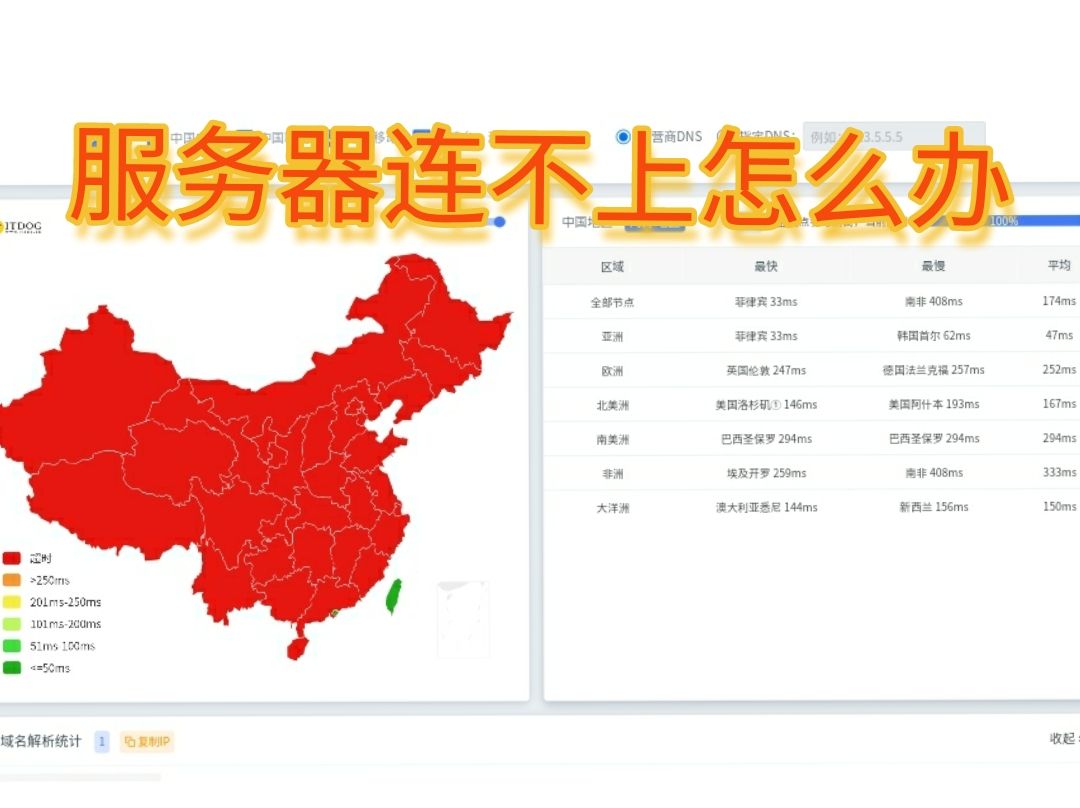

网页服务器暂时无法访问,先从三个最常见的原因入手
电脑上的web服务器(比如Nginx、Apache、IIS,或者Node.js、Python的开发服务器)突然不响应,行业共识认为,超过七成的故障都出在进程、端口和防火墙这三件事上,别一上来就怀疑代码写错了,先看看服务器本身有没有在好好工作。
检查服务进程是否还活着
最直接的一步,打开任务管理器(Ctrl+Shift+Esc),在“详细信息”或“进程”标签页里找找对应的进程名。
- 如果你用的是Nginx,找
nginx.exe(Windows)或nginx(Linux/macOS)。 - 如果是Apache,找
httpd.exe或apache2。 - 如果是IIS,找
w3wp.exe。 - 如果是Node.js,找
node.exe。
如果你压根儿没看到这些进程,那说明服务器已经崩了或者被手动关掉了,这时候直接去启动它就行,如果进程在,但网页还是打不开,那问题大概率出在下面两关。
排查端口号是否被占用或没监听
web服务器默认都守着80端口(HTTP)和443端口(HTTPS),有时候你装了别的软件(比如某个流氓软件或另一个开发工具),它可能抢先占用了80端口,导致你的服务器起不来,或者起来了但绑定失败。
- 在Windows命令提示符里,输入
netstat -ano | findstr :80,看看80端口到底被谁占着。 - 在Linux/macOS终端里,输入
netstat -tlnp | grep :80或lsof -i:80。
如果看到端口被PID(进程ID)占着,但又不是你的web服务器进程,那就是典型的web服务器端口冲突,解决方案很简单:要么关掉占用进程,要么改你web服务器的监听端口(比如改成8080),然后重启服务。
确认防火墙或安全软件没有拦截
无论是Windows Defender防火墙还是第三方杀毒软件,有时候会“误伤”本地服务器的对外通信,如果你确认进程活着、端口也在监听,但局域网里其他电脑访问不了,或者本地访问都被拦,那就得看看防火墙规则了。

- 在Windows控制面板的“Windows Defender防火墙”里,找到“允许应用或功能通过Windows Defender防火墙”,看看你的web服务器程序(比如
nginx.exe)有没有被勾选“专用”和“公用”。 - 如果没找到,手动添加一下,然后重新加载防火墙规则。
web服务器不可用怎么解决,手把手排查命令
如果上面三步没解决问题,那就需要动真格的了,下面这套排查流程是我自己常用的,能覆盖绝大多数“服务器起来但访问不了”的疑难杂症。
第一步:看日志,找报错原文
服务器不会无缘无故罢工,它会把原因写在日志里。日志文件是解决问题的第一手线索,比瞎猜靠谱得多。
- Nginx的日志默认在
/usr/local/nginx/logs/error.log(Linux)或安装目录下的logs文件夹里。 - Apache的日志在
/var/log/apache2/error.log或Apache安装目录的logs文件夹下。 - IIS的日志在
C:inetpublogsLogFiles里,按日期分文件夹存着。
打开最新的日志文件,直接看最后几十行,常见的错误如“Address already in use”(端口被占)、“Permission denied”(权限不够),基本能一眼定位问题。
第二步:检查配置文件有没有语法错误
改过配置但忘了保存?或者改错了参数?这会导致web服务器启动失败或运行异常。
- Nginx可以用
nginx -t来测试配置是否正确。 - Apache可以用
apachectl configtest或者httpd -t。 - 如果命令行报错,它会直接告诉你哪个文件的第几行有问题,照着改就行。
第三步:强制重启服务,加载最新配置
很多时候,问题出在旧进程没退出、新配置没生效,我一贯的做法是干净利落地重启。
- Windows下,在管理员权限的命令提示符里用
net stop nginx(或对应服务名)再net start nginx。 - Linux下,用
sudo systemctl restart nginx或sudo service apache2 restart。 - 对于Node.js这种进程式服务,直接Ctrl+C结束,然后重新
npm start或node server.js。
重启后,用netstat -ano再确认一下端口是否正常监听。
本地开发时web服务器打不开的特定场景方案
如果你是在自己电脑上做开发调试(比如跑个Vue项目、Django项目),遇到“web服务器暂时不可用”有不同的侧重点,这类场景下,

多数情况下不是服务器坏了,而是你的访问姿势不对。
检查监听地址是不是绑死了
有些开发服务器默认只监听0.0.1(也就是只有本机能访问),如果你改了配置让它监听0.0.0或局域网IP,但忘了给防火墙开权限,就会出现“自己电脑能打开,手机或同事电脑打不开”的状况。
- 检查启动命令或配置文件里
host参数,是0.0.1还是0.0.0。 - 如果想让局域网可访问,把监听地址改成
0.0.0,然后重启服务。
本地web服务器端口被占用怎么处理
这对前端开发来说是个高频问题,你起的开发服务器默认在8080端口,但上一次没关干净,或者另一个项目占用了老端口,解决方式如下:
- 在命令行里执行
netstat -ano | findstr :8080,记住最后一列的PID。 - 在任务管理器里找到这个PID对应的进程,确认是僵尸进程后直接“结束任务”。
- 或者命令行里执行
taskkill /PID 这里填PID /F强制终止。 - 也可以图省事让开发服务器自动换端口(比如Vite默认会换到8081),但治标不治本,建议还是先清理端口。
开发环境配置文件被改乱了的快速恢复
如果项目之前跑得好好的,突然打不开,很可能是依赖文件缺失或配置文件被改动,业内专家指出,这类问题优先检查依赖是否有变化,其次对比Git工作区的改动记录,有版本管理的话,直接用git diff看看近期改了啥,或者git checkout --恢复关键配置文件,如果没有版本管理,那只能手动核对package.json、settings.py、database.php这些核心配置了。
快速恢复访问,就按这个优先级来
当你急着用但没时间深挖原因时,有一套应急方案能帮你尽快恢复访问。
- 重启大法:先把web服务进程全部结束,再重新启动,这一步能解决相当一部分临时性故障(比如线程卡死、内存溢出)。
- 切换备用端口:如果80端口被占用了,快速用
nginx -s stop停掉Nginx,然后改配置监听8080重启,先把服务跑起来再说。 - 回滚最近的改动:想想你最近一次能正常访问是什么时候,中间你改过什么,把改动回滚,往往就能恢复。
- 临时关闭防火墙测试:在确保断网或内网环境下,可以临时关闭防火墙试试,如果关了就能访问,那就是防火墙规则的问题,记得测完马上重新打开。

如何防止电脑web服务器再次罢工
处理完故障之后,最好花几分钟做点预防工作,不然下次还得白折腾。
- 日志定期查看:每隔一段时间瞄一眼错误日志,很多问题在爆发前其实已经有苗头了(比如频繁的“Too many open files”)。
- 设置开机自启:如果这台电脑就是当作服务器用的,把web服务设置成开机自动启动(Windows服务或systemd服务)。
- 文档化你的配置:把配置文件备份一份到云端或Git仓库,出了问题能快速对比和回滚。
- 监控资源使用:注意CPU和内存占用,很多“服务器不可用”其实是内存泄漏导致进程被杀或僵死,Window下看“性能”标签页,Linux下用
top命令。
电脑web服务器暂时不可用,本质上是“进程、端口、配置、资源”四件事中的一个或多个出了岔子,你别慌,按“看进程→查端口→翻日志→重启服务”这条线走下来,绝大多数问题都能自己动手解决,实在搞不定,再考虑重装或求助同行也不迟。
电脑web服务器暂时不可用是什么原因导致的常见疑问
问:电脑web服务器暂时不可用,重启电脑后还是不行怎么办?
重启只能解决进程层面的临时问题,如果重启后依然不可用,请先检查端口是否被其他程序静态占用(比如某个软件开机就抢占了80端口),然后查看web服务的错误日志,确认是否有配置错误或文件权限缺失,确认你启动的用户身份是否有权限绑定低端口(Linux下小于1024的端口需要root权限),这是新手常踩的坑。
问:web服务器端口被占用,如何快速锁定并释放它?
在Windows下用netstat -ano | findstr :端口号查出PID,然后去任务管理器结束该进程;在Linux下用lsof -i:端口号或fuser -k 端口号/tcp直接干掉占用进程,释放端口后重建签名,记得重启你的web服务让新配置生效。
问:电脑上装了多个web服务器(如Apache和Nginx),web服务器暂时不可用怎么排查?
此类冲突多发生在80端口争夺上,建议你先netstat -ano | findstr :80看清80端口当前属于谁,然后决定停用其中一个服务,或者给其中一个改监听8080端口,如果你在Windows的IIS里跑PHP,又用Nginx做反向代理,那就更需要明确每个服务的监听端口和服务状态,确保它们的配置没有互相覆盖或冲突。
首发原创文章,作者:王坚,如若转载,请注明出处:https://idctop.com/article/668262.html