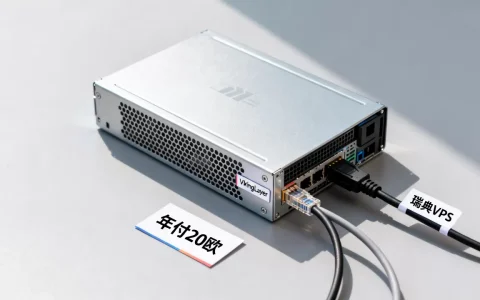
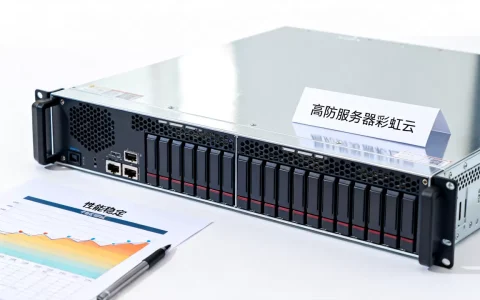
Host1Plus这款12.5美元/月的Windows VPS,属于带宽激进型机器:10G端口配6T流量,4G内存和100G磁盘更适合挂机、转发、轻量Windows服务,而不是追求国内低延迟或CPU跑分的全能选手。
host1plus Windows VPS怎么样:先摸清它的硬件底子
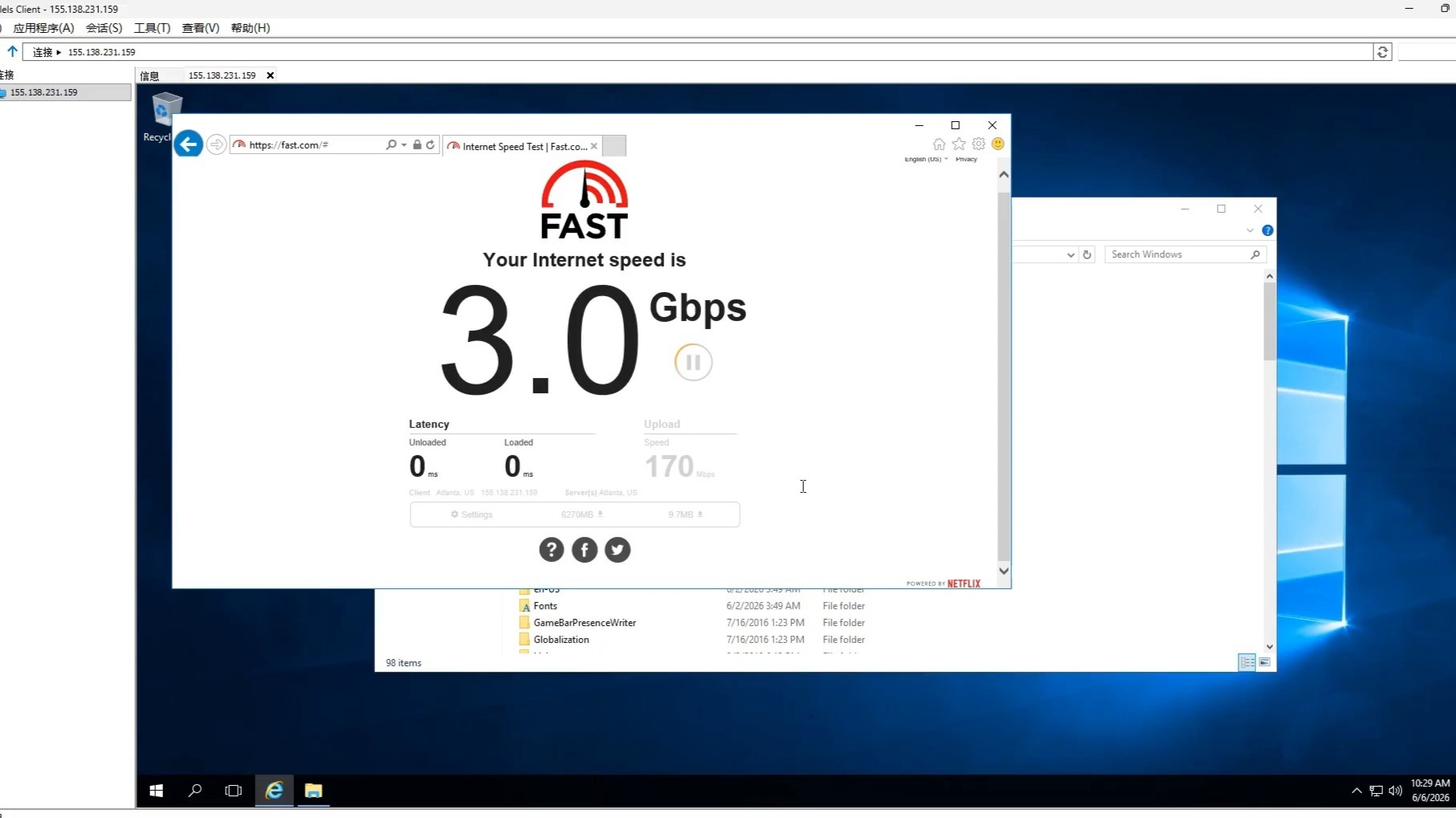
这台机器最抓眼球的不是内存,也不是硬盘,而是10G端口,同价位Windows VPS大多还停留在1G口,Host1Plus直接把端口标到10G,但这是共享带宽,实际跑多少要看邻居脸色,4G内存对Windows系统来说属于能跑但不宽裕的水平,100G磁盘装完系统加常用软件后,剩余空间大概够存一些任务文件,但别指望当网盘用。

配置拆解
- 内存:4G,可装Windows Server标准版或精简版,日常开两三个轻应用没问题。
- 磁盘:100G,官方若未标明SSD,建议发工单确认介质类型,机械盘在Windows更新时容易卡成幻灯片。
- 流量:6T/月,多数轻度用户用不完,但跑大文件搬运要算着用。
- 端口:10Gbps共享,突发速度可能很猛,持续速度受限于物理机和邻居负载。
和同价位对比
这个价格放在海外Windows VPS市场里,通常给的是2G内存、1G端口、1-3T流量,Host1Plus把内存加到4G,端口拉到10G,流量给到6T,纸面参数确实有竞争力,短板往往藏在CPU型号和机房线路上,这两点商家页面如果没写清楚,购买前一定要确认。
4G内存Windows VPS够用吗:别指望当工作站使
微软官方文档把2GB列为Windows Server的最低内存要求,4GB属于装得下、但开机后系统先吃掉一大半的水平,实际可用内存在2.5G上下,拿来跑轻量任务没问题,跑SQL Server、开一堆浏览器标签或者嵌套虚拟化就会捉襟见肘。
开机后的内存占用
- Windows Server Core模式最省,刚开机约1.2-1.5G占用。
- 带GUI的桌面体验模式开机普遍在2G上下。
- 剩下2G左右,开一个Chrome加几个标签,再挂个下载工具,基本就接近上限。
释放内存实操命令
# 查看内存占用前五进程
Get-Process | Sort-Object WorkingSet64 -Descending | Select-Object -First 5 Name, @{Name='MB';Expression={[math]::Round($_.WorkingSet64/1MB,0)}}
# 关闭打印服务,省掉几十到上百M内存
Stop-Service -Name Spooler -Force
Set-Service -Name Spooler -StartupType Disabled
# 手动设置4G虚拟内存,防止系统频繁报内存不足
$sys = Get-WmiObject Win32_ComputerSystem
$sys.AutomaticManagedPagefile = $false
$sys.Put()
Set-WmiInstance -Class Win32_PageFileSetting -Arguments @{Name='C:pagefile.sys'; InitialSize=4096; MaximumSize=4096}
适合挂哪些任务
- 远程挂签到脚本、抢票脚本、网课挂机。
- 小流量个人网站或API服务。
- Telegram机器人、下载机器人、RSS订阅器。
- 数据中转,尤其是需要Windows环境的转发任务。
10G端口VPS适合什么场景:先把流量账算明白
10G端口不等于一直能跑满,共享端口在邻居空闲时快,高峰期会被稀释,6T流量配10G口其实有点反差:如果真按10Gbps满速跑,6T流量大概80分钟就能耗光,所以这台机器的合理定位是突发大带宽、但总流量可控的场景。
流量消耗计算
- 10Gbps理论传输速度:约1.25GB/s。
- 6TB = 6000GB。
- 6000GB ÷ 1.25GB/s = 4800秒,约80分钟。
这个计算只是理论值,实际有协议开销和TCP窗口限制,速度会打折扣,但结论不变:持续跑满不现实。
适合的具体用途
- 定时传送大文件,传完关机,比如每天同步一次备份包。
- 流媒体转推,需要短时大带宽但不是24小时满速。
- 临时活动用服务器,活动结束就销毁。
- 不适合长期跑满带宽的PT下载、CDN源站或直播推流。
国内连接host1plus速度与延迟:关键看机房和线路
如果机房在北美或欧洲,国内直连晚高峰通常不太理想,白天远程桌面还算能用,晚上可能出现卡顿、掉包甚至RDP断连,买之前一定找客服要测试IP,或者用商家自己的Looking Glass页面做路由测试。
测试方法
- 用
ping -t 测试IP看延迟波动和丢包率。 - 用
tracert -d 测试IP看经过哪些路由节点,绕路太远的基本可以放弃。 - 用TCPing工具测3389端口,看RDP连接稳定性。
优化思路
- 优先选商家标注CN2 GIA或优化线路的机房。
- 自建内网穿透或中转,比如用一台国内低延迟VPS转发RDP流量。
- 在Windows里开启RDP的UDP传输,路径为
gpedit.msc→ 计算机配置 → 管理模板 → Windows组件 → 远程桌面服务 → 远程桌面连接客户端 → 设置客户端连接首选项。
5美元一个月Windows VPS划算吗:价格账要拆开看
按当前汇率,12.5美元约合人民币90元上下,这个价格在Windows VPS市场里不算贵,尤其是还带正版Windows授权的情况下,很多海外低端Windows VPS用的是试用版或需要自己激活,下单前一定要问清楚授权类型。
价格对比参考
| 项目 | Host1Plus这款 | 同价位常见方案 |
|---|---|---|
| 内存 | 4G | 2-4G |
| 端口 | 10G | 1G为主 |
| 流量 | 6T | 1-3T为主 |
| 磁盘 | 100G | 30-80G |
| 国内线路 | 一般 | 看商家 |
值得买的理由
- 大流量加大端口,突发传输有优势。
- 4G内存跑Windows轻任务够用。
- 价格在Windows VPS里有竞争力,尤其是含授权的话。
不适合买的情况
- 追求国内低延迟,拿来当远程办公主力。
- 需要强CPU跑编译、渲染或高频计算。
- 需要稳定生产环境,不能接受共享带宽波动。
上手实操:从买到用的完整路径
购买流程
- 注册账号,选择Windows VPS套餐。
- 系统选Windows Server 2019或2026,有Core版优先选Core。
- 机房选择前先测线路,别只看价格。
- 付款后等开通邮件,拿到IP和初始密码。
首次登录
- 本地电脑按
Win+R,输入mstsc打开远程桌面。 - 输入服务器IP,用户名默认
Administrator。 - 粘贴邮件里的密码,首次登录可能会提示修改密码。
基础优化命令
# 关闭自动更新服务,避免后台占用IO
Stop-Service -Name wuauserv -Force
Set-Service -Name wuauserv -StartupType Disabled
# 查看物理磁盘类型,确认是SSD还是HDD
Get-PhysicalDisk | Select-Object MediaType, Size
# 测磁盘顺序读写速度
winsat disk -seq -read -drive C
winsat disk -seq -write -drive C
购买前必须确认的几件事
- 是否包含Windows正版授权,还是需要自己激活。
- 流量是双向计算还是单向计算。
- 超过6T后是停机、限速还是额外付费。
- 能否自己重装系统,重装次数是否有限制。
- 退款周期多久,是否支持无理由退款。
这台12.5美元的Host1Plus Windows VPS,核心卖点是大端口和大流量,代价是线路和CPU未必强,如果你的任务符合“Windows环境、轻负载、需要突发带宽”,它值得进入候选名单;如果想拿来当国内低延迟生产力主机,还是先测路由再决定。
host1plus windows vps常见问题
Q:host1plus windows vps可以用来挂下载吗?
A:可以,4G内存开qBittorrent或IDM没压力,但要控制并发连接数,Windows磁盘I/O通常先于网络成为瓶颈。
Q:4G内存的Windows VPS装哪个版本系统更合适?
A:优先选Windows Server Core或精简版,内存占用更低,如果一定要GUI,装Server 2019标准版即可,装完关掉不必要的视觉效果和后台服务。
Q:10G端口VPS的6T流量会不会很快用完?
A:正常挂网站、跑脚本用不完,按10Gbps理论速度跑满,约80分钟就会消耗6T流量,因此不适合持续高带宽业务。
首发原创文章,作者:王坚,如若转载,请注明出处:https://idctop.com/article/668565.html