VM虚拟机没声音,别急着重装系统,大多数情况是虚拟机声卡没连上、客户机系统选错输出设备、或者主机音频服务被关掉了,按“虚拟机设置客户机声音服务状态驱动”顺序排查,几分钟就能恢复声音。
先给虚拟机声音问题定位:主机、虚拟机、系统三层
声音出问题,不要一股脑乱改虚拟机配置,先花半分钟确认声音到底断在哪一层。
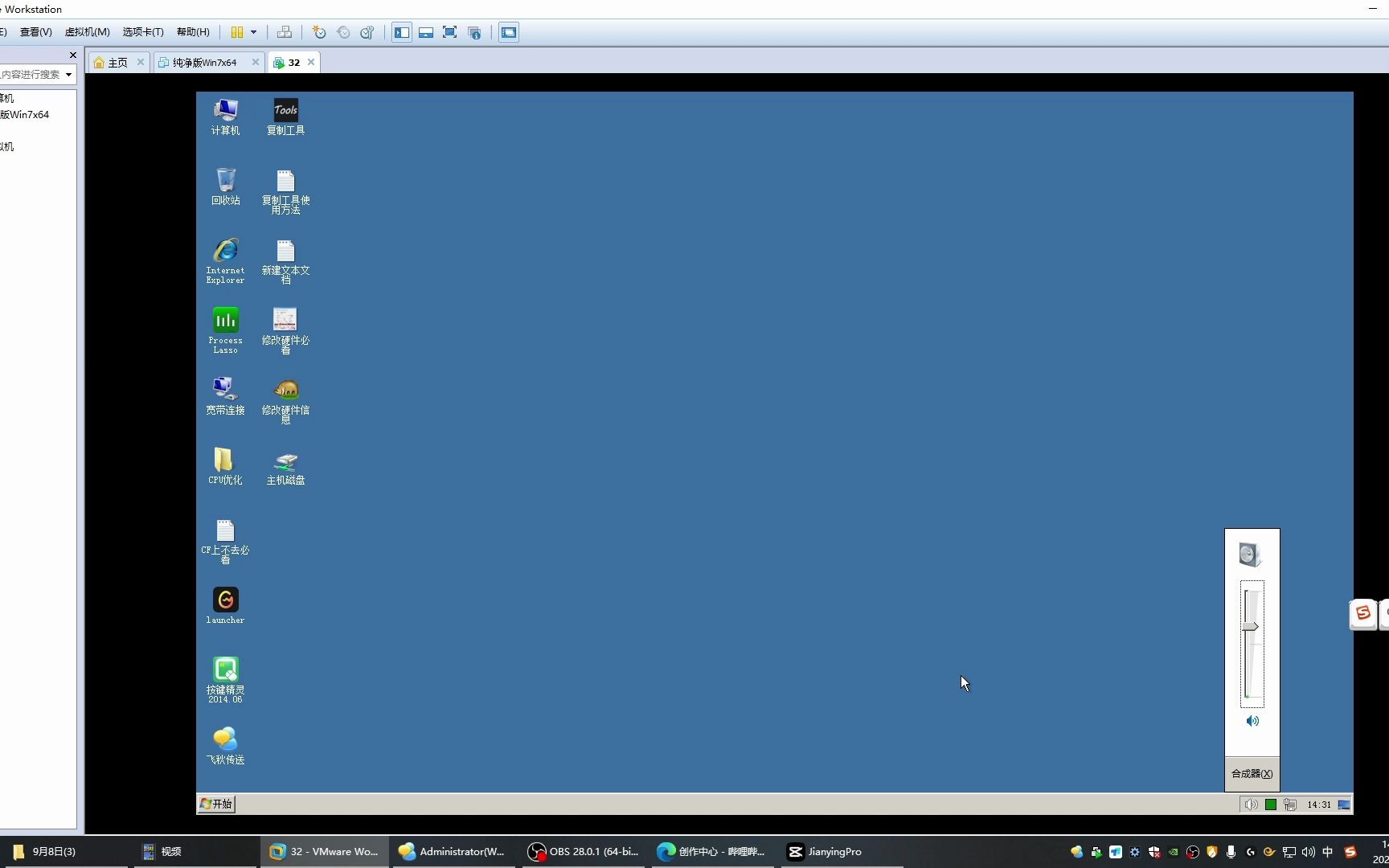

- 主机系统有没有声音,主机如果本身静音或音频服务异常,虚拟机里怎么设置都白搭。
- 同主机下的其他虚拟机有没有声音,如果多个虚拟机都没声,问题多半在主机音频服务或VMware音频组件上。
- 只有某一台虚拟机没声,这就是客户机系统或VMware Tools驱动的问题。
按这个顺序排查,能省下大量无效操作。
VM虚拟机没有声音怎么设置
这是最直接的故障场景,虚拟机里播放视频、音乐没有任何声音,任务栏小喇叭也不显示红叉,按下面几条依次处理。
虚拟机设置里声卡是否启用
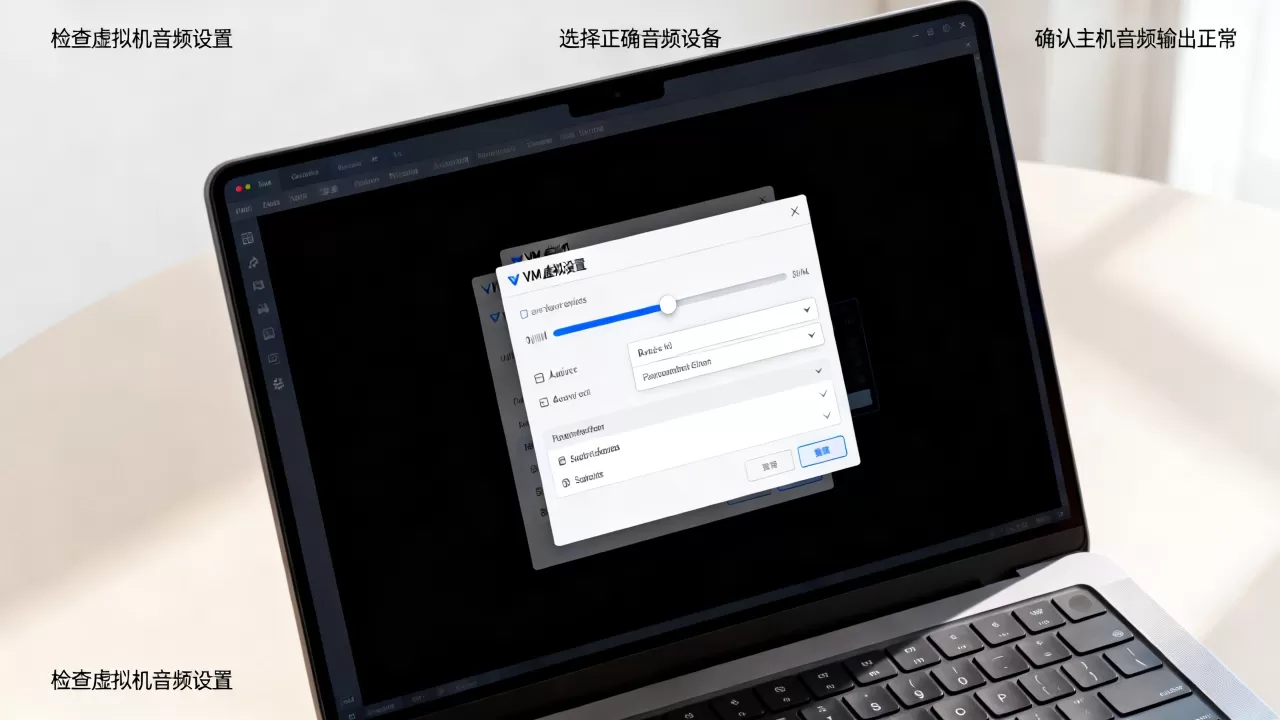
关闭虚拟机后打开虚拟机设置,找到“硬件”选项卡下的“声卡”条目。
- 确认“已连接”和“启动时连接”两个勾选项都已打开。
- 声卡设备状态如果显示“正在使用默认主机声卡”,说明连接正常。
- 声卡类型保持“自动检测”即可,个别旧系统再考虑手动指定。
大量“VM虚拟机没有声音怎么设置”的求助,最后发现就是这里没勾上,设置改动后需要重新启动虚拟机。
客户机系统内声音输出设备是否正确
进入虚拟机系统后,先看右下角音量图标。
- 右击音量图标,打开“声音设置”。
- 检查输出设备是否选了“扬声器”或“VMware Virtual Audio Device”。
- 如果默认设备是HDMI、数字输出或空设备,切换成虚拟机声卡对应的输出。
- 确认系统音量和应用音量都没有拉到静音。
Windows客户机里,有时系统默认输出设备会自己跳到不存在的接口上,导致看似没声音。
VMware音频服务是否被禁用
回到主机系统,按Win+R输入services.msc回车。
- 找到“VMware Audio Service”或“VMware USB Arbitration Service”。
- 确认启动类型为“自动”,服务状态为“正在运行”。
- 如果服务已停止,右键启动,并把启动类型改为“自动”。
主机上的Windows Audio服务也要保持运行,部分优化软件会禁用VMware相关服务,这是常见原因之一。
重装或修复VMware Tools
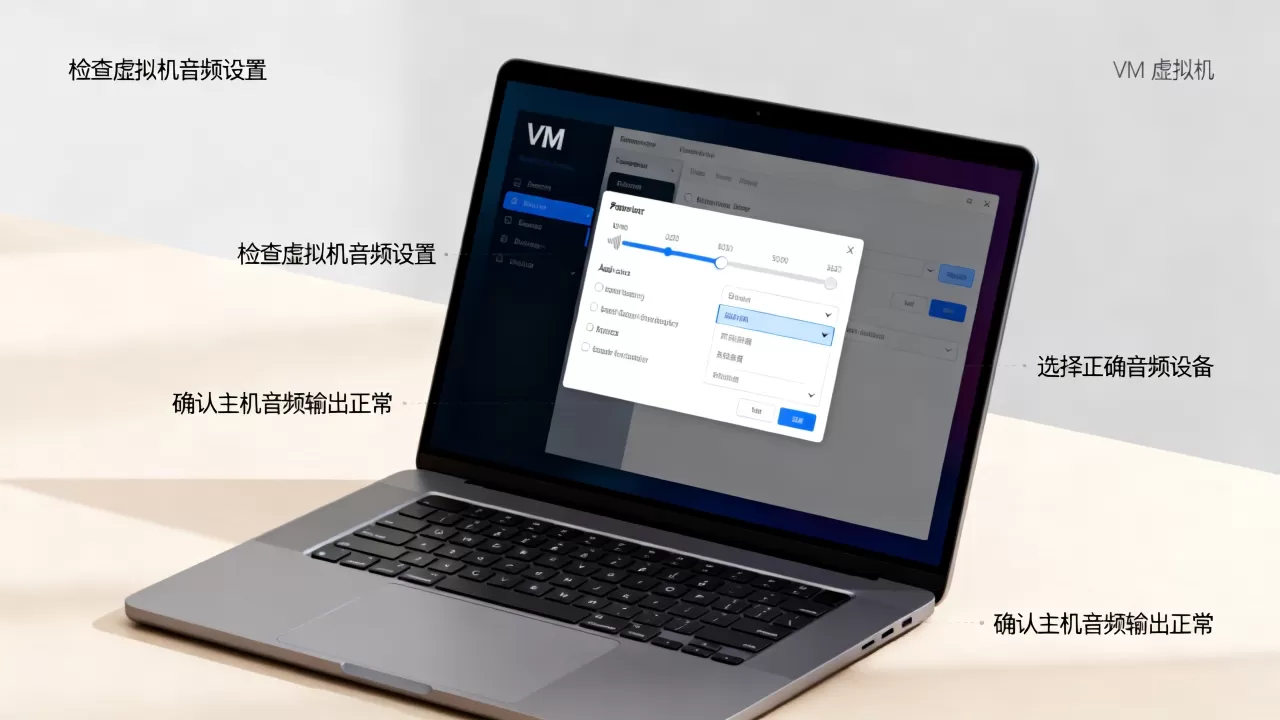
三条都正常还不响,问题多半出在驱动上,在虚拟机菜单栏选择“虚拟机”->“重新安装VMware Tools”,安装时选择“修复”,完成后重启虚拟机系统。
虚拟机声卡驱动由VMware Tools统一部署,修复安装能重建驱动文件,解决驱动被误删或版本不匹配导致的无声音。
虚拟机声音卡顿怎么解决
声音能出来但断断续续、爆音、延迟明显,属于另一类问题,核心原因是资源争抢、音频格式不匹配或驱动冲突。
调整虚拟机内存和CPU核心数
虚拟机声音需要实时处理音频流,资源不足就会卡顿。
- 关闭虚拟机,进入“虚拟机设置”->“硬件”->“内存”。
- 把内存从默认2GB调整到4GB或更高,虚拟机分配给内存的总量不能超过主机物理内存的一半太多。
- CPU核心数从1核加到2核或4核,并勾选“虚拟化Intel VT-x/EPT”相关选项。
业内专家指出,多数虚拟机声音卡顿来自资源争抢而不是声卡本身故障,调整资源分配后大部分卡顿会缓解。
关闭音频增强与降低采样率
音频增强功能会占用额外计算资源,虚拟机里容易引发爆音。
- 在虚拟机系统内,右键音量图标,打开“声音”。
- 双击当前播放设备,进入“高级”选项卡。
- 把采样率从24位192kHz改为16位44100Hz或48000Hz。
- 取消勾选“启用音频增强”。
- 同窗口切到“高级”,取消“允许应用程序独占控制该设备”和“给予独占模式应用程序优先”。
主机系统的播放设备也建议做同样设置,能减少传输链路里的延迟。
检查主机音频驱动冲突
主机声卡驱动过旧或与VMware组件不兼容,也会导致虚拟机声音卡顿。
- 按Win+X选择“设备管理器”。
- 展开“声音、视频和游戏控制器”。
- 右键主机声卡设备,选择“更新驱动程序”->“自动搜索驱动”。
- 如果更新后问题依旧,可以到笔记本或主板厂商官网下载对应声卡驱动重新安装。
使用USB声卡或蓝牙耳机输出时,虚拟机声音卡顿的概率会更高,切换到主板板载声卡输出,通常能避开兼容性问题。
VMware虚拟机声音小怎么办与win10虚拟机没声音
声音小和没声音是两种表现,放在一起处理是因为有时用户的“没声音”其实是音量过小听不见。
VMware虚拟机声音小怎么办:排查三处音量
声音小但能响,通常是音量链路没拉满。
- 先依次检查虚拟机系统内音量、播放器音量、主机系统音量,三处都拉到80%以上。
- 在虚拟机系统声音设置里,打开“设备属性”,找到“其他设备属性”,进入“增强”选项卡,关闭“响度均衡”或“低音增强”等自动调整功能。
- 如果用的是笔记本主机,检查Fn组合键是否把主机扬声器音量调低了。
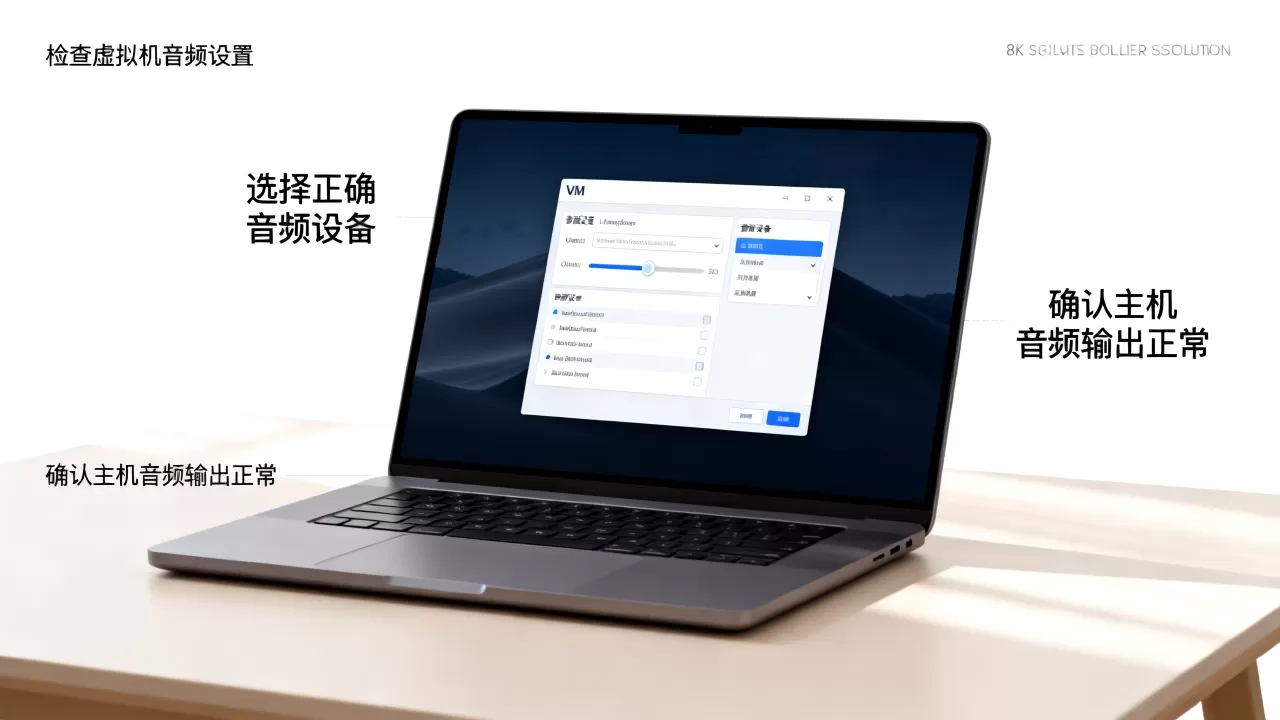
多数情况下,把虚拟机系统音量拉满后,音量会恢复到正常水平。
win10虚拟机没声音的专属处理
Win10虚拟机没声音,驱动问题占比更高,因为Win10会自动更新驱动,有时会把VMware的虚拟声卡驱动替换成通用驱动,导致无声。
- 在虚拟机Win10系统里,右键“开始”菜单,打开“设备管理器”。
- 展开“声音、视频和游戏控制器”。
- 查看是否有“VMware Virtual Audio Device”或带黄色感叹号的未知设备。
- 如果驱动异常,右键设备,选择“更新驱动程序”->“自动搜索更新的驱动程序”。
- 如果自动更新失败,重新安装VMware Tools是更稳妥的办法。
行业共识认为,虚拟机音频故障主要集中在声卡兼容性和驱动同步上,Win10虚拟机的自动更新机制放大了这类问题。
虚拟机声卡驱动怎么安装
告诉你怎么手动安装或修复虚拟机声卡驱动。
-
首选方法是重新安装VMware Tools,驱动文件会随Tools包自动覆盖安装。
-
如果Tools安装无法解决,可尝试以下路径:
- 在虚拟机设置里把声卡类型从“自动检测”改为“Intel HD Audio”或“AC97”,不同声卡类型对应不同驱动,切换后系统会重新识别设备。
- Linux客户机使用
sudo apt install open-vm-tools-desktop安装或修复Tools,重启后系统会加载虚拟声卡模块。 - 对于极旧的Windows XP或Server 2003虚拟机,选择“AC97”声卡类型并使用系统自带驱动,兼容性更好。
不同虚拟化平台声卡选项对比
不同平台对虚拟声卡的实现差异会直接影响声音表现,了解差异能在选型时少走弯路。
| 虚拟化平台 | 常见声卡型号 | 默认音频后端 | 典型声音问题 | 推荐设置 |
|---|---|---|---|---|
| VMware Workstation/Player | Intel HD Audio、Creative Sound Blaster 16 | 主机音频驱动直通 | 无声多因服务停止,卡顿多因资源不足 | 保持默认自动检测,必要时改Intel HD Audio |
| Oracle VirtualBox | Intel HD Audio、AC97、SoundBlaster 16 | DirectSound或PulseAudio | 爆音、延迟与音频增强冲突较多 | 关闭主机和客户机音频增强,采样率设44.1kHz |
| Hyper-V | 无直接虚拟声卡 | 仅通过增强会话或RDP重定向 | 增强会话未开启时完全无声 | 使用增强会话模式,或在RDP设置中开启音频重定向 |
| KVM/QEMU | ich9-intel-hda、AC97 | PulseAudio、PipeWire、ALSA | 配置门槛高,驱动加载失败常见 | 确认客户机安装对应ALSA驱动,配置正确音频后端 |
这张表能帮你快速判断当前使用平台的默认行为和优化方向。
日常配置习惯降低虚拟机声音故障
声音问题很多是平时配置习惯留下来的隐患,把这几个习惯固定下来,能减少大部分偶发声音故障。
- 安装好虚拟机系统后,第一时间安装或修复VMware Tools,不要跳过。
- 主机音频驱动保持更新,但不要使用某些优化工具深度清理VMware服务。
- 虚拟机长期不使用时选择“关机”,而不是“挂起”,挂起恢复时音频设备有时会错位。
- 多个虚拟机同时运行高码率音频播放时,给每台虚拟机分配足够内存,避免争抢。
- 虚拟机文件尽量放在SSD上,机械硬盘I/O延迟会放大声音卡顿问题。
- 遇到声音异常,先重启虚拟机,再重启主机音频服务,最后才考虑重装Tools。
按这套习惯维护,VM虚拟机声音出问题的频率会明显下降。
VM虚拟机声音故障不是玄学,绝大部分都能按照“连接服务驱动资源”的顺序快速定位,操作路径清晰,步骤可重复,不用靠碰运气反复试错。
Q&A
VM虚拟机没有声音怎么设置?
先检查虚拟机设置里声卡是否勾选“已连接”和“启动时连接”,再进入虚拟机系统确认默认播放设备不是HDMI或空设备,最后在主机运行services.msc,确认VMware Audio Service已启动,这三步能解决多数无声音问题。
虚拟机声音卡顿怎么解决?
把虚拟机内存从2GB调到4GB以上,CPU核心数加到2核或4核,然后在虚拟机系统播放设备属性里,把采样率降到16位44100Hz,关闭音频增强和独占模式,主机端也关闭音频增强,资源紧张引起的卡顿,调整后一般立即改善。
虚拟机声卡驱动怎么安装?
虚拟机声卡驱动通常随VMware Tools一起安装,虚拟机运行状态下选择“虚拟机”->“重新安装VMware Tools”,安装时选“修复”,完成后重启系统,驱动异常时也尝试在虚拟机设置里把声卡类型改为“Intel HD Audio”或“AC97”,让系统重新识别设备。
首发原创文章,作者:王坚,如若转载,请注明出处:https://idctop.com/article/668997.html