虚拟机使用Boot Camp分区在Intel Mac上完全可行,Parallels Desktop和VMware Fusion支持最好,能让现有Windows分区免重装直接以虚拟机方式启动。
在动手之前,先确认两件事:你的Mac是Intel芯片,而且Boot Camp里的Windows能正常独立启动,Apple Silicon机型不支持传统Boot Camp,这条路走不通,下面按真实使用场景拆开说。

虚拟机怎么调用bootcamp分区:先分清物理启动和虚拟机启动
这个问题本身包含两套逻辑,搞混就容易白折腾。
- Boot Camp物理启动:开机按住Option键,选择Windows分区,整机资源交给Windows,性能接近原生,但切回macOS必须重启。
- 虚拟机调用Boot Camp分区:macOS已经开机,虚拟机软件把硬盘上的Boot Camp物理分区挂成虚拟磁盘,Windows在macOS窗口里运行,不用重启,但磁盘性能和显卡性能有折扣。
虚拟机使用Boot Camp”不是把Boot Camp删掉,而是让虚拟机软件直接复用那个已经装好的Windows分区,省下的主要是磁盘空间,不是性能。
虚拟机使用bootcamp前检查清单
真正开始操作之前,先花两分钟确认环境,能避免大部分启动失败。
- 打开“关于本机”,确认芯片是Intel,Apple Silicon机型传统Boot Camp基本不可用。
- 打开“磁盘工具”,查看BOOTCAMP分区是否正常显示,格式通常是NTFS或exFAT。
- 确认Boot Camp Windows能通过Option键正常启动,排除原有引导损坏。
- 如果macOS开启了FileVault,建议先在“系统设置-隐私与安全性”里关闭,加密磁盘会阻碍虚拟机直接读取物理分区。
- 准备一块移动硬盘做一次Boot Camp数据备份,尤其是激活密钥和常用文件。
这几步做完,再进入具体软件操作,成功率会高很多。
bootcamp和虚拟机哪个好?先看你的芯片和重启频率
这个问题不能一概而论,得先看硬件。
Intel芯片Mac:可以两个都要
如果你还在用Intel芯片的MacBook Pro、iMac或Mac mini,完全可以先装好Boot Camp,再让虚拟机软件调用它,这样想打游戏或跑大型软件时重启进原生Windows,平时只是用网银、Office或轻量Windows程序时,直接在macOS里开虚拟机,两种方式互不冲突,同一份Windows环境可以两头用。
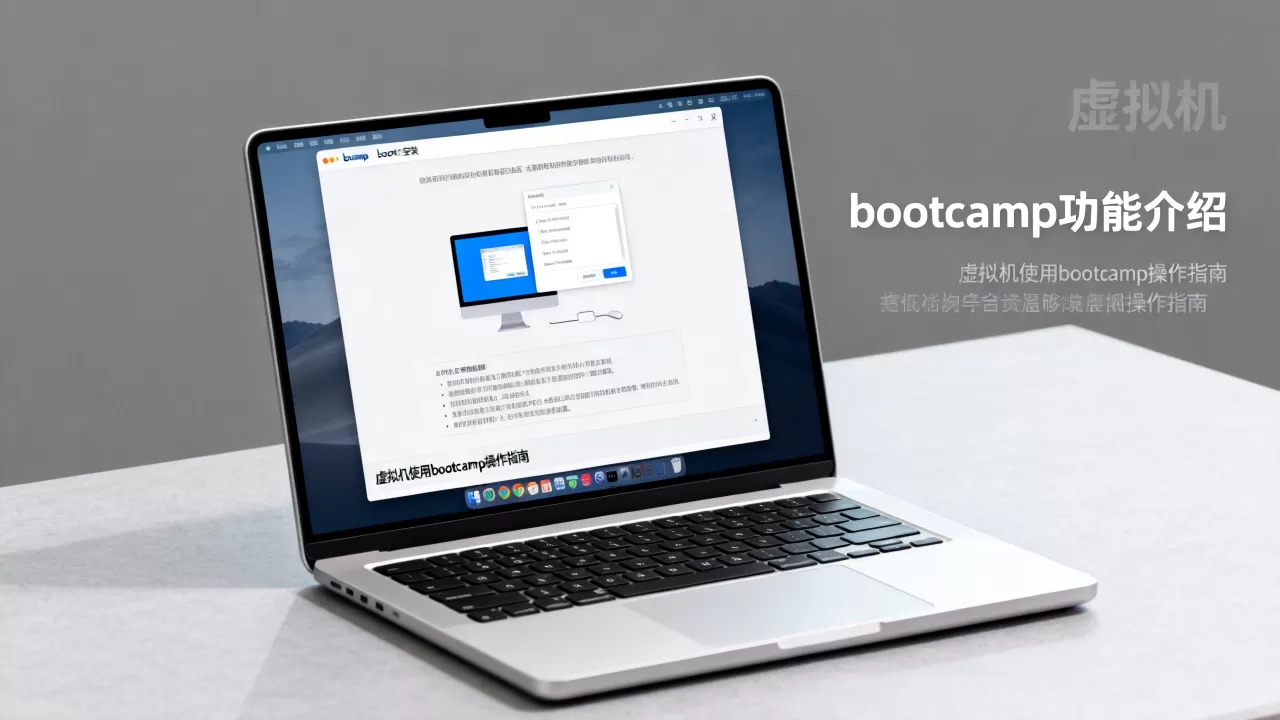
Apple Silicon芯片Mac:基本只能选虚拟机
M1、M2、M3及后续芯片的Mac不支持传统Boot Camp安装Intel版Windows,行业共识认为,Apple Silicon用户跑Windows最实际的路线是虚拟机安装ARM版Windows 11,而不是折腾Boot Camp,据苹果官方支持文档,Boot Camp助理在Apple Silicon机型上已不可用,所以如果你是新款Mac,这个问题可以跳过。
mac虚拟机用bootcamp还是parallels?三个软件的真实差距
Mac上主流的虚拟机软件就三家:Parallels Desktop、VMware Fusion、VirtualBox,它们对Boot Camp分区的支持差距很大。
| 软件 | 直接调用Boot Camp | 操作难度 | 价格 | 稳定性 |
|---|---|---|---|---|
| Parallels Desktop | 支持,控制中心直接识别 | 低 | 付费订阅 | 高 |
| VMware Fusion Pro | 支持,文件菜单导入 | 中 | 个人版免费 | 中高 |
| VirtualBox | 不直接支持 | 高 | 免费 | 一般 |
Parallels Desktop:省心但花钱
据Parallels官方文档,Parallels Desktop可以直接创建基于Boot Camp的虚拟机,软件会自动处理磁盘映射和驱动安装,很少需要手动干预,缺点是订阅价格不低,长期使用成本较高,如果你对价格不敏感,这是最省事的方案。
VMware Fusion:免费方案里的折中选择
VMware Fusion Pro个人版已免费,它也能导入Boot Camp分区,但第一次创建时需要生成辅助虚拟磁盘,启动速度可能略慢于Parallels,适合不想付费但需要稳定性的用户,VMware官方文档也明确列出了从Boot Camp创建虚拟机的路径。
VirtualBox:免费但折腾
VirtualBox不提供“从Boot Camp创建虚拟机”的图形选项,通常做法是把Boot Camp分区转成VMDK或VHD再挂载,步骤繁琐,且Windows激活容易失效,多数情况下不推荐新手尝试,免费的东西并不总是便宜,时间成本也是成本。
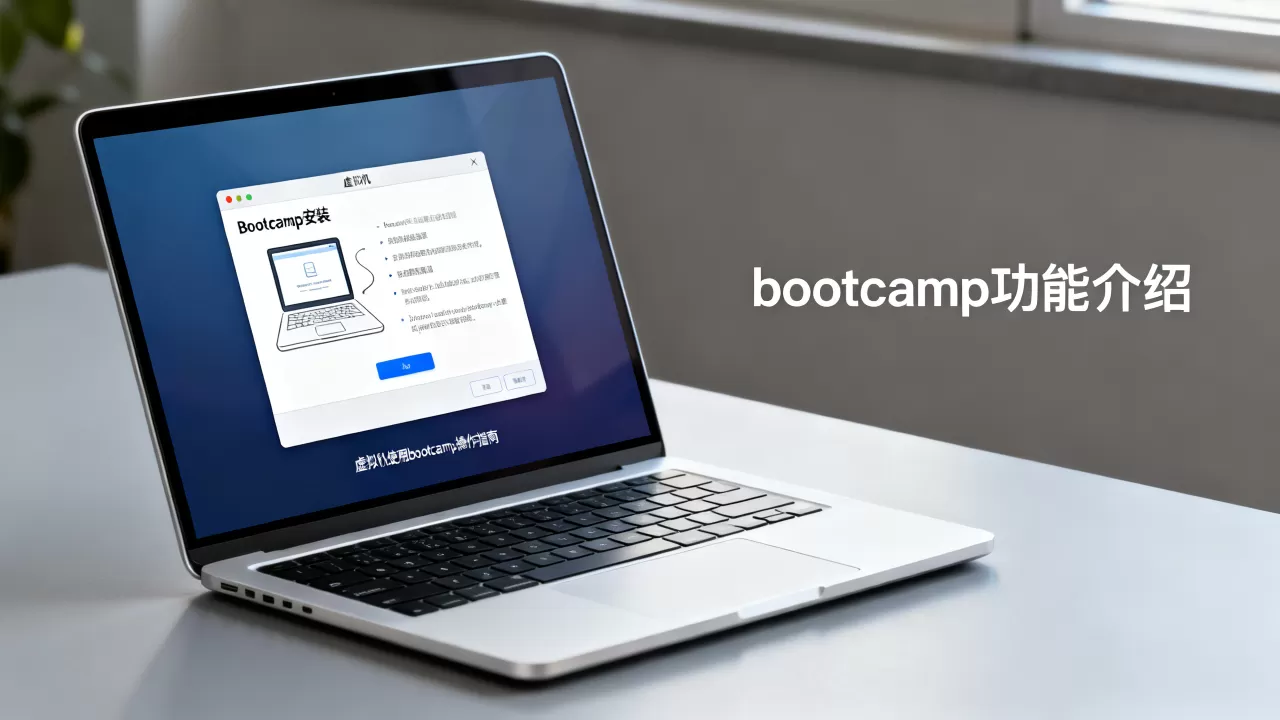
虚拟机使用bootcamp教程:Parallels Desktop实操步骤
下面以Parallels Desktop为例,路径在不同版本里略有差异,但逻辑一致。
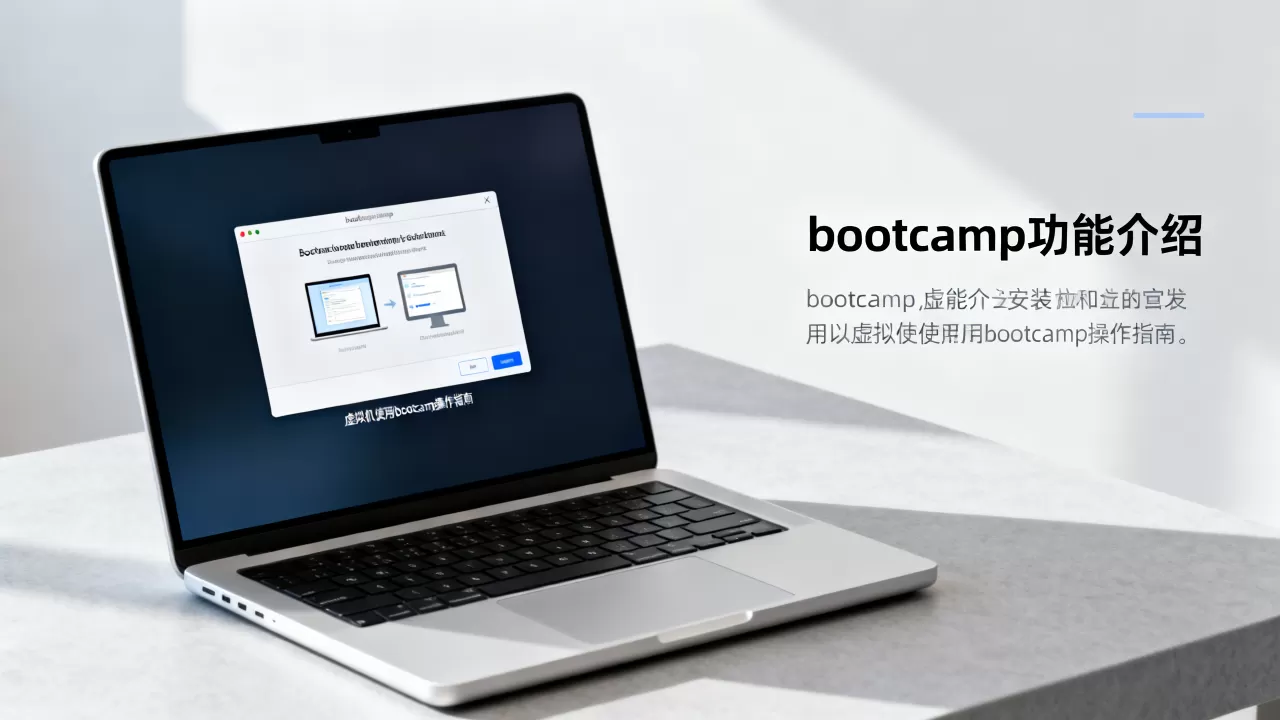
- 确认Boot Camp分区能在macOS里正常挂载,桌面上能看到“BOOTCAMP”磁盘。
- 打开Parallels Desktop,点击右上角的“+”,选择“新建”。
- 在安装来源里选择“使用Boot Camp中的Windows”或“Use Windows from Boot Camp”。
- 软件会提示将使用物理分区,确认后自动创建配置。
- 第一次启动较慢,进入Windows后安装Parallels Tools,重启虚拟机。
- 如果Windows提示激活失效,使用微软账户或原密钥重新激活。
这一步完成后,你的Boot Camp Windows会同时出现在开机启动项和Parallels控制中心里,日常想不重启用Windows,开虚拟机即可。
虚拟机使用bootcamp教程:VMware Fusion实操步骤
VMware Fusion的操作路径更传统,适合从Windows平台转过来的用户。
- 下载并安装VMware Fusion Pro,个人用途可免费激活。
- 打开软件,点击“文件”>“新建”。
- 选择“从Boot Camp安装”或“Import Boot Camp”。
- 软件会列出Boot Camp宗卷,选择后指定虚拟机文件的保存位置。
- 等待创建,这一步会生成辅助虚拟磁盘,占用少量空间。
- 启动虚拟机,安装VMware Tools,然后重启。
如果创建过程中提示无法锁定物理磁盘,先在macOS的磁盘工具里卸载BOOTCAMP分区,再重新导入,注意是“卸载”而不是“抹掉”,一字之差后果完全不同。
免费虚拟机使用bootcamp分区现实吗?价格与稳定性权衡
很多人搜索“虚拟机使用bootcamp”时,其实想问:能不能不花钱把现有Windows分区跑起来。
免费路线不是完全没有,但限制很具体。
- VirtualBox需要手工转换磁盘,命令操作容易出错。
- 转换后的虚拟磁盘可能无法再次被Boot Camp物理启动,等于破坏了双启动结构。
- Windows激活与硬件指纹绑定,换到虚拟机后相当一部分用户会碰到重新激活。
- 免费版VMware Fusion曾长期不提供Boot Camp导入,直到Pro版免费后才补齐。
所以如果你只有临时需求,又不愿意付费,可以考虑把Boot Camp里的文件备份出来,再在免费虚拟机里新装一个Windows,而不是强行调用物理分区,这样更稳,也少了后续维护的麻烦。
虚拟机使用bootcamp会踩哪些坑
即便用Parallels或VMware Fusion,也有几个固定问题要提前知道。
- Windows激活:物理启动和虚拟机启动的硬件环境不一致,微软可能要求重新激活,少数情况下需要电话激活。
- 驱动冲突:Boot Camp自带苹果Windows驱动,虚拟机Tools也会安装一套驱动,两者同时存在可能造成显卡或音频异常,一般以虚拟机Tools为主。
- 磁盘权限:macOS的SIP和APFS权限管理会限制虚拟机直接读写物理分区,升级macOS后偶尔需要重新授权。
- 快照禁用:基于Boot Camp分区的虚拟机不建议使用快照,快照会记录磁盘状态,一旦回滚可能破坏引导记录。
- 睡眠与休眠:Windows在虚拟机里进入休眠后,物理Boot Camp分区可能被锁定,下次原生启动需要修复引导。
这些坑不是每次都会遇到,但遇到了往往会让人措手不及,操作前备份,操作中不随便做快照,能避开大半。
虚拟机调用Boot Camp分区最大的价值是省空间、免重装,如果你本身有Intel Mac和现成的Boot Camp,用Parallels Desktop或VMware Fusion调用是最务实的方案,如果没有Boot Camp,或者用的是Apple Silicon,直接新建虚拟磁盘更稳定,不必绕路。
虚拟机使用bootcamp常见问题
虚拟机使用bootcamp分区会影响原来的Boot Camp启动吗?
通常不会,物理启动时仍按Option键选择Windows即可,但虚拟机首次启动后可能改变Windows的引导配置和激活状态,建议先备份重要数据再操作。
虚拟机使用bootcamp和重新装一个虚拟机哪个占用空间小?
调用Boot Camp分区几乎不额外占用几十GB空间,因为虚拟机直接复用物理Windows分区,重新安装虚拟机则需要创建完整虚拟磁盘文件,磁盘占用明显更大。
mac虚拟机使用bootcamp还是parallelis更稳定?
Parallels Desktop对Boot Camp分区的兼容性最好,VMware Fusion次之,VirtualBox需要手工转换且容易破坏引导,稳定性最差,从长期维护看,有预算选Parallels,想免费选VMware Fusion Pro。
首发原创文章,作者:王坚,如若转载,请注明出处:https://idctop.com/article/669069.html