虚拟机放大界面后显示模糊、窗口超出屏幕或分辨率选项灰色,这些问题的根源在于虚拟显卡驱动未适配,多数情况下安装增强工具或调整显示配置即可解决。结合近年来虚拟机软件在图形加速上的改进,放大界面早就不再是简单拉伸屏幕,而是分辨率、缩放比例和硬件性能三者之间的协同,下面这份指南,就围绕实际场景来拆解操作路径和排查思路。
为什么虚拟机放大界面后画面发虚
分辨率和物理屏幕的比例不匹配
虚拟机放大界面时,系统若仍以较低分辨率输出画面,物理屏幕会强制拉伸像素,画面自然发虚,举个例子:虚拟机内部是1024×768,物理屏幕是1920×1080,全屏状态下每个像素被放大到接近两倍,边缘出现明显颗粒感。
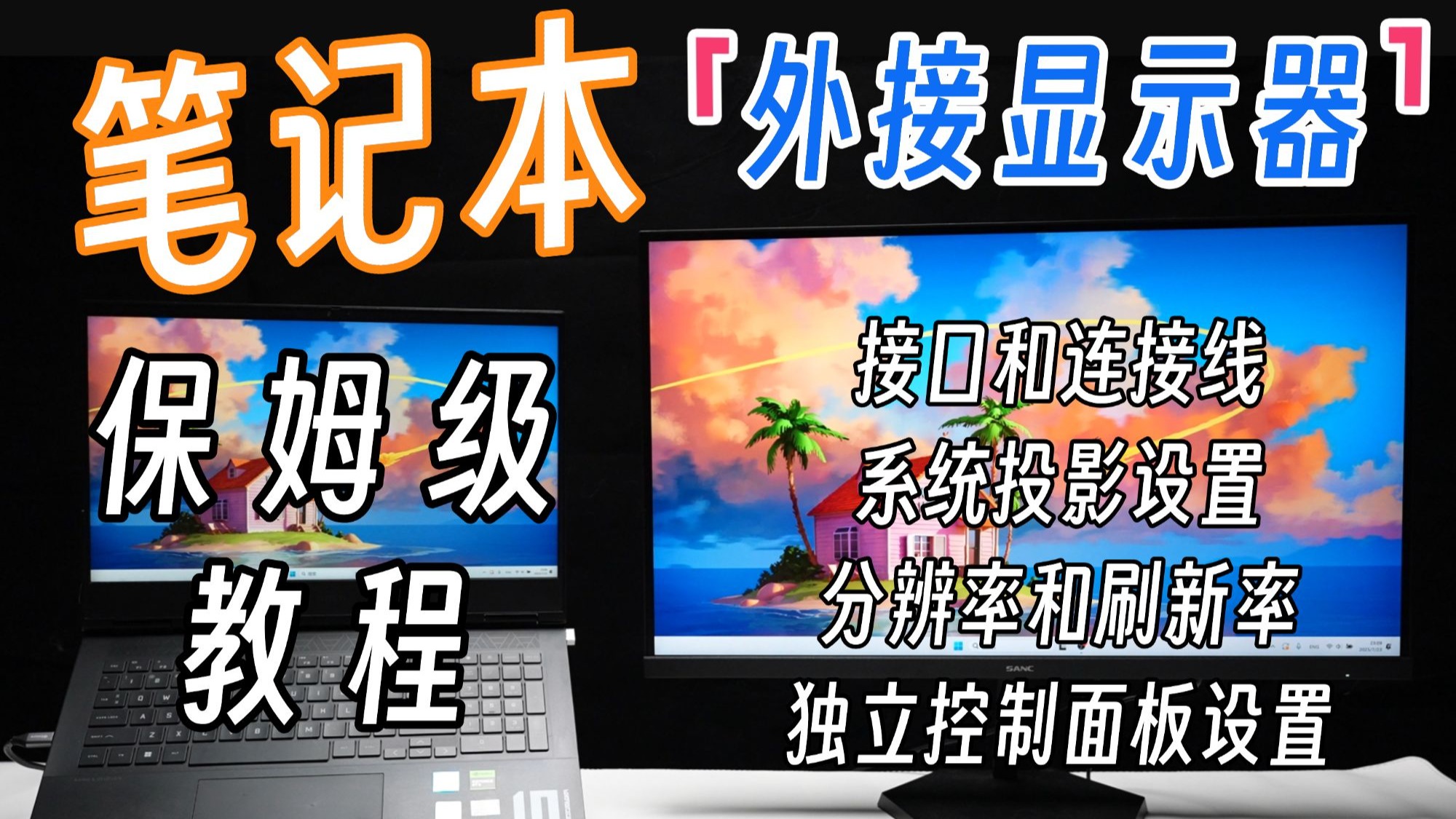

显卡驱动未接管虚拟显卡
多数虚拟机默认使用兼容性较好的通用显卡驱动,只支持基础分辨率,无法响应屏幕变化,只有安装增强工具(VMware Tools、VirtualBox Guest Additions等)后,虚拟显卡才能直接匹配物理显示器的分辨率范围,画面才会锐利。
缩放策略的干扰
Windows和macOS的显示缩放若设为125%或150%,虚拟机窗口在全屏时可能触发二次缩放,两个缩放逻辑叠加后,画面清晰度会进一步下降。
虚拟机分辨率调不了怎么办,几个实用排查思路
第一步:检查增强工具是否安装完整
增强工具是虚拟机放大界面的核心钥匙,未安装或版本不匹配时,分辨率选项通常只有800×600、1024×768等几个预设值,且无法自定义。
- VMware Workstation:点击菜单栏“虚拟机”→“安装VMware Tools”,在虚拟机内运行安装程序,完成后重启虚拟机。
- VirtualBox:点击设备菜单→“安装增强功能”,挂载ISO后在虚拟机内执行安装脚本,部分Linux系统需要先安装gcc、make等编译环境。
- Hyper-V:启用“增强会话模式”后连接虚拟机,自带动态分辨率适配能力。
安装完成后,虚拟机分辨率选项会多出一大截,且开启全屏时会自动跟随物理屏幕。
第二步:手动修改分辨率配置
若增强工具已安装但分辨率仍有问题,可以手动指定:
- Windows虚拟机:右键桌面→显示设置→高级显示设置,手动输入物理屏幕的分辨率数值。
- Linux虚拟机(以Ubuntu为例):设置→显示→分辨率下拉框,选择与宿主机相同的分辨率,缩放选100%。
- macOS虚拟机:系统设置→显示器→分辨率,选择“默认”而非“缩放”。
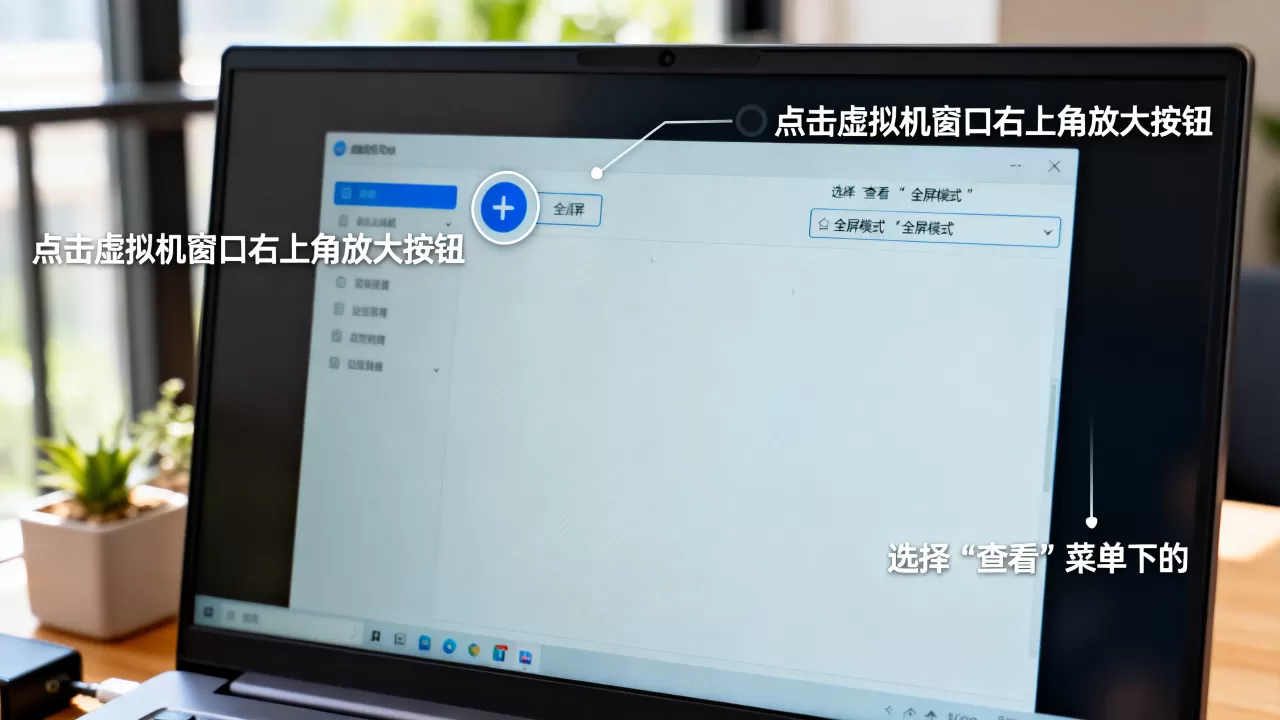
第三步:关闭宿主机端的显示缩放
Windows宿主机用户检查“显示设置→缩放与布局”,若设置高于100%,虚拟机全屏时会先被宿主机缩放一次,再被虚拟机放大一次,导致画面模糊,建议将宿主机缩放设为100%,虚拟机内部再单独调整缩放比例。
VMware和VirtualBox哪个好用,先从放大界面看差异
全屏体验的调校逻辑不同
VMware在全屏模式下默认将虚拟分辨率同步到物理屏幕,增强工具安装后基本无感切换,VirtualBox在放大界面时需要手动调整“视图→比例拉伸”和“虚拟显示器”两项设置,否则窗口放大了,虚拟分辨率仍停留在原始值。
多显示器场景的适配能力
VMware Workstation Pro支持虚拟机横跨多个物理显示器,全屏时可直接指定某个显示器显示,VirtualBox虽也支持多显示器,但需在虚拟机的显示设置中手动增加屏幕数量,重启后才生效。
Linux虚拟机的兼容性差异
对于Windows宿主机加Linux虚拟机组合,VMware Tools对Wayland显示服务器的支持比VirtualBox的增强功能更成熟,分辨率切换和缩放适配相对稳定,行业共识认为,重度Linux用户选用VMware会更省心,轻量使用场景VirtualBox完全够用。
虚拟机窗口太小怎么放大,路径其实就在设置里
临时放大与永久分辨率的区别
很多用户误以为拖拽窗口边缘就能解决,其实那只是拉伸显示,虚拟机内部的分辨率并未变化,画面必然模糊,正确做法是开启“自动调整显示比例”或“自动调整分辨率”。
- VMware下对应路径:编辑→首选项→显示→全屏时自动调整分辨率。
- VirtualBox下对应路径:视图→自动缩放比例显示,同时保持窗口比例缩放。
针对笔记本电脑的实用设置
笔记本屏幕本身只有13-15英寸,虚拟机默认显示的窗口往往占据大半屏幕,操作区域却只占一小块,这时建议直接使用“无缝模式”(VMware)或“透明缩放”(VirtualBox),将虚拟机的应用界面直接呈现在宿主机的桌面上,不再受窗口边界限制,快捷键方面,VMware为Ctrl+Alt+Enter,VirtualBox为右侧Ctrl+F,可以快速切换全屏状态。
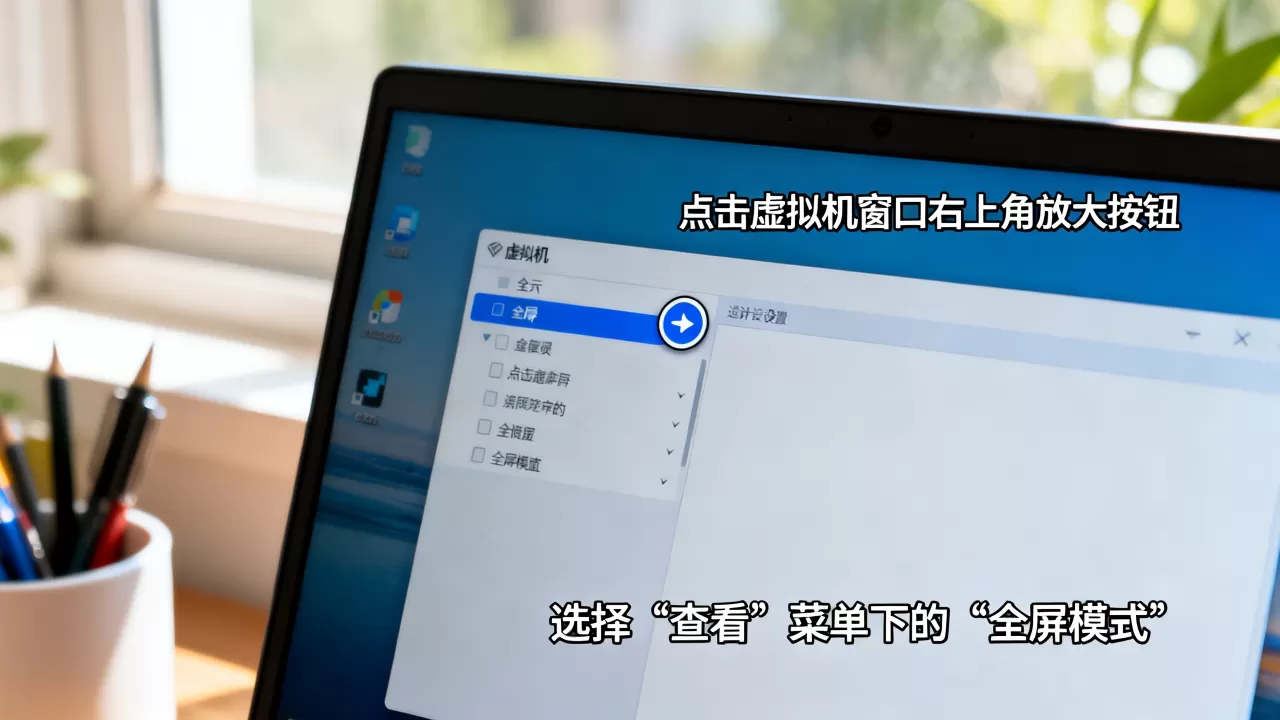
常见误区:放大窗口不等于提升性能
窗口放大后虚拟机内部分辨率升高,显卡渲染压力小幅增加,但CPU和内存占用变化不大,反倒是分辨率调低时,虚拟机反而更流畅,如果你虚拟机放大界面后出现卡顿,多半不是分辨率问题,而是内存不够或磁盘I/O瓶颈,优先考虑增加虚拟机内存配置。
老电脑虚拟机卡顿怎么解决,调教比换硬件更实际
调低虚拟显卡显存并关闭加速特效
老电脑的宿主机显卡本身性能有限,虚拟机再分配大量显存反而拖累整体性能,在虚拟机设置中将显存调至128MB,并关闭Windows Aero特效、透明玻璃效果等视觉特性,放大界面时的整体流畅度会明显改善。
启用3D加速但限制帧率
VMware和VirtualBox均提供“启用3D加速”选项,适合需要运行图形应用的场景,但要注意,3D加速开启后虚拟机内会释放更多画面帧数,对宿主机的GPU造成额外负载,老电脑建议在虚拟机的显示设置中将“图形控制器”设为VMSVGA(VirtualBox)或保持默认(VMware),不要同时开启多显示器。
宿主机内存分配策略
多数虚拟机默认分配宿主机总内存的一半,但4GB内存的老电脑分2GB给虚拟机后,宿主机自身都可能出现卡顿,建议设置虚拟机内存为1.5GB左右,并启用内存自动调整功能(VMware的“自动适应虚拟机会话”或VirtualBox的“内存球”机制),让虚拟机动态释放未使用的内存。
虚拟机全屏怎么设置,分平台快速操作思路
Windows宿主机场景
- VMware:安装VMware Tools后,点击全屏按钮或按Ctrl+Alt+Enter,虚拟机画面自动撑满屏幕,分辨率同步切换。
- VirtualBox:安装增强功能后点击全屏模式(右侧Ctrl+F),若仍无法满屏,检查“视图→比例拉伸”是否开启。
- Hyper-V:虚拟机连接窗口的“查看设置”中勾选“增强会话”,连接后自动使用动态分辨率,支持缩放整个桌面。
macOS宿主机场景
macOS用户多使用Parallels Desktop或
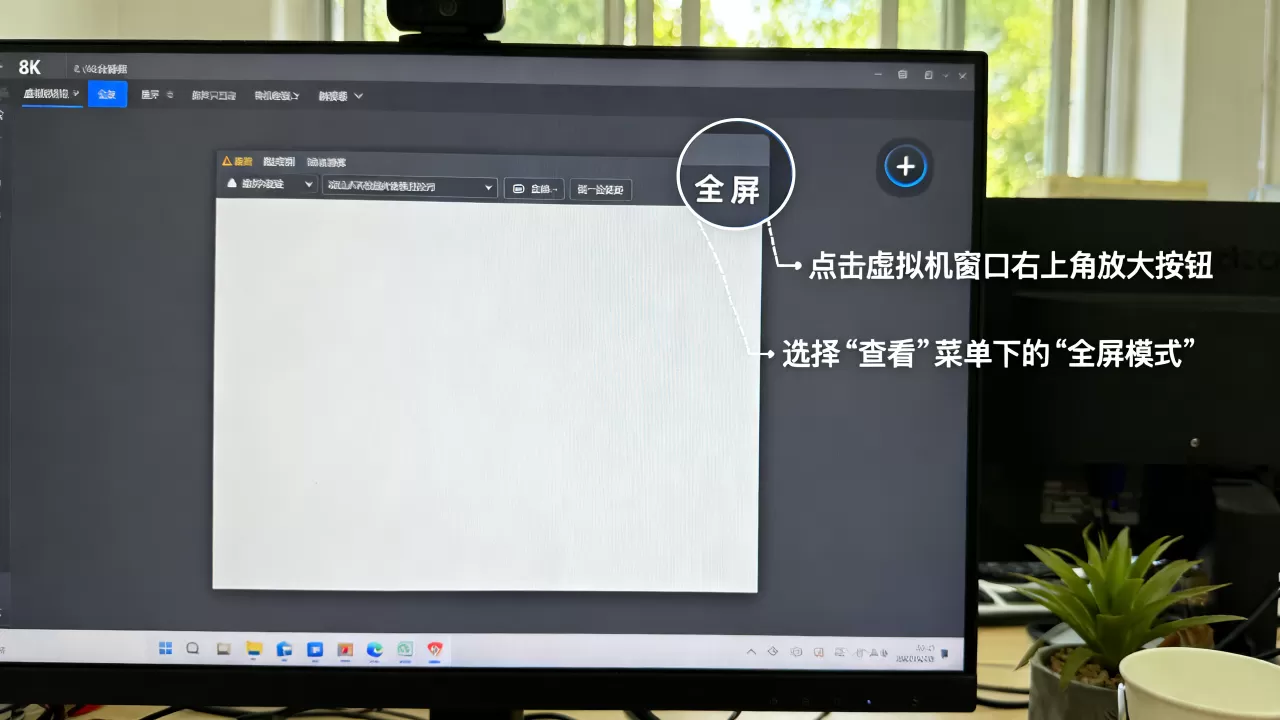
VMware Fusion,Parallels的全屏体验更贴近macOS原生手势,放大界面时分辨率自动跟随外接显示器变化,在“系统设置→显示器→全屏”里可调整是否显示虚拟机菜单栏,VMware Fusion的效果类似,但外接显示器切换时需要重新检测分辨率,稍微延迟一两秒。
远程桌面场景下的放大界面
通过远程桌面协议(RDP)连接Windows虚拟机时,客户端窗口放大更多依赖宿主机上的远程桌面设置,而非虚拟机内部的显示设置,连接前在“远程桌面连接→显示选项→显示”选项卡中,将显示配置拉至“全屏”,分辨率选择“与我的桌面相同”或“1920×1080”,这种情况下即使虚拟机内未安装增强工具,画面也能保持清晰。
Q&A:虚拟机放大界面常见疑问
虚拟机分辨率选项是灰色无法点击的原因
分辨率选项灰显通常意味着虚拟显卡驱动未正确加载,或VMware Tools/增强功能安装后未重启,另一种情况是虚拟机当前处于“暂停”状态,需恢复到运行状态再调整,还有一种较少见的原因:宿主机的显卡驱动太老,虚拟机无法枚举出合适的显示模式,此时更新宿主机显卡驱动后再重置虚拟机显示设置。
放大界面时虚拟机屏幕出现黑边如何消除
黑边源于虚拟机分辨率与物理屏幕的宽高比不一致,比如虚拟机是4:3,屏幕是16:9,VMware中右键点击虚拟机窗口→“适应客户机”即可自动消除;VirtualBox需要按“主机键+C”调整缩放模式,或者手动将虚拟机分辨率设置为与屏幕相同,具备增强会话功能的Hyper-V则直接拖动窗口边缘,黑边会自动消失。
虚拟机放大后鼠标操作不跟手是什么原因
鼠标不跟手多数情况是宿主机与虚拟机之间的显示刷新率不匹配,与分辨率的关联不大,关闭虚拟机内的鼠标指针轨迹效果,并将宿主机鼠标速率与虚拟机内部参数调成一致,症状通常会缓解,若使用的是无USB驱动支持的老Linux虚拟机,建议换用增强工具自带的鼠标集成驱动。
虚拟机放大界面的核心始终是把虚拟分辨率与物理屏幕匹配好,再配合增强工具完成驱动层的适配,画面才能既清晰又流畅,遇到模糊就查驱动和缩放,遇到满屏就查分辨率和比例,大部分问题都能在几分钟内解决。
首发原创文章,作者:王坚,如若转载,请注明出处:https://idctop.com/article/669424.html