编程跑虚拟机卡顿,多数情况下不是CPU主频不够,而是虚拟机磁盘还挂在机械硬盘、内存分配超过物理上限,或者3D图形加速在帮倒忙,先按“磁盘→内存→CPU→显卡设置”的顺序排查,能最省时间地恢复流畅。
虚拟机卡顿是cpu还是内存?先看任务管理器这两项
很多开发者一卡就怀疑CPU太旧,其实内存和磁盘更容易先触顶,打开宿主机的任务管理器,按 `Ctrl+Shift+Esc` 切到“性能”页,跑一次真实的编译或启动服务,观察CPU和内存曲线。
- CPU曲线持续贴近90%以上,内存还有较多空闲:CPU瓶颈,或虚拟机分配核心数太多导致调度浪费。
- 内存提交量接近物理内存上限,“已提交”超过物理内存,同时磁盘活动突然变高:内存不足,宿主机开始用页面文件换页。
- CPU和内存都没打满,但磁盘活动时间长时间停在100%:先别升级CPU,问题大概率在虚拟磁盘文件所在硬盘。
行业共识认为,虚拟机卡顿往往由存储延迟引发,而不是CPU频率不足,所以不要一卡就换CPU,先看任务管理器里“磁盘活动时间”和“平均响应时间”更实际。
CPU侧排查:核心数不是越多越好
虚拟机分配的CPU核心数超过物理核心,反而会让宿主机和虚拟机互相争抢,常见的做法是给宿主机保留至少一个完整物理核心,四核物理机给虚拟机2核,六核给2到3核,八核以上可以给4到6核,编程场景里跑IDE、编译和数据库,主频中等即可,关键在核心调度。
先确认宿主机的虚拟化已经开启,Windows可以在任务管理器“性能→CPU”右下角看“虚拟化:已启用”,如果显示未启用,重启进BIOS,找 Intel VT-x 或 AMD SVM 打开,Linux宿主可以执行:
egrep -c '(vmx|svm)' /proc/cpuinfo返回大于0就说明虚拟化指令集已启用,VMware里不建议勾选“虚拟化Intel VT-x/EPT”给普通编程虚拟机,这个选项主要用于嵌套虚拟化,开了可能增加额外开销。
虚拟机卡顿加内存有用吗?先确认是否触碰物理上限
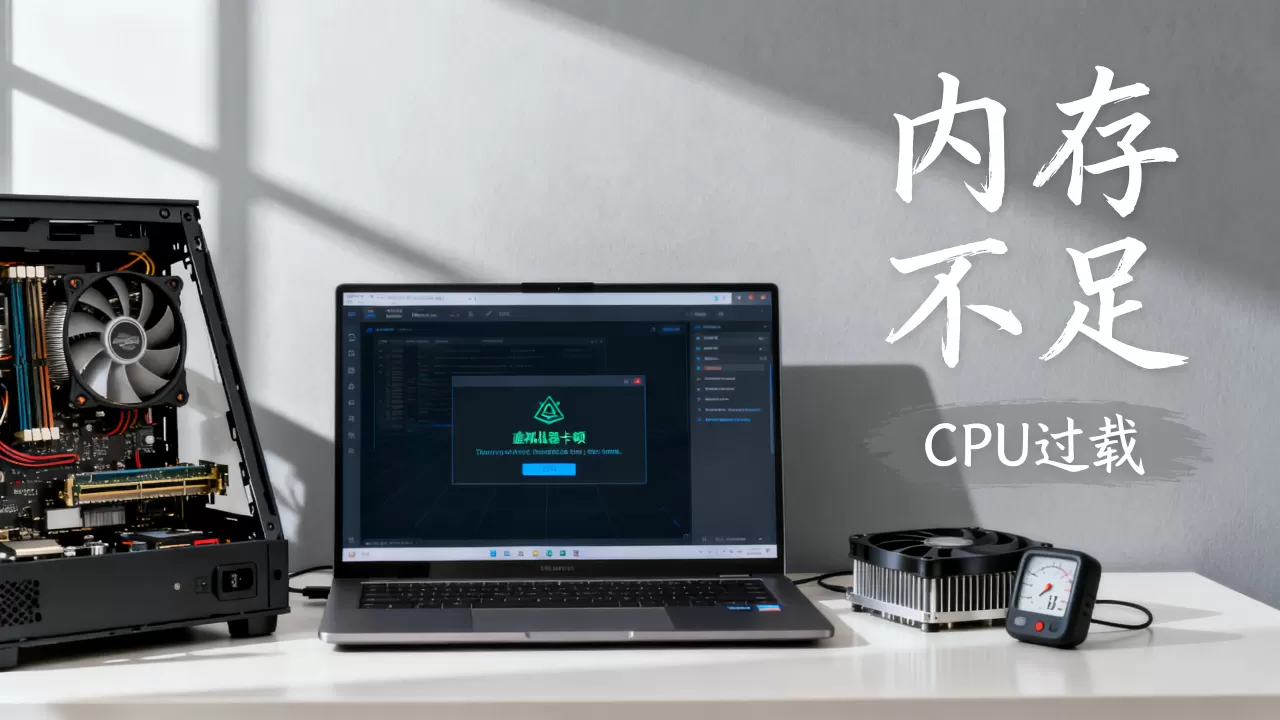
加内存不一定有用,关键看有没有真正触碰到物理内存上限,如果宿主机物理内存16GB,你给虚拟机分了14GB,跑代码时宿主系统只剩一点点内存维持自身运行,页面文件来回读写,整个机器都会变得一顿一顿。
判断方法是在任务管理器“性能→内存”里看“已提交”,如果已提交经常高于物理内存容量,加内存有用,如果物理内存32GB,只给虚拟机分了4GB,卡顿就不该先怪内存。
编程场景的参考分配:
- 8GB物理内存:给虚拟机3到4GB,只跑单个Linux开发环境。
- 16GB物理内存:给虚拟机6到8GB,可以同时跑数据库和IDE。
- 32GB物理内存:给虚拟机12到16GB,适合大型前后端联调或多虚拟机。
不要勾选“预留所有客户机内存”的激进选项,除非物理内存非常充裕,普通开发环境中,勾选后宿主机会一次性锁定全部分配内存,其他应用反而容易受影响。
vmware虚拟机卡顿解决方法:从虚拟硬件设置改这四处
VMware Workstation和VMware Player用户遇到编程虚拟机卡顿,优先改虚拟硬件设置里的四个位置,操作前先关闭虚拟机,不要热改。
- 显示器:取消“加速3D图形”。
- 硬盘:将虚拟设备节点从SATA换成NVMe,前提是客户机系统支持NVMe驱动。
- 内存:调整到合理大小,关闭不必要的内存预留。
- 设备移除:删掉软驱、声卡、USB控制器等编程用不上的虚拟设备。
关闭3D图形加速,编程场景别让它帮倒忙
虚拟机设置 → 硬件 → 显示器 → 取消勾选“加速3D图形”,这个功能主要给需要OpenGL或DirectX的图形应用使用,运行代码、编译项目、启动Docker时不需要它,开启后反而会占用宿主机GPU资源,拖慢宿主桌面响应。
同时把显存调到最小可用值,比如128MB或256MB,不需要给虚拟机分几GB显存,编程虚拟机跑终端和代码编辑器,显存用不到那么多。
虚拟磁盘从SATA换到NVMe节点,步骤别弄反
VMware默认有些虚拟机硬盘挂在SATA控制器上,尤其新建虚拟机时选了SATA模式,SATA节点配合机械硬盘,随机读写延迟会成倍放大,固态硬盘里的虚拟机如果还挂在SATA节点,也会损失一部分NVMe直通的低延迟优势。
更换步骤:
- 关闭虚拟机,复制整个虚拟机文件夹做备份。
- 打开虚拟机设置 → 硬件 → 硬盘 → 高级。
- 虚拟设备节点从SATA改成“NVMe”或“SCSI”节点。
- 启动虚拟机,确认系统能识别磁盘。
如果客户机太老不支持NVMe,可以先用SCSI节点,不要在虚拟机运行中热切换磁盘节点,可能导致无法引导。
安装VMware Tools解决鼠标、显示和内存回收
不安装VMware Tools,虚拟机鼠标移动会卡顿,显示分辨率也容易异常,客户机内存释放不及时还会越跑越慢,Windows虚拟机在菜单栏选“虚拟机 → 安装VMware Tools”,进入客户机后运行安装程序,Linux虚拟机更推荐用系统仓库里的Open-VM-Tools。
Ubuntu或Debian执行:
sudo apt install open-vm-toolsCentOS或RHEL执行:
sudo yum install open-vm-tools安装后重启虚拟机,显示和输入会明显顺畅,宿主内存压力也会减轻。
虚拟机运行慢跟硬盘有关系吗?用iostat和任务管理器验证
业内专家指出,虚拟机卡顿排查应遵循“先存储、后内存、再CPU”的顺序,能少走很多弯路,虚拟机运行慢跟硬盘有直接关系,尤其是机械硬盘上的虚拟磁盘文件,4K随机读写性能天然偏低,多进程编译时会形成排队等待。
Windows宿主机可以直接看任务管理器“性能→磁盘”,如果活动时间经常接近100%,平均响应时间超过几十毫秒,基本就是磁盘在拖后腿,更细的观察可以打开“资源监视器”,按响应时间排序,看哪个虚拟机文件占用最高。
Linux宿主机安装sysstat后执行:
iostat -x 1重点看 await 和 %util。%util 长时间接近100%,await 明显升高,说明存储已经忙不过来,虚拟机磁盘文件所在的物理盘换成NVMe固态,通常比升级内存更早看到效果。
机械硬盘跑编译是重灾区,迁移SSD的操作路径
机械硬盘顺序读写也许能看,但运行虚拟机时会大量随机读写,编译、安装依赖、更新索引都会变慢,把虚拟机文件夹从机械盘迁移到SSD,操作不复杂:
- 关闭虚拟机。
- 找到虚拟机文件夹,里面包含
.vmx、.vmdk或.vdi文件。 - 整个文件夹复制或剪切到SSD分区的目录。
- 打开VMware,选择“打开虚拟机”,重新指向新位置的
.vmx文件。
迁移后如果虚拟机曾勾选“记住快照路径”,检查快照管理器是否还能正确找到文件,建议迁移前删除不需要的旧快照,否则复制体积会很大。
编程用虚拟机多少钱的配置够用?先避开一个常见误区
一个常见误区是:买低配主机靠虚拟机省钱,结果跑一个Linux就卡得无法工作,编程用虚拟机流畅运行,核心不是显卡,而是内存容量和固态硬盘,二手两千元档的主机,如果搭配16GB内存和NVMe固态,跑单个Linux虚拟机写代码、跑Docker都不会太吃力。
| 使用场景 | CPU建议 | 内存建议 | 硬盘要求 | 说明 |
|---|---|---|---|---|
| 单个Linux虚拟机,写脚本和Web后端 | 四核八线程 | 8GB | SATA SSD | 给虚拟机3到4GB,不要跑图形桌面 |
| 前后端同时跑,开数据库和Redis | 六核十二线程 | 16GB | NVMe SSD | 宿主机保留2核,虚拟机给4到6GB |
| 多虚拟机或大型C++、Java编译 | 八核以上 | 32GB | NVMe SSD | 内存和磁盘比CPU更容易先成为瓶颈 |
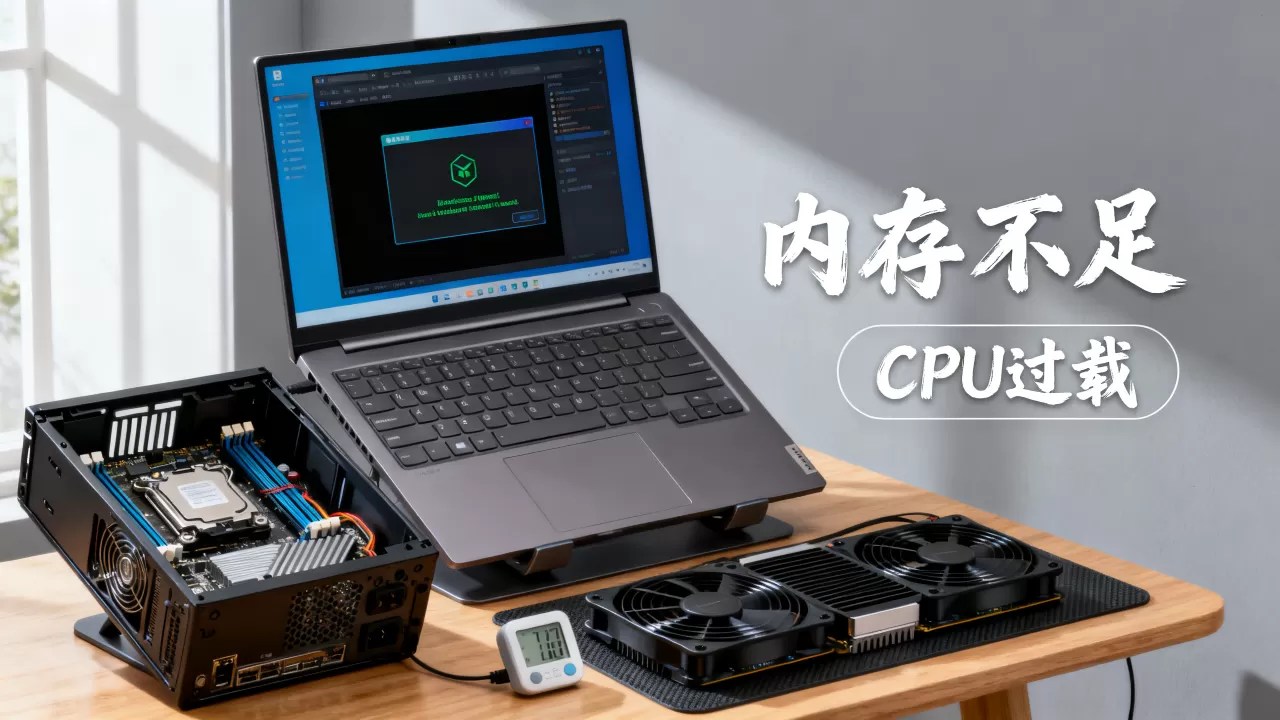
主机价格够用就好,不必追新款,重点把钱花在NVMe固态和内存上,而不是独立显卡,编程场景的虚拟机用不上高性能GPU,3D图形加速反而可能带来额外开销。
为什么编程虚拟机不推荐核显和高频单核
核显本身没问题,但不值得为虚拟机单独配独显,高频单核平台跑游戏可能更强,但虚拟机多任务更看重核心数量和内存带宽,与其把预算加到CPU主频,不如把虚拟机系统盘放到NVMe固态上,提升来得更直接。
虚拟机卡顿相关问答
虚拟机卡顿怎么判断是宿主机卡还是虚拟机卡?
看宿主机自身的桌面操作是否也卡,如果宿主机打开文件、切换窗口都卡,说明资源被虚拟机吃满,优先检查内存和磁盘,如果宿主机很流畅,只有虚拟机内部鼠标漂、窗口刷新慢,优先检查VMware Tools、显示驱动和3D加速设置。
虚拟机分配几个核心最合适?
物理四核给虚拟机2核,六核给2到3核,八核以上给4到6核,不要超过物理核心总数,也不要设置成“双处理器四核”这种奇怪组合,普通编程虚拟机用“1个处理器多核”更稳定。
虚拟机运行慢跟硬盘有关系吗?
有直接关系,机械硬盘的4K随机读写性能低,虚拟磁盘文件又容易碎片化,编译和安装依赖时会明显变慢,把虚拟机文件迁移到NVMe固态盘,多数情况下比升级CPU或加内存改善更明显。
排查虚拟机卡顿,记住一个简单顺序:先看磁盘活动时间,再检查内存是否触顶,接着看CPU是否被不合理分配,最后关掉用不上的3D加速和虚拟设备,按这个顺序改,编程虚拟机多数能恢复到能稳定编译的状态。
首发原创文章,作者:王坚,如若转载,请注明出处:https://idctop.com/article/669469.html