虚拟机启动失败多数情况下不是虚拟机软件坏了,而是虚拟化开关没开、权限没给足、镜像文件损坏这三类基础配置问题,先读完整报错提示,按提示逐项排查,不用急着卸载重装。
虚拟机启动失败怎么解决:先把报错提示读完整
虚拟机报错提示不是用来吓人的,它通常已经写明了故障方向,很多人一看到英文弹窗就点关闭,反而把最有效的线索丢掉了。

报错信息里藏着关键参数
- 提示“VT-x/AMD-V被禁用”:CPU虚拟化开关没开,或者被Windows功能占用。
- 提示“无法打开内核设备 .VMCIDevice”:权限不足,常见于企业电脑被安全软件拦截。
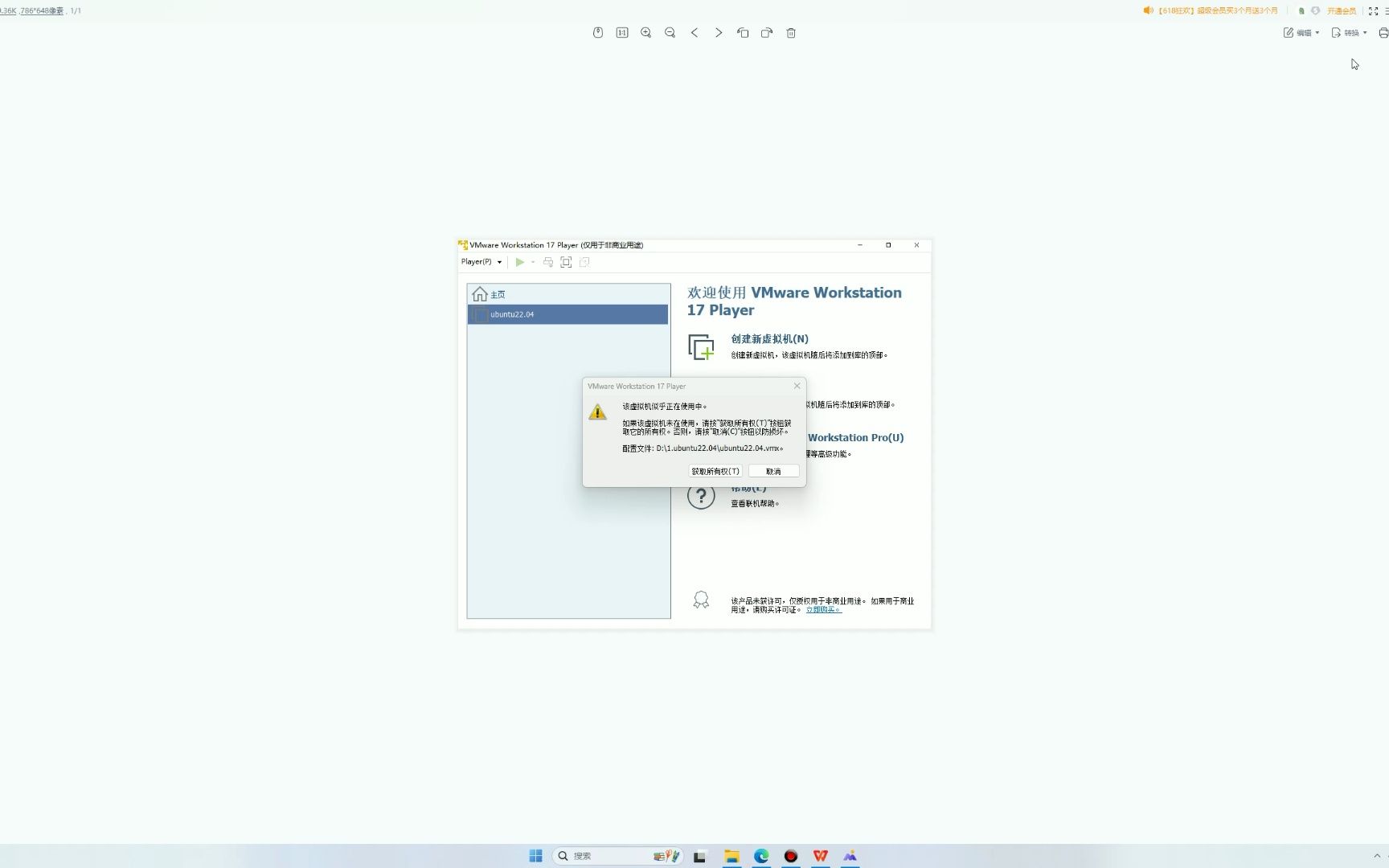
- 提示“虚拟磁盘已被锁定”或“该虚拟机似乎正在使用中”:上次退出异常,残留锁文件。
- 提示“No bootable medium found”:启动顺序没指向系统镜像或磁盘。
先看提示,再动手,能省掉大量无效尝试,把提示原文复制到搜索引擎,通常能直接定位到官方支持文档。
启动失败前有没有改动过配置
虚拟机启动失败往往发生在三个时间点:
- 刚装完系统后:多为虚拟化开关或系统组件冲突。
- 更新虚拟机软件后:旧配置兼容性变化。
- 蓝屏或强制关机后:虚拟磁盘锁或镜像文件损坏。
如果刚改动过CPU核心数、内存大小、显存分配,把配置改回默认值再启动,多数能恢复。
VMware虚拟机报错提示大全:常见三类快速定位
VMware报错信息通常带错误码,比如MSI失败、VMRUN错误,下面三类最常见。
提示“VT-x/AMD-V被禁用”
这是新手遇到最多的报错,VMware Workstation在启动虚拟机时会检测主机CPU虚拟化能力,如果BIOS里没开,或者Windows自带Hyper-V占用了虚拟化资源,就会报这个错。
解决路径:
- 进入BIOS开启Intel VT-x或AMD SVM。
- 关闭Windows的Hyper-V、虚拟机平台、Windows沙盒。
- 管理员运行命令提示符,执行:
bcdedit /set hypervisorlaunchtype off,重启。
提示“无法打开内核设备”
多数出现在企业办公电脑上,安全软件或组策略阻止了虚拟机软件访问底层驱动。
排查步骤:
- 临时退出安全软件,再启动虚拟机。
- 以管理员身份重新打开VMware。
- 重装VMware并选择“修复安装”,重装虚拟网卡驱动。
提示“虚拟机似乎正在使用中”
这是异常退出后留下的锁文件导致,进入虚拟机文件夹,找到以.lck结尾的文件夹或文件,手动删除后再次启动即可,删除前确认虚拟机没有在后台运行。
虚拟机开机黑屏怎么处理:显示链路三步走
虚拟机开机黑屏和主机黑屏思路不同,虚拟机内部可能已经启动,只是显示链路断了。
检查虚拟显卡与3D加速
部分虚拟机在开启3D加速后与宿主显卡驱动不兼容,导致黑屏。
- 关闭虚拟机,打开设置,找到“显示器”。
- 取消勾选“加速3D图形”。
- 显存大小降到默认值,重新启动。
如果黑屏消失,说明是显卡驱动兼容问题,更新宿主显卡驱动往往能解决。
用安全模式或低分辨率启动
虚拟机卡在黑屏但鼠标键盘有响应时,可以在虚拟机启动时按F8进入安全模式,或通过启动菜单选择“低分辨率模式”。
- VMware:虚拟机启动时快速按F2进入BIOS,调整启动项。
- VirtualBox:在设置中关闭“启用EFI”后再试。
如果安全模式能进桌面,进系统后重装虚拟机增强工具即可。
win10装虚拟机报错:系统组件与服务兼容排查
Windows 10系统自带多个虚拟化相关组件,这些组件和第三方虚拟机软件常常“打架”。
Hyper-V与第三方虚拟机冲突
Windows 10专业版默认可能开启了Hyper-V服务,VMware旧版本会因Hyper-V运行而无法获取硬件虚拟化资源。
关闭方法:
- 打开“控制面板”→“程序”→“启用或关闭Windows功能”。
- 取消勾选Hyper-V、虚拟机平台、Windows沙盒。
- 重启后再次启动VMware或VirtualBox。
如果是Docker依赖Hyper-V的场景,只能使用VMware 15.5以上版本,它们支持与Hyper-V共存。
系统更新导致虚拟网卡异常
Windows更新有时会把虚拟网卡驱动替换掉,导致虚拟机启动后网络不可用,处理路径:
- 打开设备管理器,找到网络适配器。
- 查看VMware Virtual Ethernet Adapter是否带感叹号。
- 右键卸载设备,重新运行VMware安装程序选择“修复”。
虚拟机提示VT-x禁用怎么办:BIOS到系统层层开启
VT-x是Intel处理器的虚拟化指令集,AMD对应叫SVM,很多报错根源就是它没被开启。
确认CPU支持与BIOS设置
先确认CPU本身支持虚拟化,再用CPU-Z查看“指令集”是否包含VT-x或AMD-V。
BIOS开启路径:
- 重启按Del或F2进入BIOS。
- 找到“Advanced”或“Configuration”菜单。
- 选择“Intel Virtualization Technology”或“SVM Mode”。
- 改为Enabled,保存退出。
部分笔记本厂商默认隐藏该选项,需要恢复BIOS默认值后再找。
Windows功能与组策略的影响
即使BIOS开了VT-x,Windows功能里的“内存完整性”或“内核隔离”也可能占用虚拟化资源。
排查步骤:
- 打开“Windows安全中心”→“设备安全性”→“内核隔离”。
- 关闭“内存完整性”,重启。
- 管理员执行:
systeminfo,查看Hyper-V要求是否显示“已启用”。
如果显示“已检测到虚拟机监控程序”,说明仍有组件占用虚拟化资源,继续关闭Hyper-V即可。
虚拟机启动失败原因排查:按启动阶段建立清单
把虚拟机启动过程拆开,能更快定位问题。
启动卡在固件画面
症状:虚拟机停留在VMware Logo或BIOS界面,不进入系统。
原因与处理:
- 启动顺序错误,进入虚拟机BIOS把硬盘或镜像放到第一项。
- 磁盘格式不受支持,检查VMDK是否损坏。
- 固件类型错误,在设置中切换BIOS与UEFI试试。
启动卡在系统加载
症状:出现Windows图标后卡住或转圈。
处理:
- 强制关机后进入安全模式,卸载最近安装的驱动。
- 检查虚拟机内存是否给得太小,低于2GB会明显卡住。
- 确认ISO镜像没有损坏,重新下载或校验哈希值。
启动后蓝屏或自动重启
症状:系统进入桌面后马上蓝屏。
方向:
- 虚拟机磁盘控制器类型错误,IDE和SATA模式切换一下。
- 虚拟机工具版本过旧,与新内核不匹配。
- 引导文件损坏,用系统镜像进入修复模式执行
bootrec /fixmbr。
Q&A:虚拟机启动失败相关疑问
虚拟机启动失败怎么判断是镜像坏了还是配置问题?
把同一个镜像换到另一台虚拟机软件里试启动,如果同样失败,镜像损坏概率大,如果换软件能启动,就是原虚拟机软件配置问题,还可以在虚拟机设置里临时挂载一个其他可用镜像,能启动就说明原镜像或启动项需要修复。
VMware和VirtualBox启动失败原因有区别吗?
底层虚拟化开关问题两家都会遇到,主要区别在于:VMware对Windows组件冲突更敏感,VirtualBox更多出现USB和显示相关报错,排查逻辑一致,都是先看报错、再查虚拟化开关、最后验镜像。
公司电脑虚拟机启动失败和家用电脑排查思路一样吗?
基础步骤一样,但公司电脑多出两个变量:安全软件拦截和域策略限制,优先让IT放行虚拟机驱动,或使用管理员权限运行虚拟机软件,据行业共识认为,企业环境虚拟机启动失败中安全管控相关原因占比不低,但无精确统计,家用电脑则更偏向BIOS设置与系统组件冲突。
首发原创文章,作者:王坚,如若转载,请注明出处:https://idctop.com/article/669548.html