虚拟机TeamView远程连接黑屏,多数情况下是虚拟机显卡驱动、硬件加速或TeamViewer显示模式设置不当导致的,按本文步骤排查调整后基本都能恢复画面。
很多人在VMware、VirtualBox或Hyper-V里装了Windows虚拟机,再通过TeamViewer远程进去,结果连上后只看到一片黑,鼠标却能动,这种情况不算罕见,尤其是国内用户用TeamViewer连虚拟机时,网络链路和虚拟显卡叠加,更容易触发黑屏,下面把原因拆开,给出具体操作步骤。


TeamViewer连接虚拟机黑屏怎么办?先排查这5个原因
先从最常见的原因入手,多数黑屏问题不会超出下面这几个范围,按顺序排查,一般几分钟就能定位。
- 虚拟机显卡驱动不兼容或未安装工具包
- TeamViewer硬件加速与虚拟显卡冲突
- 虚拟机分辨率或缩放比例异常
- Windows会话锁定或安全策略限制
- TeamViewer版本与虚拟机平台兼容性差
虚拟机远程桌面黑屏原因之一:显卡驱动不兼容
虚拟机里的Windows系统,如果没装对应平台的增强工具,显卡驱动就会使用基础VGA或SVGA驱动,这种驱动只负责最基本的显示输出,TeamViewer尝试抓取屏幕画面时,拿到的可能是空帧或黑帧。
判断方法:
- 在虚拟机里打开设备管理器
- 展开“显示适配器”
- 如果看到黄色感叹号,说明显卡驱动没装好
解决方案:
- 关闭虚拟机
- 安装VMware Tools(VMware平台)或VirtualBox Guest Additions(VirtualBox平台)
- 重新启动虚拟机
- 再次用TeamViewer连接测试
TeamViewer黑屏只有鼠标,多半是硬件加速冲突
TeamViewer默认会尝试使用硬件加速渲染远程画面,物理机上的独立显卡一般都能正常支持,但虚拟机的虚拟显卡对DirectX或OpenGL的硬件加速支持不完整,导致TeamViewer抓不到画面,只剩鼠标光标能动,行业共识认为,虚拟显卡对硬件加速的兼容性一直是个老大难问题。
解决路径:
- 打开TeamViewer主界面
- 点击右上角“设置”或“选项”
- 进入“高级”>“显示”
- 取消勾选“使用硬件加速”或“快速同步”
- 保存后断开连接,重新连一次
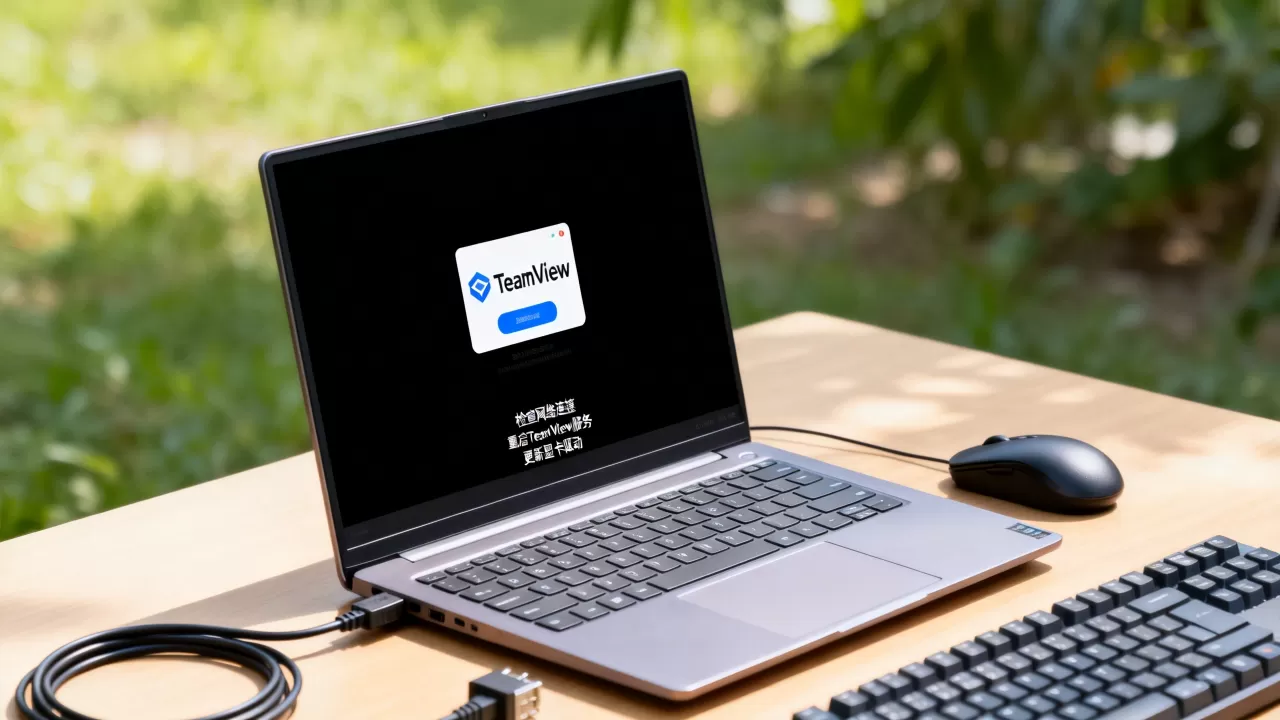
如果找不到该选项,也可以在TeamViewer连接窗口的工具栏里,临时切换“视图”模式为“最佳速度”或“经典模式”。
虚拟机分辨率与TeamViewer适配问题
虚拟机内分辨率设置过高,比如2560×1440或4K,或者使用了非标准的缩放比例,TeamViewer在远程传输时可能因为帧缓冲限制无法正确显示,表现为黑屏或花屏。
调整方法:
- 在虚拟机内右键桌面,进入“显示设置”
- 将分辨率先降到1366×768或1024×768
- 将缩放比例设为100%
- 重新连接TeamViewer
如果画面恢复正常,说明是分辨率兼容问题,之后再逐步调高,找到稳定的上限。
Windows会话锁定与安全策略限制
如果虚拟机里的Windows设置了“登录时必须按Ctrl+Alt+Del”,或者域控策略禁止远程会话显示桌面,TeamViewer连接后可能卡在锁屏界面,表现为黑屏或只显示背景。
处理方式:
- 在虚拟机本地先登录一次,确保桌面完全加载
- 修改本地安全策略:运行
secpol.msc,找到“本地策略”>“安全选项”,禁用“交互式登录:无须按Ctrl+Alt+Del” - 如果虚拟机加入了域,联系管理员确认远程桌面会话权限
不同虚拟机平台TeamViewer黑屏的解决方法对比
各平台的虚拟显卡实现不同,黑屏处理重点也有差异,下面用一个表格说明常见平台的差异。
| 虚拟机平台 | 黑屏常见原因 | 首要处理动作 |
|---|---|---|
| VMware Workstation | 3D加速开启导致抓屏失败 | 关闭虚拟机设置中的“加速3D图形” |
| VirtualBox | 增强功能未装或2D/3D加速冲突 | 安装增强功能,关闭TeamViewer硬件加速 |
| Hyper-V |
使用增强会话导致显示异常 | 改为标准会话,使用基本显示适配器 |
| KVM/QEMU | 虚拟显卡驱动不完整 | 安装virtio显卡驱动,关闭硬件加速 |
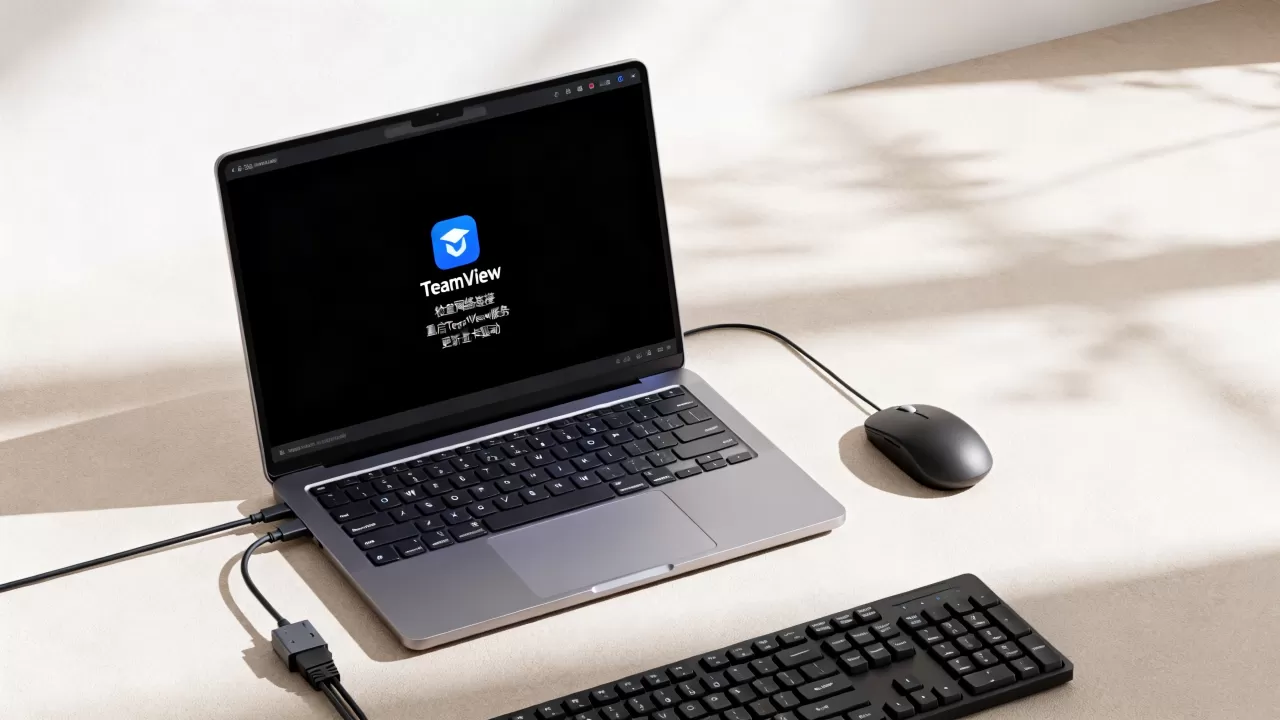
VMware虚拟机远程连接黑屏的修复步骤
VMware用户遇到TeamViewer黑屏的概率相对较高,主要原因是VMware的3D加速和TeamViewer的渲染机制有冲突。
具体操作:
- 关闭虚拟机
- 右键虚拟机,选择“设置”
- 找到“显示器”或“Display”选项
- 取消勾选“加速3D图形”
- 启动虚拟机,确认VMware Tools已安装并更新到最新版本
- 在虚拟机内打开TeamViewer设置,关闭硬件加速
- 重新建立远程连接
据VMware官方知识库,多数显示异常问题通过重新安装或升级VMware Tools即可缓解。
VirtualBox与Hyper-V下TeamViewer黑屏处理要点
VirtualBox下,安装增强功能后需要检查虚拟机显示设置中的“启用3D加速”是否与TeamViewer冲突,多数情况下,关闭VirtualBox的3D加速比关闭TeamViewer硬件加速更有效。
Hyper-V的问题稍有不同,如果启用了增强会话,TeamViewer可能无法正确捕获远程桌面画面,建议改为标准会话,并将虚拟机显示适配器设为“基本显示适配器”。
免费远程控制软件对比:虚拟机场景下如何选择?
不少用户反映,TeamViewer免费版在虚拟机里黑屏后,换成其他远程工具反而正常,这不能简单说谁好谁坏,而是各软件的抓屏机制不同。
AnyDesk、ToDesk、RustDesk等免费远程控制软件在虚拟机中的黑屏概率,部分用户反馈确实低于TeamViewer,尤其在关闭硬件加速后画面恢复速度更快,但TeamViewer在跨平台支持和内网穿透能力上仍有优势,国内企业用户中使用比例依然较高。
如果只是偶尔维护虚拟机,可以优先按本文方法解决TeamViewer黑屏,不必急着换软件,如果长期需要在虚拟机里做远程运维,可以考虑备用一个ToDesk或AnyDesk作为应急方案。
国内用户用TeamViewer连虚拟机黑屏的网络因素
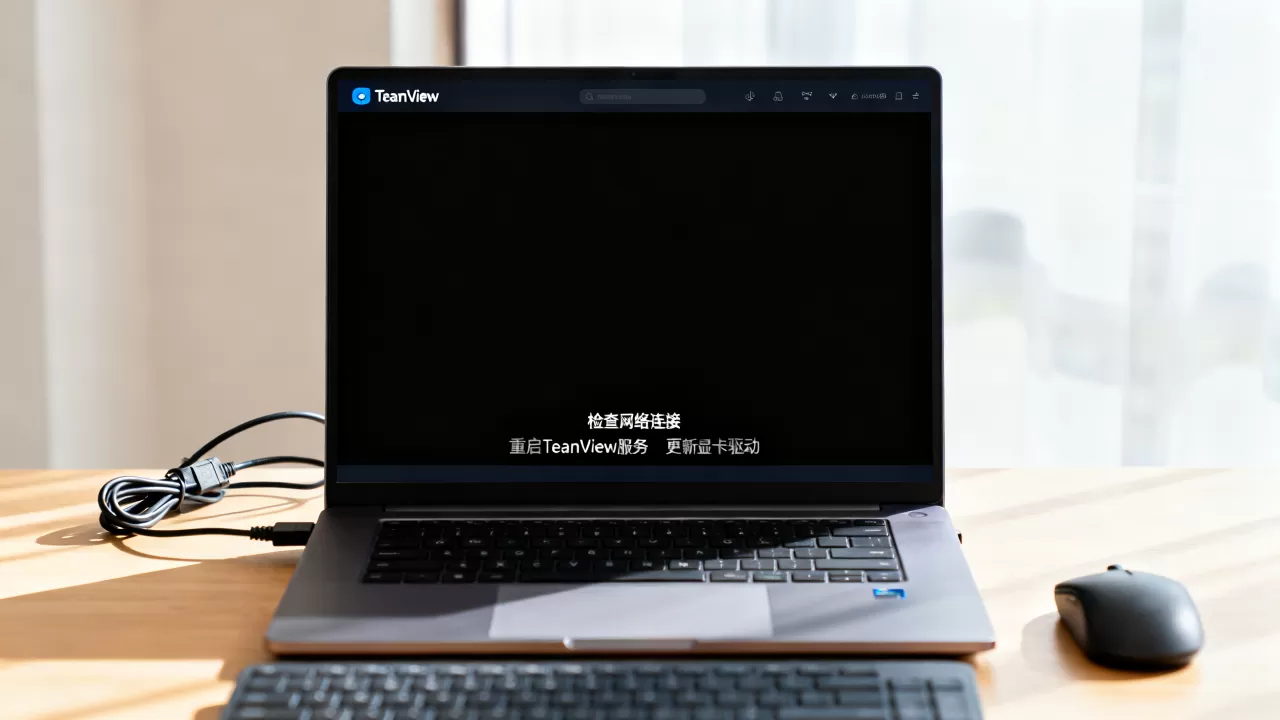
国内用户使用TeamViewer时,数据往往需要经过海外中继节点,虚拟机的画面数据本身就比物理机更依赖网络实时传输,一旦中继链路延迟过高或丢包,画面传输超时,表现就是黑屏或卡死。
处理方法:
- 在TeamViewer设置中,将“连接”选项改为“LAN”或“接受传入LAN连接”
- 如果两台设备在同一局域网,直接使用局域网IP连接,不走中继
- 使用国内远程软件作为备选,避免海外节点干扰
TeamViewer连接虚拟机黑屏的高级排查思路
如果以上方法都试过,依然黑屏,可以从日志和系统层面继续排查。
- 查看TeamViewer日志:默认路径
C:Program FilesTeamViewerTeamViewer15_Logfile.log,搜索“display”或“capture”相关错误 - 在虚拟机内按
Win+Ctrl+Shift+B重启显卡驱动,画面可能会恢复 - 进入安全模式,观察TeamViewer是否能正常显示,如果安全模式下正常,说明是第三方软件或驱动冲突
- 检查虚拟机内是否安装了远程桌面服务(RDP),RDP与TeamViewer同时使用可能抢占显示会话,导致黑屏
业内专家指出,多数TeamViewer黑屏案例与驱动不兼容直接相关,而不是TeamViewer软件本身损坏。
关于虚拟机TeamViewer黑屏的常见问题
TeamViewer连接虚拟机黑屏只有鼠标能动怎么解决?
先关闭TeamViewer的硬件加速选项,再调整虚拟机显示设置中的3D加速,如果无效,更新虚拟机工具包并重启虚拟机。
虚拟机远程桌面黑屏和TeamViewer黑屏是同一个原因吗?
不完全相同,虚拟机远程桌面黑屏更多与RDP协议、组策略和会话锁定有关,TeamViewer黑屏则更偏向显卡驱动和硬件加速冲突,但显卡驱动缺失时两者都可能黑屏。
TeamViewer连不上虚拟机或者黑屏,用免费版还是付费版有区别吗?
免费版和付费版在显示抓取机制上无本质区别,黑屏问题与授权类型无关,主要受虚拟机显卡驱动、硬件加速设置和网络环境影响。
首发原创文章,作者:王坚,如若转载,请注明出处:https://idctop.com/article/669605.html