在C语言里把文件保存到服务器文件夹,核心就是路径字符串写成服务器可识别的UNC格式或映射盘符,\192.168.1.20sharedatafile.txt 或 Z:datafile.txt,而不是直接写本地 C:server...。
很多开发者在本地测试好好的,一部署到服务器环境就发现文件保存失败,问题几乎都出在路径写法上,下面按实际使用场景拆开讲。

c盘服务器文件夹保存路径怎么设置才不踩坑
先分清服务器文件夹到底在哪个位置
- 如果服务器是远程机器,本地代码不能直接写
C:serverdata这种路径,因为程序运行在你自己的电脑上,它看到的C盘是本地磁盘。 - 远程服务器上的共享文件夹通常通过UNC路径访问,格式为
\服务器IP或主机名共享名子目录文件名。 - 如果服务器就是本机,也就是开发环境里装了服务端程序,那可以直接写
C:serverdatafile.txt,但这不叫“保存到服务器文件夹”,只是本地写文件。
本地文件保存到服务器文件夹的写法对比:C语言里两种常见路径
用C语言把文件保存到服务器文件夹,通常有两种写法:
-
直接使用UNC路径
FILE fp = fopen("\\192.168.1.20\share\data\file.txt", "w");
if (fp != NULL) {
  fputs("hello server", fp);
  fclose(fp);
}
实际代码字符串里的每个反斜杠需要写成
\,所以上面字符串实际代表的路径是\192.168.1.20sharedatafile.txt。 -
映射网络驱动器后再写
先映射:net use Z: \192.168.1.20share /user:admin password
然后C语言里直接写:FILE fp = fopen("Z:\data\file.txt", "w"); if (fp != NULL) { fputs("hello server", fp); fclose(fp); }这种方式路径短、可读性好,多数情况下更不容易出错。
| 路径写法 | 示例 | 优点 | 缺点 |
|---|---|---|---|
| UNC路径 | \192.168.1.20sharedatafile.txt |
不依赖盘符映射,重启后仍有效 | 字符串转义复杂,易写错 |
| 映射盘符 | Z:datafile.txt |
代码简洁,调试方便 | 依赖映射状态,重启后可能消失 |
| 本机绝对路径 | C:serverdatafile.txt |
最简单 | 仅限服务器在本机场景 |
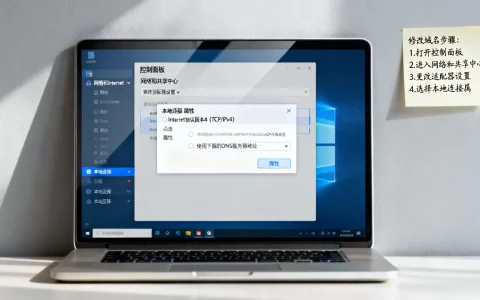
服务器文件夹映射本地路径方法:让路径变短更好写
net use命令实操步骤
如果不想在代码里每次写很长的UNC路径,可以先做映射,步骤如下:
- 打开命令提示符,建议用管理员权限。
- 输入映射命令:
net use Z: \192.168.1.20share /user:administrator 123456把IP、共享名、用户名、密码换成实际信息。
- 提示“命令成功完成”后,打开资源管理器确认Z盘存在且可以读写。
- 然后在C语言代码中直接使用
Z:datafile.txt。
如果不想每次开机手动映射,可以加上 /persistent:yes 参数:
net use Z: \192.168.1.20share /user:administrator 123456 /persistent:yes但密码明文写在命令里有风险,生产环境建议用其他方式传递凭据。
映射后C语言里怎么写路径
映射成功后,写文件就等同于写本地磁盘路径,示例代码:
#include <stdio.h>
int main() {
    FILE fp = fopen("Z:\backup\2026_log.txt", "w");
    if (fp == NULL) {
        perror("fopen failed");
        return 1;
    }
    fprintf(fp, "%sn", "server data saved");
    fclose(fp);
    return 0;
}
实际路径中的反斜杠在C字符串里要写成 \,如果用的是正斜杠,Windows API和C运行时库多数情况下也能识别,Z:/backup/2026_log.txt,这样还可以少写转义符。
查看和删除映射的常用命令
- 查看当前所有映射:
net use - 删除某个映射:
net use Z: /delete - 删除所有映射:
net use /delete
调试路径问题时,先执行一遍 net use,确认映射盘符还活着,往往能省下不少排查时间。
服务器共享文件夹路径格式怎么写才不出错
UNC路径格式拆解
UNC路径的标准格式是:
\服务器名或IP共享名称目录文件名- 服务器名可以是主机名,
\fileservershare - IP地址更直接,
\192.168.1.20share - 共享名称是服务器上设置共享时指定的名字,不一定是真实文件夹名
很多初学者会写成 //192.168.1.20/share 或者 \192.168.1.20share 多一个反斜杠,这些都会导致文件打开失败。
正斜杠和反斜杠到底用哪个
在C语言字符串里,反斜杠是转义字符,所以写路径时要额外小心:
- 写
"\192.168.1.20\share\file.txt"才是真正的\192.168.1.20sharefile.txt
- 如果只写
"192.168.1.20sharefile.txt",1和s会被当作转义序列,路径就乱了 - 换成正斜杠
"//192.168.1.20/share/file.txt"在Windows下部分API支持,但某些老版本C运行时库不认,稳妥做法还是用UNC格式配合正确的双反斜杠转义
| 你想要的路径 | C字符串里应该写 | 说明 |
|---|---|---|
\192.168.1.20sharefile.txt |
"\\192.168.1.20\share\file.txt" |
每个反斜杠前再加一个反斜杠 |
Z:datafile.txt |
"Z:\data\file.txt" |
盘符路径同样需要转义 |
Z:/data/file.txt |
"Z:/data/file.txt" |
正斜杠无需转义,但兼容性需测试 |
共享名和真实文件夹名不一致的情况
假设服务器上真实文件夹是 D:companylogs,共享时管理员把共享名设成了 logs,那么客户端访问时应该写:
\192.168.1.20logs2026file.txt
而不是 \192.168.1.20companylogsfile.txt,共享名相当于对外暴露的入口,和服务器本机路径是两套命名体系。
常见错误与排查:为什么fopen一直返回NULL
权限和共享设置检查清单
当路径写法正确但文件还是保存不了,问题多数出在服务器端配置:
- 共享文件夹是否给当前用户开放了“写入”权限,只读共享当然写不进去
- Windows防火墙是否放行了“文件和打印机共享”相关规则
- 服务器上的文件夹NTFS权限是否包含写入,共享权限和NTFS权限是两层,都要放行
- 如果使用主机名访问失败,尝试用IP地址,排除DNS解析问题
- 如果使用映射盘符,确认映射状态还在,可以用
net use查看
代码层面的常见错误
- 忘记转义反斜杠,导致路径变成乱码
- 文件夹不存在但直接fopen,如果目标目录不存在,fopen不会自动创建目录,需要先创建目录
- 用相对路径去访问远程服务器,比如写
share\data\file.txt,程序会在当前工作目录下找,而不是服务器上 - 字符串结尾少了
或者用了错误的编码,不过这种情况较少见
先创建目录再写文件的完整示例
下面是一个先检查目录是否存在、不存在则创建、然后再写文件的示例:
#include <stdio.h>
#include <windows.h>
int main() {
    const char dir = "Z:\data\2026";
    const char file = "Z:\data\2026\log.txt";
    if (CreateDirectory(dir, NULL) == 0) {
        if (GetLastError() != ERROR_ALREADY_EXISTS) {
            printf("create dir failedn");
            return 1;
        }
    }
    FILE fp = fopen(file, "w");
    if (fp == NULL) {
        perror("fopen failed");
        return 1;
    }
    fputs("server file savedn", fp);
    fclose(fp);
    printf("okn");
    return 0;
}

这里用到了Windows API的 CreateDirectory,它只能创建一层目录,如果有多级目录,需要逐层创建,或者改用 SHCreateDirectoryEx。
防火墙和SMB协议版本问题
部分服务器关闭了SMB 1.0,只开放SMB 2.0/3.0,老系统或老代码库有时会指定SMB 1.0,导致连接失败,遇到此类问题,可以在服务器端开启SMB 2.0/3.0支持,或者检查客户端系统是否默认启用了新版SMB协议。
行业共识认为,文件保存到服务器文件夹的稳定性取决于三层匹配:路径格式正确、共享权限到位、网络连接正常,任何一层出问题都会表现为保存失败。
把路径写对只是第一步,真正让文件稳稳落在服务器文件夹里,靠的是UNC格式或映射盘符和权限配置的配合,下次再遇到保存失败,先看路径转义,再看共享权限,多数问题都能定位。
常见问题解答
c语言保存文件到服务器文件夹路径怎么写才保证兼容性?
优先推荐先做盘符映射,然后在C语言里使用 Z:\data\file.txt 这种短路径,这样既减少转义出错,又避免UNC路径长度限制,如果必须直接写UNC,务必写成 "\\192.168.1.20\share\data\file.txt",并确认目标目录已存在。
服务器文件夹保存本地文件路径用正斜杠可以吗?
可以,但要分情况,Windows上较新版本的C运行时库通常支持正斜杠,"Z:/data/file.txt" 或 "//192.168.1.20/share/file.txt",不过为了兼容旧系统和部分第三方库,建议保留反斜杠并正确转义,实际项目中先做一次小范围读写测试最稳妥。
服务器共享文件夹路径格式怎么写才不会被安全软件拦截?
路径格式本身不会触发拦截,被拦截通常是访问方式或权限问题,尽量使用服务器IP而不是主机名,减少名称解析环节;确保所用账号在服务器上有读写权限;在Windows防火墙中允许“文件和打印机共享”通过专用网络,业内专家指出,多数保存失败发生在网络层和权限层,而不是路径字符串本身。
首发原创文章,作者:王坚,如若转载,请注明出处:https://idctop.com/article/669901.html