2010版VM虚拟机(VMware Workstation 7系列)在Win11上不能原生稳定运行,绝大多数安装和启动都会遇到兼容性障碍;如果你说的“2010版”实际指VMware Workstation 10,情况稍好一些,但依然不建议作为主力生产环境。
2010版VM虚拟机在Win11上还能用吗?先把版本说清楚
很多人把2010年前后发布的VMware Workstation 7.1叫“2010版VM虚拟机”,这个版本的设计目标是Windows XP、Vista、Windows 7,它依赖的内核驱动、虚拟网卡驱动、USB过滤驱动都按当时Windows架构编写,Win11内核版本已经跨过多个大版本,底层安全机制完全不同,强行安装会出现几个典型现象:

- 安装程序报错,提示“VMware Workstation 不支持此版本Windows”
- 安装完成但虚拟机电源按钮灰色,无法开机
- 启动虚拟机时蓝屏或宿主机自动重启
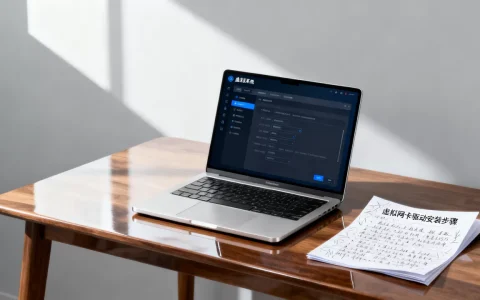
- 虚拟网络编辑器无法创建虚拟网卡,桥接模式失效
行业共识认为,老版本虚拟机的驱动签名机制与Win11强制驱动签名策略存在根本冲突,微软在Win11中默认开启基于虚拟化的安全(VBS)和内存完整性,这两个功能会直接拦截VMware 7.x的老驱动加载,2010版VM虚拟机在Win11上不仅不算稳定,多数情况下连“能用”都达不到。
vm10虚拟机win11兼容吗?先分清版本再谈稳定运行
如果你搜索“vm10虚拟机win11兼容吗”,说明你手上的可能是VMware Workstation 10,也就是2013年发布的版本,它比2010版新,但对Win11来说依然偏旧,官方支持列表里,Workstation 10最高支持Windows 8.1作为主机,不包含Win11,不过实际测试中,有相当一部分用户通过兼容模式让它跑了起来。
这里把几个常见版本在Win11主机上的表现做个对比:
| 版本 | 发布时间 | Win11主机原生支持 | 实际稳定程度 | 建议 |
|---|---|---|---|---|
| VMware Workstation 7.x(2010版) | 2010年 | 不支持 | 很差,几乎无法稳定运行 | 不建议使用 |
| VMware Workstation 10 | 2013年 | 不支持 | 一般,兼容模式下可简单用 | 临时应急可以 |
| VMware Workstation 16.2+ | 2021年 | 支持 | 较好 | 推荐 |
| VMware Workstation 17 | 2026年 | 支持 | 好 | 首选 |
从表格能看出,vm10虚拟机win11兼容性并非完全不可用,但“稳定运行”要求比较苛刻,你至少要关掉Win11的VBS和Hyper-V,再用兼容模式安装。
老版本VMware虚拟机Win11闪退怎么解决?一步步操作
如果你坚持要在Win11上跑2010版VM虚拟机,或手头的VM10一直闪退,可以按下面顺序排查,每一步都是实际操作路径,不是空泛建议。
关闭基于虚拟化的安全与内存完整性
这是老版本虚拟机闪退最常见的原因,Win11默认开启的内存完整性会阻止未通过认证的驱动加载,关闭方法:
- 打开Windows安全中心
- 点击“设备安全性”
- 点击“内核隔离”下的“内核隔离详细信息”
- 将“内存完整性”开关关闭
- 重启电脑
如果内存完整性选项是灰色无法关闭,说明你的设备可能受组织策略管理或BIOS中未关闭相关选项,需要先进BIOS关闭虚拟化技术。
关闭Hyper-V
Hyper-V和VMware老版本冲突严重,Win11部分版本默认启用了Hyper-V平台,关闭命令:
- 右键开始菜单,选择“Windows终端(管理员)”
- 执行命令:
bcdedit /set hypervisorlaunchtype off - 重启电脑
如果你的Win11家庭版没有Hyper-V功能,但装过WSL2或Windows沙盒,同样会触发虚拟化层冲突,需要一并关闭WSL2或沙盒。
用兼容模式安装和运行
安装包本身在Win11下可能直接拦截,右键安装程序:
- 选择“属性”
- 切换到“兼容性”标签页
- 勾选“以兼容模式运行这个程序”
- 下拉选择“Windows 7”
- 勾选“以管理员身份运行此程序”
- 点击“应用”后重新运行安装程序
安装完成后,对vmware.exe主程序也做同样兼容设置,这样能绕过一部分系统版本检测,但驱动加载依然受前面两项限制。
重建虚拟网络编辑器
老版本虚拟机在Win11上常见网络适配器消失,如果桥接、NAT、仅主机模式全是空白,可以尝试:
- 关闭VMware所有进程
- 以管理员身份打开命令提示符
- 进入VMware安装目录,执行
vnetlib -- uninstall - 再执行
vnetlib -- install - 重启电脑
这个操作会重建虚拟网卡驱动,不过2010版驱动在Win11下即使重建,大概率依然无法通过驱动签名验证,所以网络问题几乎无解,只能换新版。
2010版vmware虚拟机替代方案:免费版哪个好用
既然2010版VM虚拟机在Win11上费力不讨好,实际工作中更理性的做法是换一个维护活跃的虚拟化工具,如果你担心付费成本,可以先选免费方案。
VMware Workstation Player 17免费版
VMware官方现在将Workstation Player 17免费开放给个人用户,它对Win11主机和Win11虚拟机支持都很完善,操作界面和文件格式与老版本VMware一致,你原来创建的.vmx文件可以直接打开,迁移成本最低,这是从2010版VM虚拟机升级的最平滑路径。
Win11自带Hyper-V
Win11专业版、企业版、教育版内置Hyper-V,启用方法:
- 打开“控制面板”
- 点击“程序”
- 点击“启用或关闭Windows功能”
- 勾选“Hyper-V”
- 确定并重启
Hyper-V启动快,和Win11系统集成度高,缺点是不支持老版VMware虚拟机的拖拽共享和部分USB直通场景,如果你只在本地跑Windows或Linux服务器环境,Hyper-V足够稳定。
VirtualBox
Oracle的VirtualBox是完全免费的跨平台虚拟机,它对老旧硬件兼容性较好,支持Win11主机,不过VirtualBox在开启Hyper-V环境下性能会明显下降,使用前同样需要关闭Hyper-V,如果你不想用VMware生态,这是个可靠选择。
业内专家指出,在Win11时代,继续使用2010版VM虚拟机已经不是技术问题,而是维护成本问题,新版免费工具在安全性、驱动兼容、性能释放上都远超十多年前的老版本。
2010版VM虚拟机在Win11上基本不具备稳定运行的条件,即使通过兼容模式强装成功,虚拟机开机、网络、USB、剪切板共享这些关键功能都会出现不同程度的故障,如果你的目标是生产环境或长期使用,直接安装VMware Workstation Player 17免费版,或启用Win11自带Hyper-V,是更符合实际的方案,旧版本虚拟机文件迁移到新版后,多数情况下可以继续使用,不必担心数据作废。
Q&A:2010版vm虚拟机相关高频问题
2010版VM虚拟机能在Win11上强制运行吗?
可以尝试,但成功率很低,即使你关闭VBS、内存完整性、Hyper-V,并用兼容模式安装,VMware Workstation 7.x的虚拟网卡驱动和USB驱动在Win11下仍然大概率无法正常加载,最终结果往往是虚拟机可以开机,但网络不通、USB设备无法识别、共享文件夹失效,这种状态称不上“稳定运行”。
vm10虚拟机win11兼容吗,还是必须用新版?
VMware Workstation 10可以用兼容模式在Win11上运行一部分基本功能,比如创建虚拟机、运行Windows XP/7客户机,但桥接网络、3D加速、USB 3.0直通等高级功能不稳定,如果你只是临时打开一个旧工程,可以凑合用,如果是日常开发、测试或多虚拟机协同,必须升级到Workstation 16.2以上版本或VMware Workstation Player 17免费版。
用免费虚拟机软件替代2010版vm虚拟机哪个更稳定?
在Win11环境下,VMware Workstation Player 17免费版稳定性最好,与老版本VMware文件格式完全兼容,其次是Win11自带Hyper-V,它不依赖第三方驱动,系统级集成度高,VirtualBox适合跨平台需求,但在开启Hyper-V时性能会打折扣,三个方案都远超2010版VM虚拟机在Win11上的表现。
首发原创文章,作者:王坚,如若转载,请注明出处:https://idctop.com/article/669934.html