开BIOS开VT(虚拟化)不复杂,核心就四步:重启按Del/F2进BIOS,找到Intel VT-x或AMD SVM相关选项,改成Enabled后保存退出。很多人折腾半天装不上虚拟机,问题多半卡在主板厂商叫法不统一,或者压根不知道自己的CPU支持虚拟化,这篇就带你从零开始,把BIOS里VT虚拟化这个开关摸透。
什么是VT虚拟化,为什么虚拟机离不开它
先别急着进BIOS瞎翻,搞清楚VT是什么才能不迷路。
VT的官方叫法是硬件辅助虚拟化,简单说,你的CPU里藏着一套专门为虚拟机准备的高速通道,没有开启VT时,虚拟机里的系统所有指令都要靠软件一层层翻译,CPU忙得团团转,性能损耗巨大;开启VT后,虚拟机可以直接调用CPU的硬件能力,速度和稳定性完全是两个档次。
行业共识认为,不开VT玩虚拟机,系统响应速度可能要慢上好几倍,遇到复杂任务甚至直接卡死,所以想流畅跑VMware、VirtualBox或者Windows自带的Hyper-V,先在BIOS里把VT打开是第一步,也是最重要的一步。
bios中vt虚拟化怎么开启?先分清楚你是Intel还是AMD
进BIOS之前,先确认一下自己的CPU阵营,方法很简单,按Win+R输入dxdiag回车,在弹出的窗口”处理器”一栏看型号,Intel的酷睿i3、i5、i7、i9开头就是Intel阵营,AMD的锐龙系列开头则是AMD阵营,这一步之所以关键,是因为两家对虚拟化的叫法完全不一样。
开启Intel VT-x的具体操作路径
Intel平台用户,你需要在BIOS里找的选项名字通常叫:
- Intel Virtualization Technology
- VT-x
- Virtualization Technology
少数高端主板还会写成VT-d,这个是I/O虚拟化技术,和VT-x是两码事,如果要跑Linux虚拟机或者对硬件直通有需求,建议一并开启。
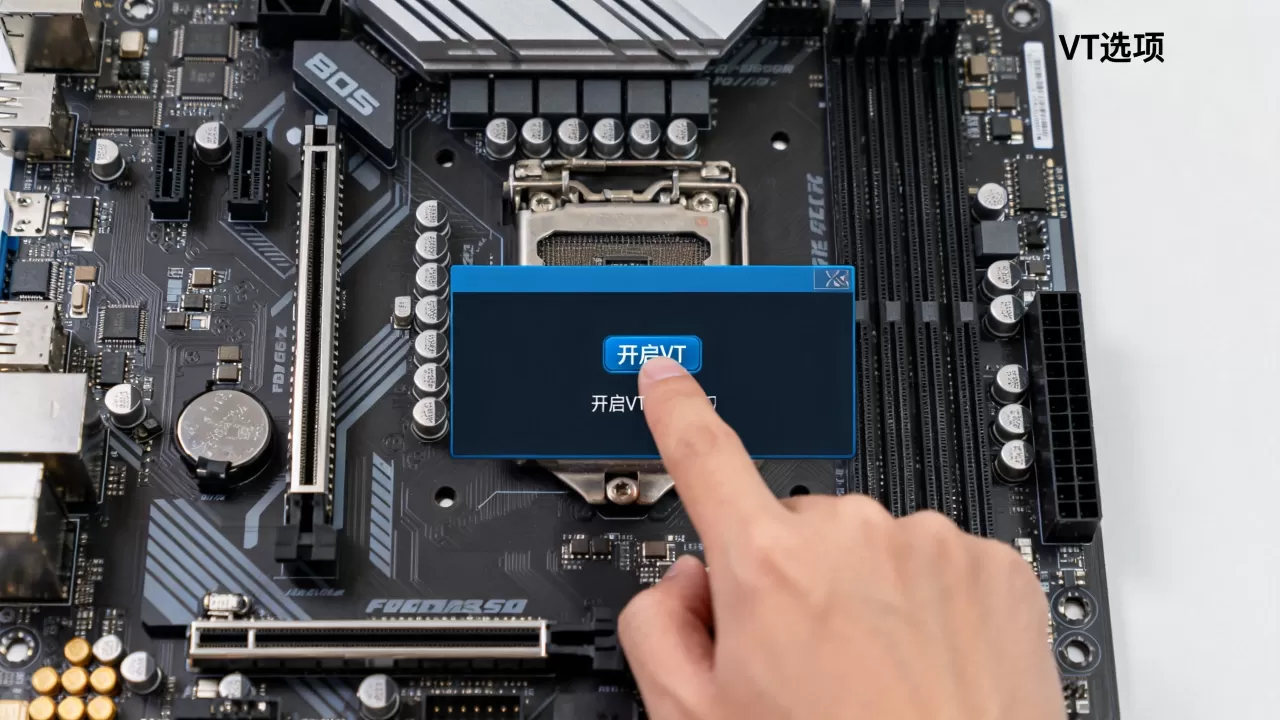
重启电脑,开机时疯狂按Del键或F2键进入BIOS界面(不同主板按键略有差异,华硕主板通常F2,技嘉主板通常Del),然后按这个路径找:
- 找到Advanced(高级)菜单
- 进入CPU Configuration(CPU配置)
- 找到Intel Virtualization Technology
- 将其状态改为Enabled
- 按
F10保存并退出
小提示:部分笔记本品牌(比如联想、戴尔)会把这个选项藏在Security(安全)菜单下面,路径是Security -> Virtualization,如果Advanced里找不到,就去Security里翻翻。
AMD平台开SVM的路径长什么样
AMD平台对应的虚拟化技术叫SVM Mode(Secure Virtual Machine),字母含义是安全虚拟机模式。
这是AMD用户开启的路径:
- 开机按
Del或F2进入BIOS - 进入Advanced(高级)菜单
- 找到CPU Configuration或者SVM Configuration
- 将SVM Mode设置为Enabled
- 保存退出
容易迷惑的地方:有些AMD主板的BIOS界面里,SVM Mode选项默认显示的可能是Auto,直接改成Enabled即完成开启。
品牌机Bios虚拟化设置位置有差异,这几个常见品牌单独说
如果你用的是笔记本或品牌台式机,BIOS界面往往经过定制,选项名称和路径可能跟组装机有所不同。
戴尔笔记本/台式机:开机狂按F2进BIOS -> 展开左侧Virtualization Support -> 将Intel Virtualization Technology前的复选框打勾 -> 点击右下角Apply,再点Exit。
联想笔记本:开机按F1或F2进入BIOS -> 切换到Security选项卡 -> 找到Virtualization -> 将Intel Virtualization Technology设置为Enabled。
惠普笔记本:开机按F10进入BIOS -> 选择Advanced -> Device Configurations -> 找到Virtualization Technology (VTx) -> 设置为Enabled。
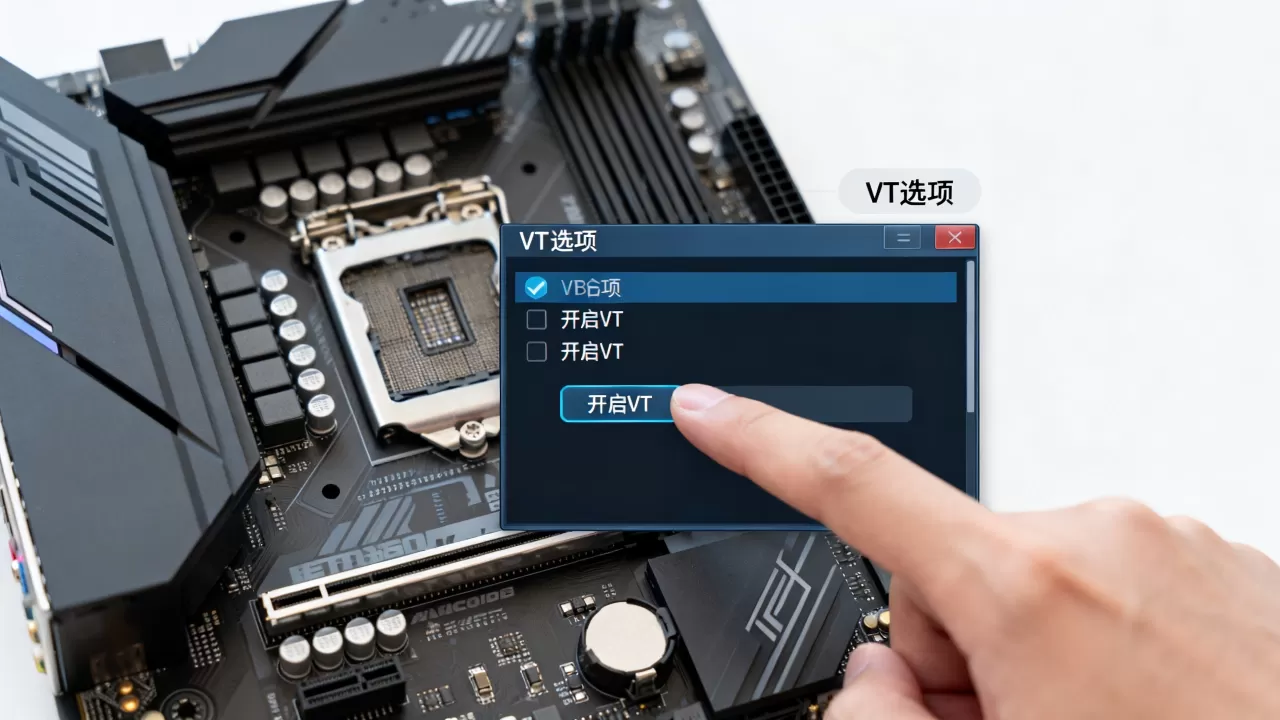
操作逻辑都差不多,核心就是找到包含
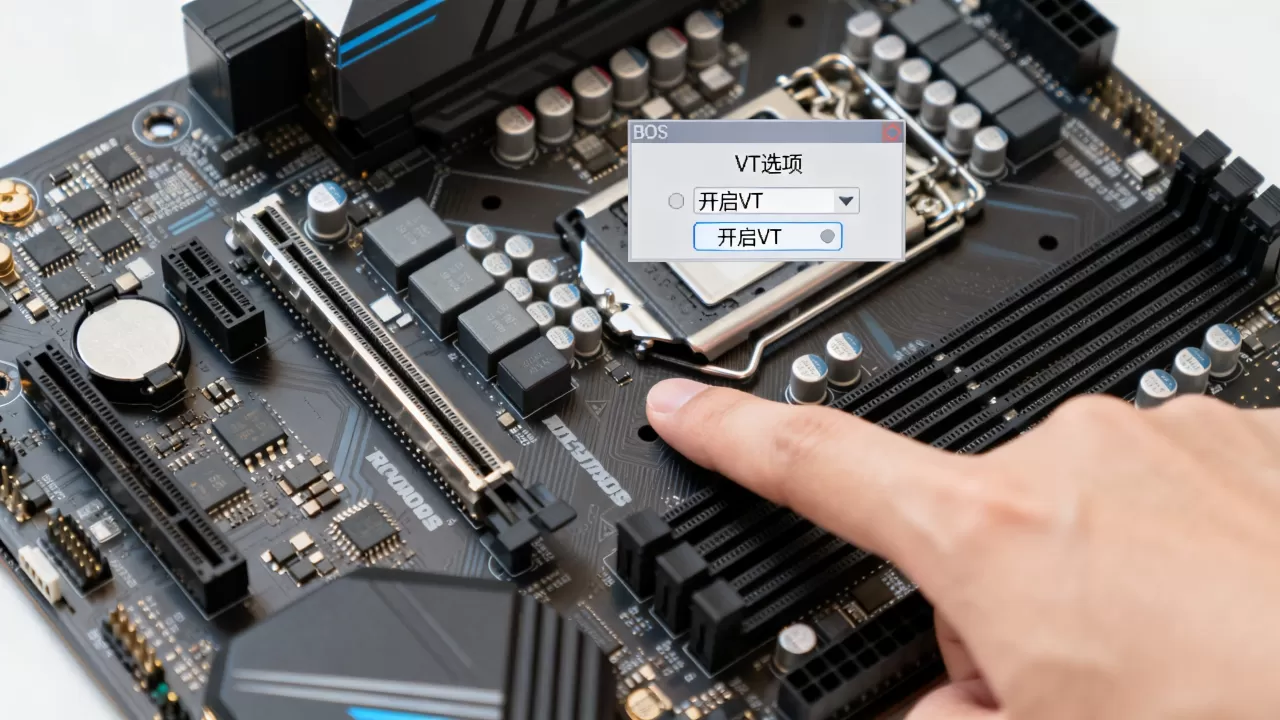
Virtualization这个词的那个选项,把它打开。
怎么确认VT虚拟化是否开启成功?用任务管理器最快
设置完BIOS重启进入系统后,别急着开虚拟机,先花十秒确认一下设置到底生效没有。
按Ctrl+Shift+Esc打开任务管理器 -> 点击右上角的”性能”选项卡 -> 找到最下方的”CPU”选项,在CPU性能信息页面的右下角,虚拟化一栏会显示”已启用”或”已禁用”。
显示已启用,说明你在BIOS里的操作成功生效,放心去开虚拟机。
显示已禁用,大概率是BIOS里的哪个步骤漏掉了,或者选错了选项位置。
还有一种情况是任务管理器里连”虚拟化”这一栏都看不到,这通常意味着你的CPU型号本身不支持VT,或者是BIOS版本太旧没显示该选项。
开启vt和不开启vt的区别大不大?实战感受最直观
不少人纠结,我装个轻量级虚拟机,不开VT真的不行吗?这里直接说结论。
用轻量级Linux系统(比如装个CentOS折腾Docker):不开VT会感觉明显卡顿,SSH连接和软件编译速度都慢得难受,开启后CPU资源利用效率明显提升,编译项目的时间几乎能缩短一半以上。
跑Windows虚拟机(比如Win10、Win11做测试):不开VT基本无法正常使用,虚拟系统里的动画和程序响应慢如蜗牛,开启VT后操作体验流畅不少,接近实机水准。
对于一些对硬件要求不高的用户来说,支持VT的CPU价格并没有想象中那么遥不可及,现在主流级别的处理器,无论是英特尔的酷睿系列还是AMD的锐龙系列,基本都已经标配虚拟化技术,除非你是特别老旧的双核处理器或者低端奔腾系列,否则不用担心硬件门槛。
电脑开不了vt虚拟化怎么解决?排查思路来一套
有些朋友在BIOS里翻了个底朝天,死活找不到VT选项,这种情况其实并不少见,按顺序排查这三步基本能解决问题。
CPU型号不支持虚拟化
这是最无奈的情况,老款入门级处理器(比如老赛扬、老奔腾)有时会阉割掉虚拟化指令集,用之前提过的
dxdiag查看CPU型号,再去官网查一下该型号的参数,确认是否支持Intel VT-x或AMD-V。
BIOS版本太旧的问题
主板厂商偶尔会因为新技术或漏洞修补,更新BIOS里的功能选项设置,如果你的主板是四五年前的型号,且期间从未更新过BIOS,VT选项可能被隐藏或者存在bug,去主板官网找对应型号的最新BIOS文件,用U盘刷入更新,操作有风险,但这是目前比较有效的解决办法。
杀毒软件或系统安全策略捣乱
极少数情况下,Windows系统自带的内核隔离功能,基于虚拟化的安全功能,会干扰VT的正常生效,这时可以尝试关闭内核隔离:Windows安全中心 -> 设备安全性 -> 内核隔离 -> 将”内存完整性”选项关闭,重启后再试。
Q&A:关于BIOS VT虚拟机的几个高频疑问
为什么bios里设置了开启VT,进系统后任务管理器还是显示禁用?
最常见的原因是BIOS里改完设置后,没按F10保存就直接退出,开机时电脑本身会提供图形界面提示,有些用户却关掉电脑主机电源之后,又重新开机,导致改动没有被写入固件,在BIOS中修改之后,一定要选择Save Changes and Reset或Exit Saving Changes,等电脑自动重启后再进系统查看。
虚拟机软件和VT选项的关闭状态有关系吗?
有直接关系,VMware、VirtualBox等虚拟机软件启动虚拟机时,会检测物理机的CPU虚拟化功能是否开启,如果检测到VT处于禁用状态,VirtualBox会直接弹窗报错提示”硬件加速不可用”,VMware则会在虚拟机设置里警告”该主机支持Intel VT-x,但Intel VT-x处于禁用状态”,遇到这类提示,不用怀疑软件问题,直接回BIOS开启VT即可。
开启VT虚拟化对日常使用和电脑安全有副作用吗?
开启VT对绝大多数日常应用性能几乎没有感知上的影响,至于安全方面,VT本身只是打开了硬件辅助虚拟化能力,并不会绕过杀毒软件或系统防火墙,真正需要注意的反而是,在开启VT后,如果用Windows自带的Hyper-V,会占用一部分系统内存资源,这是正常现象,无需担心。
首发原创文章,作者:王坚,如若转载,请注明出处:https://idctop.com/article/670149.html