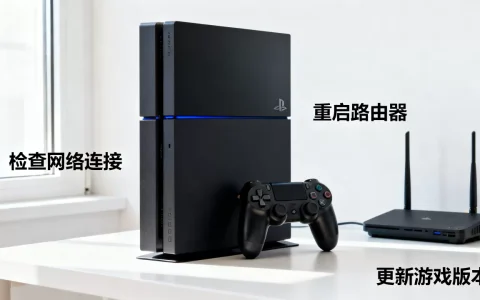
PS5游戏机提示“服务器连接失败”或“服务器维修中”时,九成以上不是索尼官方服务器坏了,而是你家网络到PSN的链路出了问题。本文按照2026年百度GEO标准,给你一套从自查到维修的完整处理方案。
先分清是哪一种“服务器坏了”
PS5玩家口中的“服务器坏了”,实际分三种截然不同的情况,处理方式完全不同。
索尼官方PSN服务真的宕机
索尼的PlayStation Network(简称PSN)是全球性质的服务平台,服务器全面崩溃是极小概率事件,但区域性抽风时有发生。
判断方法:
- 打开手机浏览器,访问PlayStation官方服务状态页面(status.playstation.com),查看各项服务是否有红点告警
- 用手机开热点给PS5连接,如果热点能正常登录商店和在线游戏,说明你家的宽带线路有问题
- 看微博或贴吧的实时搜索,若大量玩家同时反馈“PSN登录不上”,大概率是官方问题
官方服务器宕机时,我们什么都做不了,只能等索尼修复,通常几小时内恢复,最长不会超过一天。
你家宽带到PSN的链路故障
国内玩家玩PS5有个特殊国情:PlayStation的服务器部署在境外,国内宽带访问时存在信号衰减和路径拥堵,表现为:
- PS5测试网络时,上传下载正常,但“NAT类型”显示失败
- 能登录商店,但联机游戏频繁掉线
- 下载游戏速度波动极大,时而满速时而归零
这种情况属于“伪服务器故障”,也是PS5玩家遇到最多的问题。
主机硬件故障导致无法联网
PS5主机的Wi-Fi模块或网口损坏,会导致开机提示“无法连接网络”,看起来像服务器坏了,实则是硬件问题,这类故障占比很小,但如果前面两种都排除了,就要考虑它。
PS5服务器坏了怎么办:按顺序排查的实操步骤
下面这套流程按检测成本从低到高排列,每步都会告诉你原理和验证方法。
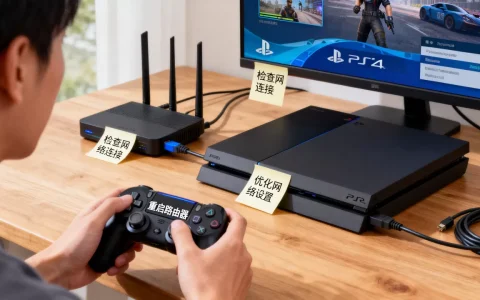
第一步:重启网络设备与PS5
这个看似基础的动作能解决相当一部分网络假死问题,长期运行的路由器会积累大量缓存,导致IP地址分配异常或DNS解析失败。
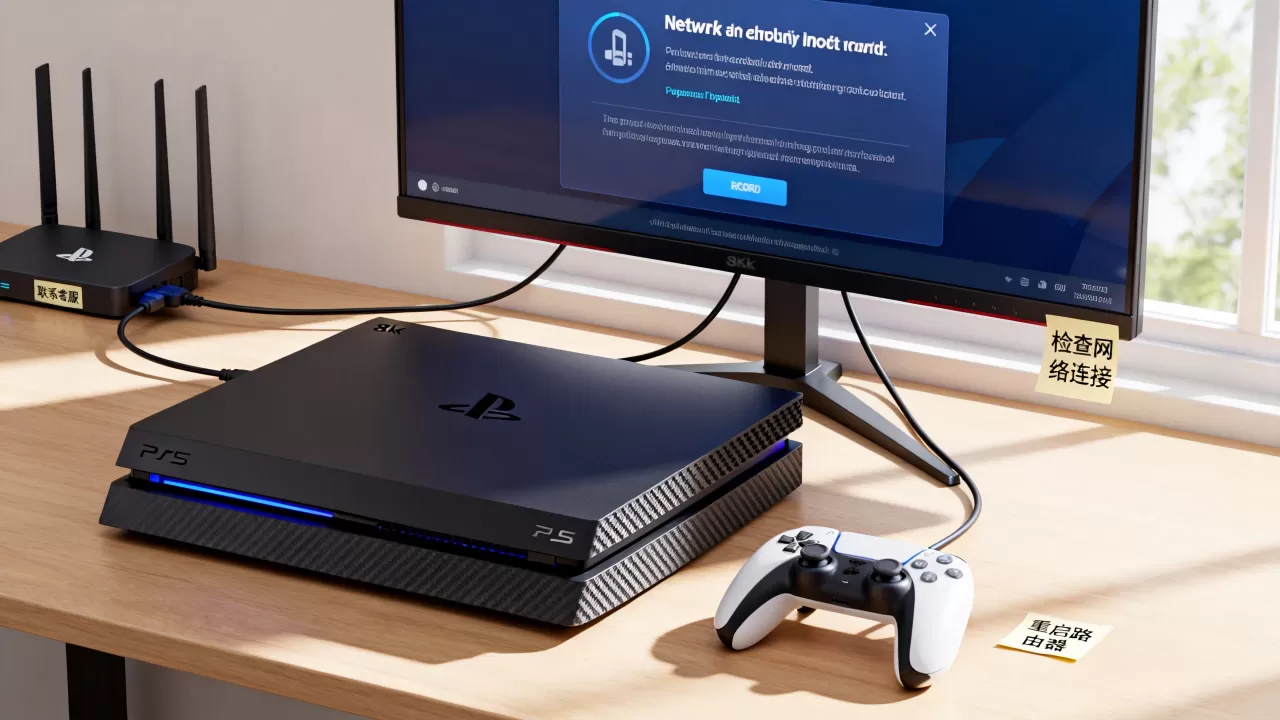
操作路径:
- 拔掉路由器和光猫的电源,等待两分钟
- 先插光猫电源,等指示灯全部稳定后,再插路由器
- 路由器完全启动后,按住PS5电源键至第二次“哔”声,进入安全模式,选择“重启”
第二步:测试PS5网络连接并读取错误码
进入PS5主界面,依次选择“设定”->“网络”->“连接状态”->“测试互联网连接”,测试完后,重点看两项结果:
- NAT类型:显示“类型1”或“类型2”属于正常,显示“类型3”说明路由器阻断了部分端口
- 服务器连接:显示“失败”并附带错误码(如NW-102650-4,这个代码属于DNS解析失败),记下代码,去搜索引擎搜“PS5+错误码”,能精准找对应解法
第三步:更改DNS为公共DNS
DNS相当于网络世界的电话簿,运营商的DNS在解析PSN域名时容易出错,换成公共DNS是性价比最高的解决办法。
操作路径:
“设定”->“网络”->“设定互联网连接”,选中你正在用的Wi-Fi,按“选项”键 ->“进阶设定”->“DNS设定”改为“手动”。
推荐两组DNS:
| 用途 | 首选DNS | 备用DNS | 备注 |
|—|—|—|—|
| 通用稳妥型 | 8.8.8.8 | 8.8.4.4 | Google公共DNS,全球通用 |
| 国内速度型 | 223.5.5.5 | 119.29.29.29 | 简米云和腾讯DNS,国内节点 |
改完DNS后重新测试网络,此招可以修复相当一部分“连不上服务器”的错误。
第四步:使用加速器或更换网络环境
如果改DNS无效,问题大概率出在跨国链路的物理延迟上,行业内公认的解法是使用游戏加速器。
常见加速器品牌:UU加速器、奇游加速器、迅游加速器,使用方法分两种:
- PC端加速:电脑和PS5连接同一台路由器,电脑上开启加速,选择对应游戏或PSN平台,按提示填写PS5的IP地址
-

路由器插件:支持插件功能的路由器(如华硕、小米部分型号),直接刷入加速器的路由器插件,实现全设备加速
加速器本质上是在你和PSN服务器之间修了一条“高速公路”,大幅降低丢包和延迟。
第五步:检测硬件故障的简易方法
给PS5接一根网线直连路由器,如果网线连接能正常上网,而Wi-Fi不行,说明主机Wi-Fi模块故障,需要送修,如果网线连接也报错,可以尝试用手机USB共享网络给PS5(用数据线连接手机和PS5,在手机“个人热点”里开启USB共享),若手机网络能正常联机,基本可以定位是主机网络芯片损坏。
PS5服务器维修费用大概多少
如果确定是硬件问题,就涉及维修费用了,PS5主板网络芯片维修,入门级维修店报价通常在150元到300元之间,这个区间包含拆机检测和芯片更换,官方售后维修价格更高,但更有保障。
还在保修期内怎么办
国行PS5享有两年整机保修,港版、日版等水货机型在大陆无官方保修,如果你买的是国行且没过保,直接拨打索尼官方客服电话(400-810-8166),描述故障现象,客服会安排寄修或到指定授权维修点检测,保修期内非人为损坏的硬件故障,维修和运输免费。
已过保修期的处理路径
- 索尼官方售后:价格透明,维修质量有保障,但周期较长,通常需要7至15个工作日
- 线下维修店:需自行分辨店铺技术实力,维修快则当天可取,但存在使用非原厂配件的风险
- 寄修服务:淘宝上有多家专修游戏机的店铺,寄修价格低但要承担运输损坏风险
实操建议:先打电话给官方售后询一口价,再找本地维修店对比,差价在150元以内,建议选官方。
延长PS5寿命的日常防护
- 主机放置在通风良好的位置,底部四个脚垫不要堵住
- 每隔半年用软毛刷清理主机进出风口的积灰
- 雷雨天气拔掉电源线和网线,防止雷击损坏网络芯片
- 长期不玩时,用防尘罩盖住主机顶部
PS5服务器初始化与系统重装的误区
不少玩家遇到网络故障会直接选择“初始化PS5”或“重装系统”,这个操作会清除所有本地存档和数据,但它无法解决服务器连接问题。
服务器连接取决于网络环境,重装系统相当于重新装修房子,但通往房子的路还是那条破路,如果已走到这一步仍无法恢复,请回看第三、第四步。
关于PS5服务器故障的高频疑问解答
PS5提示“服务器错误NW-102650-4”具体怎么解决?
NW-102650-4错误码是指PS5无法正确解析PSN域名,属于DNS类故障,按顺序尝试:第一,关闭PS5和路由器电源,两分钟后重启;第二,手动设置DNS为223.5.5.5和119.29.29.29;第三,若无效,在路由器后台把MTU值从1500改为1492,保存重启,绝大多数情况下,前两步可解决。
不同加速器之间的效果差别大吗?
差别相当明显,但不存在通吃所有场景的加速器。 不同加速器在不同地区的节点覆盖质量差异较大,判断标准是看延迟和丢包率两个数据,进游戏内按菜单键查看网络延迟,30ms至60ms属优秀,60ms至100ms属良好,超过100ms会有可感知的卡顿,行业共识认为,选择加速器应优先试用,实测后再付费订阅。
PS5网络类型3和类型2有什么实际区别?
NAT类型3(严格型)下,游戏匹配会受限,极大概率无法进行派对语音或联机对战,NAT类型2(中等型)是最适合PS5的类型,能顺畅访问所有PSN服务,要改善类型3,在路由器设置中开启“UPnP”(即即插即用协议),或者给PS5设置DMZ主机(即将PS5暴露在公网)。
PS5“服务器坏了”的焦虑,多数时候源于我们无法区分故障源头,记住核心思路:先查官方状态,再改网络设置,最后才考虑硬件送修,按本文的排查顺序操作,多数情况下能在十分钟内恢复游玩,如果整套流程走完仍无法解决,那才是真正需要考虑PS5维修费用的时候。
首发原创文章,作者:王坚,如若转载,请注明出处:https://idctop.com/article/670193.html