多数PS4连接服务器异常并非主机损坏,而是网络链路、DNS解析或账号区域校验卡住,按“服务器状态→基础网络→DNS/MTU→账号系统”顺序排查,十分钟内基本能定位问题。
PS4连接服务器超时怎么办?先分清是硬件层还是账号层
PS4提示连接服务器超时,很多玩家第一反应是重启路由器,重启没错,但盲目重启容易掩盖真正的问题,超时只代表数据包没在限定时间内返回,可能卡在光猫、路由器、DNS、索尼服务器或账号验证中的任意一环。


先把故障拆成两个大方向:网络链路问题和账号系统问题,前者影响所有需要联网的功能,后者只影响PSN登录、商店、联机对战。
第一步:确认PSN服务器是否正在维护
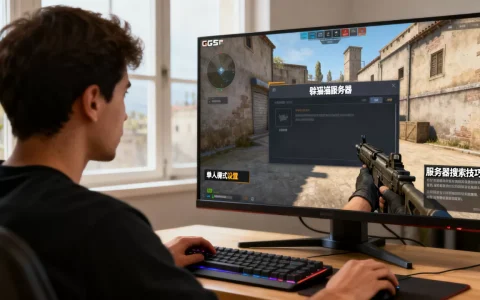
打开手机或电脑浏览器,访问索尼官方PSN服务状态页面,页面会用绿、黄、红三种颜色标注各区域服务状态,如果显示“游戏和社交”或“账号管理”为黄色或红色,说明不是你的问题,等官方恢复即可,这是最容易被忽略的一步,但能省下大量无效操作。
第二步:用PS4自带网络测试定位故障点
进入PS4的“设置”→“网络”→“测试互联网连接”,测试结果会显示四行:获取IP地址、互联网连接、PSN登录、NAT类型。
- 获取IP地址失败:检查网线或Wi-Fi密码,重启光猫和路由器,确认路由器DHCP服务开启。
- 互联网连接失败:路由器已分配IP但无法访问外网,检查宽带是否欠费,或把网线直接插到光猫上测试。
- PSN登录失败:网络通了但PSN验证失败,问题多半在DNS、MTU或账号区域。
- NAT类型失败或类型3:端口转发没做好,影响联机和派对语音。
这个测试把黑盒拆成了四段,哪段红就集中火力查哪段,不用整条链路瞎猜。
PS4无法连接服务器但网络正常:多半是DNS和MTU在作怪
这是最典型也最好解决的场景,PS4测试显示互联网连接成功,但PSN登录失败,同时手机连同一Wi-Fi刷视频、看网页完全正常,这基本可以断定是DNS解析或MTU分片的问题。
修改DNS为公共解析服务器
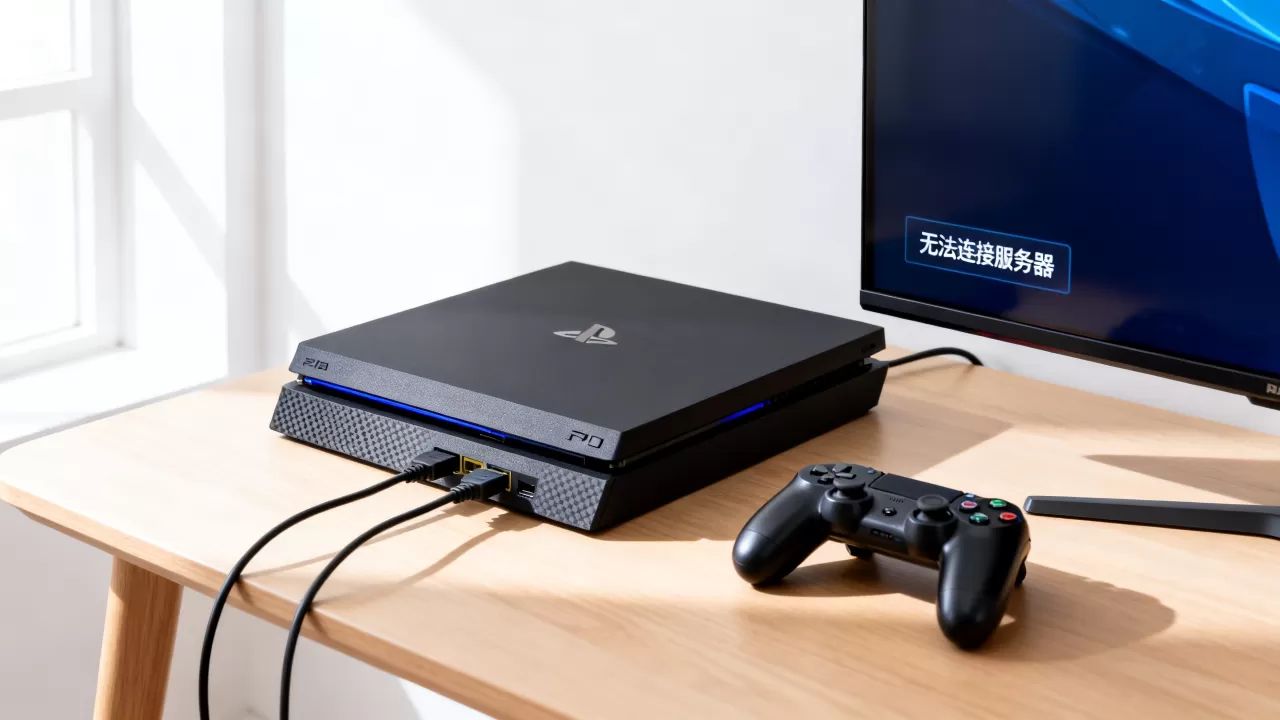
PS4默认自动获取DNS,运营商下发的DNS有时对索尼海外域名解析不稳定,手动指定DNS是性价比最高的操作。
操作路径:设置→网络→设定互联网连接→选择Wi-Fi或LAN→选择“定制”→IP地址设为“自动”→DHCP主机名“不指定”→DNS设置“手动”→首选DNS输入 8.8.8,备用DNS输入 8.4.4,国内网络环境下,也可尝试 114.114.114 和 29.29.29。
调整MTU值避免数据分片丢包
MTU是单个数据包的最大传输单元,默认1500在PPPoE拨号宽带下可能触发分片,一旦某个分片丢失,服务器就会判定超时,行业共识认为,多数家庭宽带PPPoE链路中把MTU降到1473以下能有效降低丢包率。
在刚才的定制设置中,MTU设置选择“手动”,输入 1473 或 1492,保存后重新测试PSN登录,如果仍失败,可尝试 1450。
| 宽带接入方式 | 推荐MTU值 |
|---|---|
| 光纤PPPoE拨号 | 1473或1492 |
| 光纤动态IP/静态IP | 1500 |
| 有线电视宽带 | 1450 |
| 移动热点共享 | 1400 |
PS4国行连接港服服务器异常的额外注意事项
国行PS4通过备份还原方式登录港服账号,出问题时比港版机多一个排查点:系统更新与账号区域校验,国行系统在连接部分海外服务时,偶发出现证书验证失败或更新服务器连接超时,但网络测试一切正常。
检查系统版本是否为最新
进入设置→系统软件升级,确认当前版本号,老旧系统可能出现TLS证书过期导致PSN握手失败,更新到最新版系统后,多数国行连接港服服务器异常会自然消失。
重新验证账号区域与备份文件
如果最近更换过硬盘或恢复过系统,备份还原的港服账号可能缺少部分认证文件,最直接的办法是重新走一遍备份还原流程,或尝试在设置→账号管理里“登出”再“登录”,登录时如果提示“无法使用此账号”,说明区域校验未通过,需要重新制作备份。
PS4连接服务器错误代码对照排查表
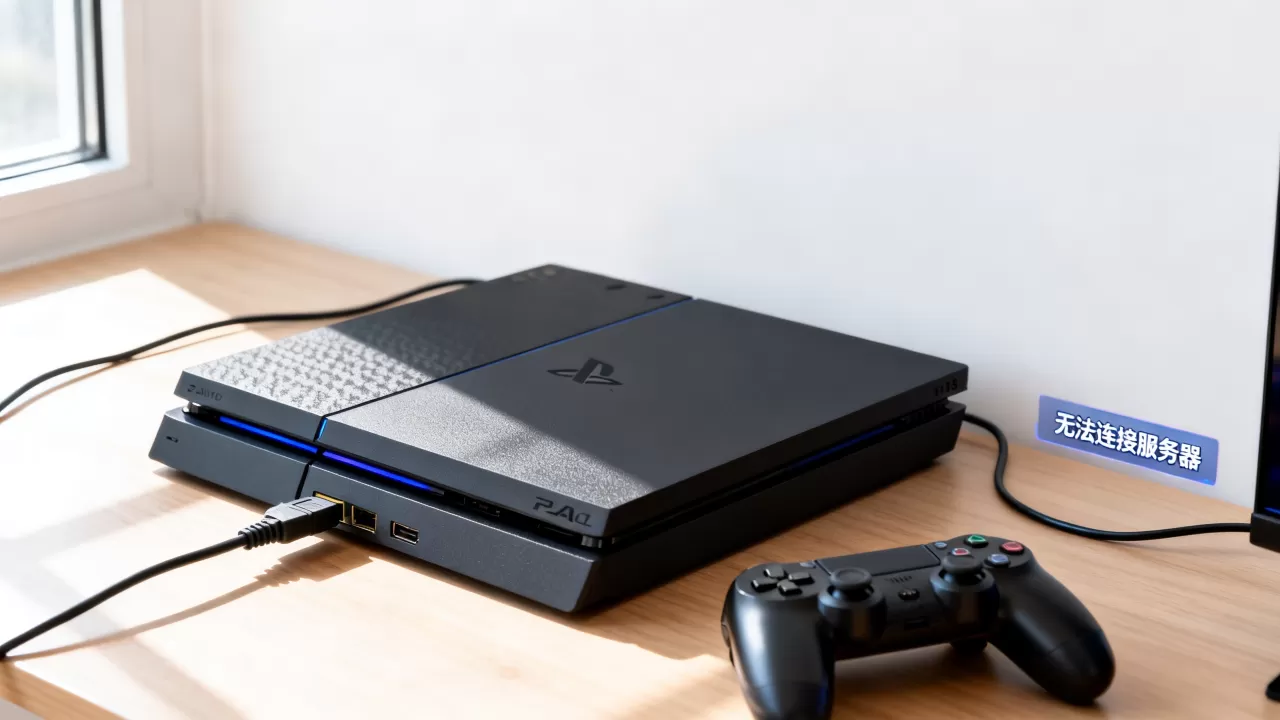
不同错误代码对应不同故障层,比单纯看“连接失败”四个字更有指向性,以下是常见代码及对应处理方向。
| 错误代码 | 常见含义 | 优先处理 |
|---|---|---|
| NW-31201-7 | DNS解析失败 | 改公共DNS,重启路由器 |
| NW-31456-9 | 网络连接超时 | 检查MTU,关闭路由器防火墙 |
| CE-33987-0 | 互联网连接测试失败 | 检查网线/光猫,重启网络设备 |
| WS-37397-9 | 账号被临时限制或IP问题 | 等待一段时间或切换网络 |
| CE-37813-2 | 系统更新连接失败 | 用U盘离线更新系统 |
错误代码可以在PS4网络测试失败界面直接看到,记下来再对照处理,比一遍遍重启高效得多。
进阶排查:端口转发与固定IP,根治NAT类型失败
如果DNS和MTU都改过了,PSN登录仍然失败,或者NAT类型一直是类型3,需要动路由器设置,这一步稍复杂,但可验证性很强。
给PS4分配固定IP地址
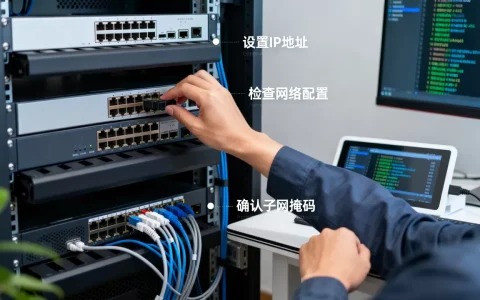
在PS4网络设置中,IP地址设置选择“手动”,填入路由器网段内的固定IP,例如路由器地址是192.168.1.1,PS4可设为192.168.1.50,子网掩码255.255.255.0,默认网关192.168.1.1,DNS按前面设置的公共DNS填写。
在路由器里开启DMZ或端口转发
登录路由器管理后台,找到“DMZ主机”或“端口转发”功能。
- DMZ方式:把PS4的固定IP填入DMZ,可一次性放开所有入站连接,操作简单但安全性略低。
- 端口转发方式:手动添加规则,转发以下端口到PS4固定IP:
- TCP: 80, 443, 3478, 3479, 3480
- UDP: 3478, 3479
设置完成后重启路由器和PS4,重新测试NAT类型,多数情况下NAT会变为类型2,联机和派对语音恢复正常。
系统与账号层面的收尾排查
网络层操作都试过仍无效,再考虑PS4系统本身。
重建数据库
PS4完全关机,长按电源键直到听到第二声“滴”进入安全模式,选择“重建数据库”,这个过程不会删除游戏和存档,但能修复系统缓存异常导致的联网故障。
恢复出厂设置
如果重建数据库无效,最后一步是备份存档后恢复出厂设置,注意恢复前手动备份存档到U盘或PS+云存档,否则进度丢失。
检查账号是否被临时限制
有时候连接服务器异常是因为账号本身触发了安全策略,比如异地登录、频繁改密码,登录索尼官网查看账号状态,若提示“账号已被限制”,按页面提示修改密码或等待限制解除。
PS4连接服务器异常的原因看似很多,但只要按“服务器状态→基础网络→DNS/MTU→端口转发→系统账号”这条线走,每一步都有明确的测试手段和修复动作,不会像无头苍蝇一样反复重启,多数故障在DNS和MTU调整后就能解决,真正需要恢复出厂设置的情况极少。
Q&A
PS4连接服务器异常怎么解决?
按顺序执行:查看PSN服务器状态→PS4网络测试定位失败层→修改DNS为8.8.8.8和8.8.4.4→调整MTU为1473→路由器开启DMZ或端口转发→重建数据库,每一步都有具体操作路径,多数问题在前三步解决。
PS4无法连接服务器但网络正常和PS4连接服务器超时是一回事吗?
两者表现相近但侧重点不同,网络正常但PSN登录失败,多半是DNS或账号区域验证问题,连接服务器超时,则可能是MTU分片、路由器防火墙拦截或对方服务器响应慢,前者改DNS见效快,后者需要结合MTU和端口转发一起排查。
PS4连接服务器错误代码NW-31201-7代表什么?
NW-31201-7是DNS解析失败错误,PS4拿到了IP地址,但无法把PSN域名解析成服务器IP,处理方法是把DNS设置为8.8.8.8和8.8.4.4,保存后重新测试互联网连接,错误代码通常会消失。
首发原创文章,作者:王坚,如若转载,请注明出处:https://idctop.com/article/670201.html