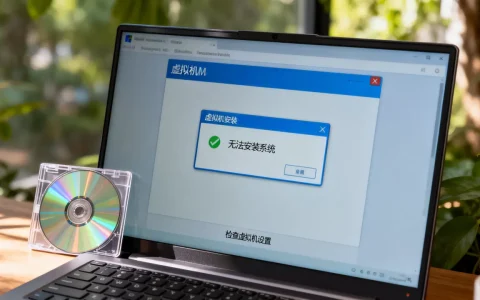
想要在虚拟机里改BIOS,比物理机简单得多,但方法因虚拟机软件而异VMware按F2、VirtualBox按F2、Hyper-V用命令,改坏了随时能重置,根本不用担心刷机变砖。
虚拟机怎么进入bios设置界面,三种主流场景一次讲清
很多人搜“biso”其实指的就是BIOS,先别管拼写,咱们直接聊正事,虚拟机里的BIOS不是真的固件芯片,而是由虚拟化软件模拟出来的一个假硬件环境,它的作用只有一个:在虚拟机关机状态和开机瞬间,提供一段可以按快捷键的窗口,让你改启动顺序、调硬件参数。
VMware Workstation 进入BIOS的标准姿势
多数VMware版本里,从列表选中虚拟机,点击“开启此虚拟机”,屏幕刚出现VMware的Logo时,光标快速点进虚拟机窗口,连续按两次F2,如果你手速慢了错过时机,不用关机重来,直接点菜单栏的“虚拟机电源重新启动客户机”,屏幕一黑的瞬间再按F2就能抓住窗口。
有个反直觉的细节:用“关闭客户机”再开机反而容易失败,因为VMware会跳过快速自检直接进系统,键盘按键老是没反应。
VirtualBox 的进入方式略有不同
VirtualBox默认也是按F2进BIOS,但如果你在创建虚拟机时开启了EFI模式,那就要按Esc进引导菜单,再选“Boot Manager”才能看到固件设置。多数情况下,F2和Esc都值得各试一次,哪个能弹出蓝底白字的界面就用哪个,不用纠结为什么自己和网上的截图不一样。
如果按键完全没反应
先检查虚拟机窗口是否获得了键盘焦点英文输入法下,鼠标在虚拟机内部点一下再按按键,再一个常见原因是主机BIOS把F2抢走了(比如笔记本要配合Fn键),此时改用菜单方式进BIOS更靠谱。
vmware虚拟机设置bios方法,从启动顺序到固件类型
VMware的设置入口藏得比较深,但路径固定好找,开虚拟机之前,先点菜单栏“虚拟机”→“设置”,切到“选项”标签页,再打开“高级”分类,右侧能看到“固件类型”,这里就是VMware的BIOS总开关。
修改固件类型:BIOS与UEFI切换
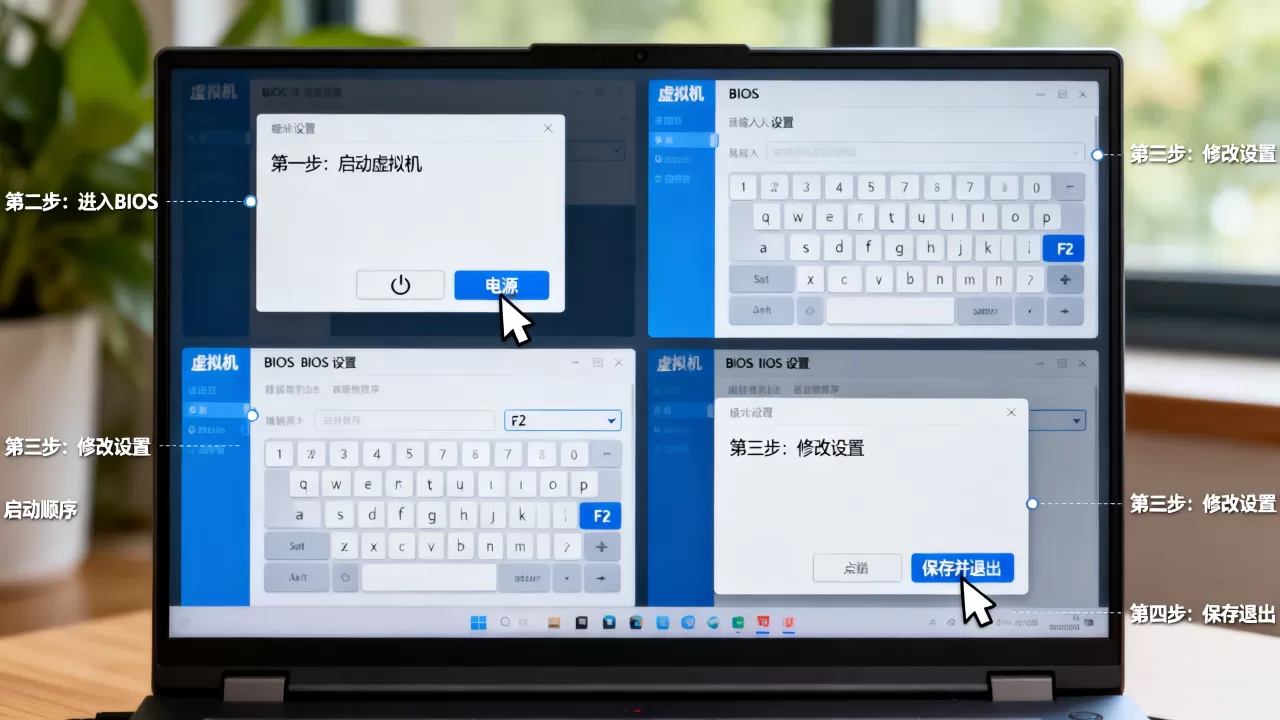
VMware 15及以后的版本默认用UEFI,老习惯找BIOS风格界面的朋友可以在“固件类型”里把选项改成“BIOS”再重启虚拟机。这个切换会影响后续所有模拟硬件的行为方式,比如UEFI模式不支持从老旧的光盘镜像引导,而BIOS模式对Windows XP这类老系统的兼容性更好,改完以后,虚拟机的BIOS界面才会真正变成你熟悉的那种蓝屏白字。
调整虚拟机的启动顺序
进到BIOS界面后,用方向键找到“Boot”选项卡,里面列出了固定的启动设备列表:硬盘、光驱、USB、网络,把光标定位到CD-ROM那一行,按加减号提升或降低优先级,最后按F10保存退出。
没有进BIOS界面也能改:打开虚拟机设置,在“硬件”标签页选中CD/DVD驱动器,右侧勾选“开机时连接”,同时把虚拟机的启动顺序里光驱调高,也能达到同样效果。大多数人装的系统镜像都是ISO文件,所以把ISO挂载到虚拟光驱再设成第一启动项是最常见的做法。
开不了VT-x竖着看设置里
虚拟机里想装64位系统、跑二次虚拟化工具或安卓模拟器时,很多人进BIOS找半天“VT-x”选项VMware里根本不用进BIOS,在“处理器”设置里勾选“虚拟化Intel VT-x/EPT”或“虚拟化AMD-V/RVI”即可,这一点和物理机完全不同,记住了能省不少时间。
虚拟机修改bios开机启动项,解决从U盘和ISO引导的问题
实际使用中,改BIOS九成场景是围绕“临时引导”来的,比如从一个U盘启动盘给虚拟机重装系统,或者从PE镜像进入维护界面。
临时引导菜单才是最快路径
不用进BIOS改默认顺序,重启虚拟机,屏幕上一出现厂商Logo立刻按Esc(VMware)或F12(VirtualBox),会弹出一个一次性启动菜单,在这里选好对应的设备,机器只会用这一回,下次开机还是按硬盘引导,干净省事。
从ISO镜像引导的具体操作
先在虚拟机设置里把ISO文件挂到光驱,重启时按Esc进入启动菜单,选“CD-ROM Drive”回车,接下来会有一行英文提示“Press any key to boot from CD…”,此时
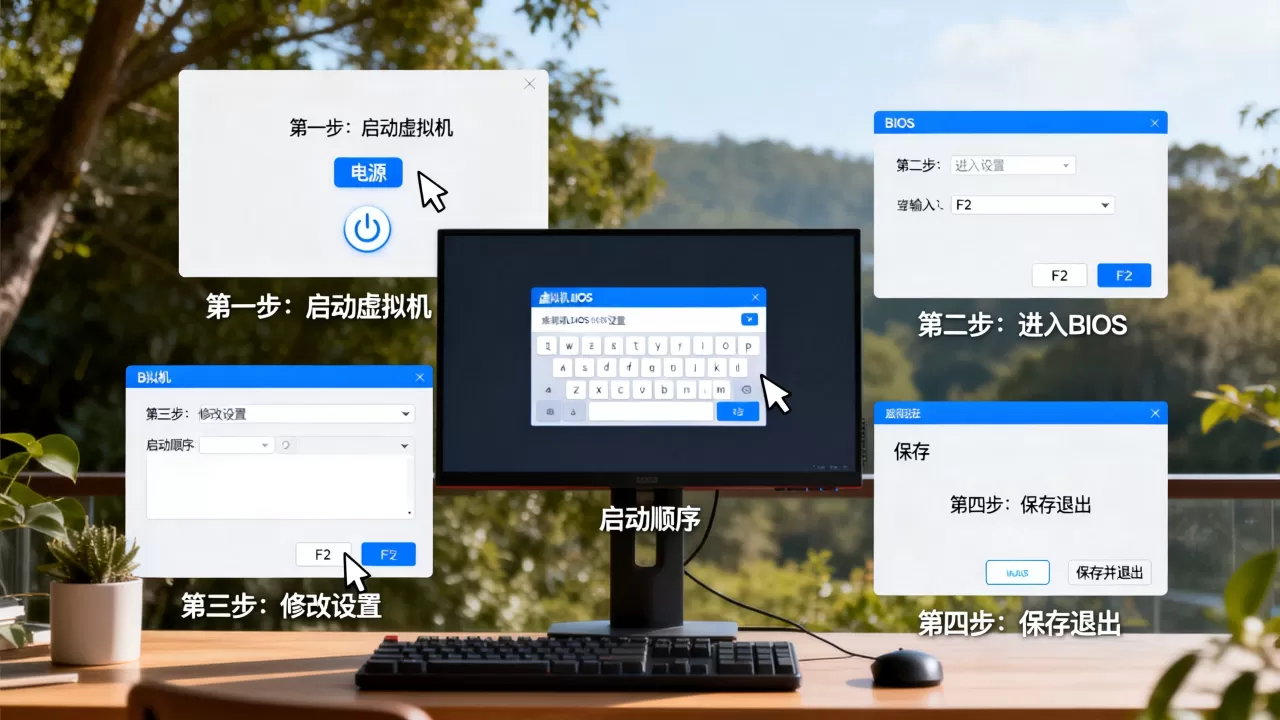
必须在一到两秒内敲任意键,不然宿主机和虚拟机都会自动跳到硬盘启动,等于白等,这个问题让不少人反复虚拟机重启几次后才找到诀窍。
U盘引导的隐藏门槛
在虚拟机设置里添加USB控制器,然后把物理U盘“连接”到虚拟机,收尾时,启动菜单里选“USB Hard Drive”才能引导,如果你在物理机上用U盘启动很顺,到了虚拟机里却怎么也找不到USB启动项,先看看BIOS的“Peripherals”或者“USB Configuration”里USB Legacy Support是不是被禁用了。
虚拟机改不了BIOS?检查这四个坑
部分虚拟化软件根本不提供传统BIOS界面,找不到F2入口不代表你操作错。
Hyper-V没有BIOS界面
微软Hyper-V默认不模拟物理BIOS,只有UEFI固件配置,改启动顺序要打开PowerShell,执行:
Set-VMFirmware -VMName "你的虚拟机名字" -EnableSecureBoot Off -FirstBootDevice "CD"
这条命令把安全启动关掉,并把第一启动设备改成光驱。Hyper-V的这套逻辑和VMware差距最大,习惯Windows PowerShell的用户会觉得顺手,但从VMware转过来的人往往一头雾水。
Parallels Desktop 的快捷键变了
Mac上的Parallels进入BIOS也很特殊,开机时按住Ctrl+I,会直接进到启动设备选择界面,控制中心里的虚拟机配置,则负责修改影响硬件层的虚拟化参数。
模拟器类工具的BIOS精简过度
Android模拟器和QEMU命令行工具用的固件是Ovmf或SeaBIOS,界面和功能都比VMware精简很多,甚至连鼠标都动不了,这种情况在BIOS界面里按“Q”退出即可,不需要保存。
虚拟机BIOS和物理机BIOS到底哪里不一样
不少人第一次进虚拟机BIOS时会产生一种奇怪的感觉,哪里都像物理机,哪里又都不一样,用一张表彻底说清:
| 对比维度 | 物理机BIOS | 虚拟机BIOS |
|---|---|---|
| 存储位置 | 主板闪存芯片 | 虚拟机配置文件 |
| 修改风险 | 有变砖风险 | 几乎零风险,删配置即恢复 |
| 开机耗时 | 自检2到10秒 | 通常不足1秒 |
| 可调项目 | 电压、内存时序、风扇策略 | 只有启动顺序、虚拟化开关等少数项 |
| 重置方式 | 跳线、拆纽扣电池 | 重置固件设置按钮 |
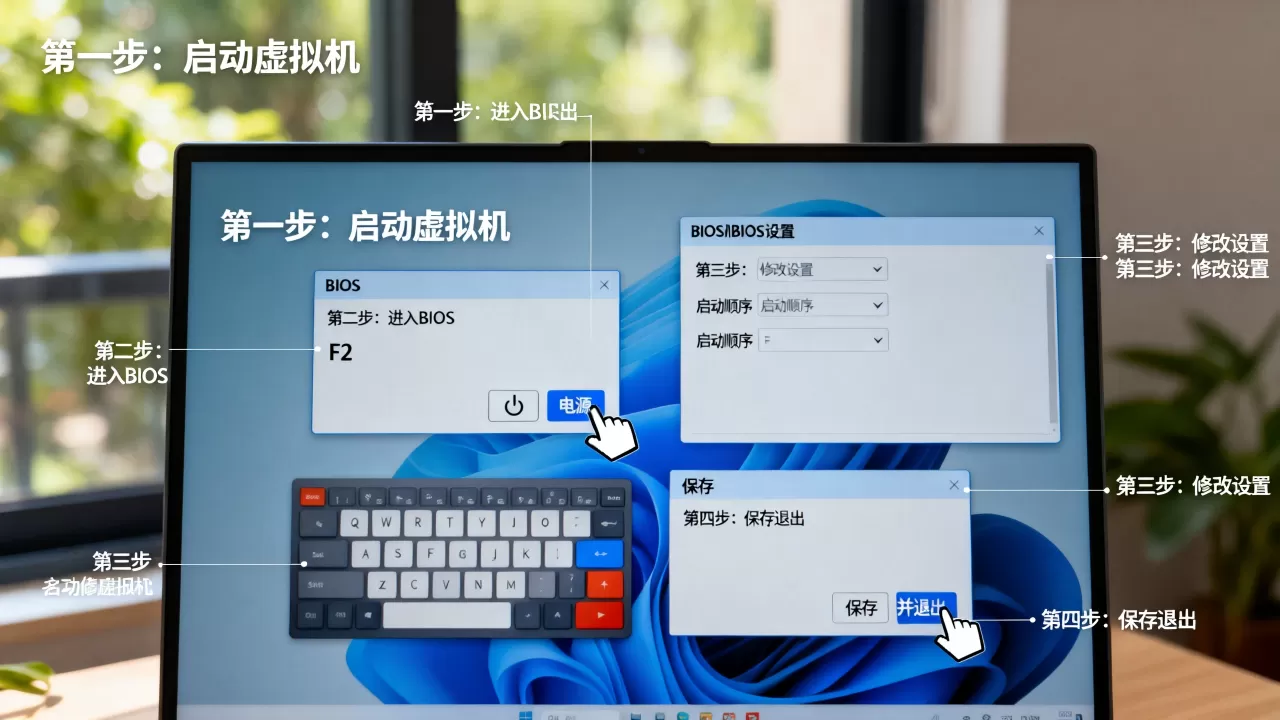
虚拟机BIOS的修改结果保存在一个配置文件里,VMware对应.vmx文件,VirtualBox对应.vbox文件,就算把BIOS参数调得一塌糊涂导致开不了机,删掉配置文件再重建一个虚拟机引用原虚拟磁盘,数据还在,系统照样能起来,物理机可做不到这么任性。
虚拟机BIOS常见问题解答
虚拟机的bios设置修改后无法开机,影响宿主机吗?
完全不影响,虚拟机和宿主机是两个独立环境,前者只是宿主机上的几个进程加文件,虚拟机开不了机,最直接的恢复手段是删除该虚拟机,重新导入原虚拟磁盘文件,设置项还原到出厂默认值,系统文件和分区不受影响。
为什么我的虚拟机BIOS里没有硬盘模式(SATA模式)切换选项?
因为虚拟机硬盘控制器在创建虚拟机时已经固定了类型,VMware的虚拟SCSI控制器、VirtualBox的SATA控制器,在各自软件中是拟硬件级的独立选项,想要切换IDE、SATA还是NVMe,需要在虚拟机的设置界面手动更换控制器类型,这相当于物理机BIOS和硬盘物理接口同时换掉,虚拟机中的操作系统随后重新安装对应驱动即可,与改BIOS无关。
改虚拟机的BIOS有什么值得一试的实战场景?
一是装老系统调启动顺序,二是给虚拟机固定CPU核心数时避免休眠唤醒异常,三是开启嵌套虚拟化在虚拟机里再装一个安卓模拟器,行业共识认为,虚拟机BIOS最大的价值其实在于隔离实验在虚拟机里研究固件调优、测试启动引导,比物理机更安全也更有效率,因为只需要保存一份配置文件就能随时返回初始状态。
首发原创文章,作者:王坚,如若转载,请注明出处:https://idctop.com/article/670521.html