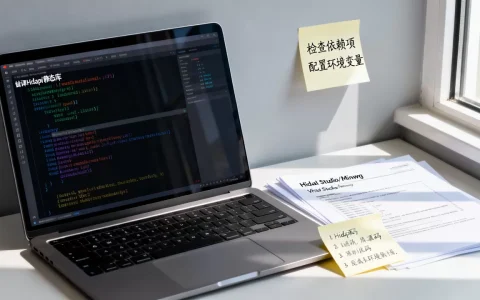
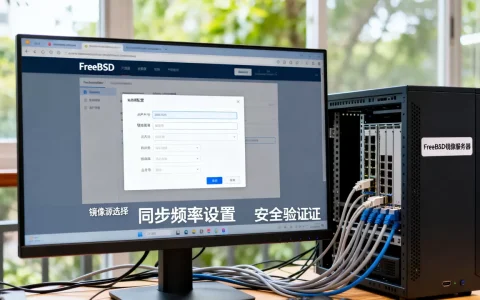
2026年还在用CentOS 6.x折腾LAMP环境,图的就是一个稳定和干净,整个流程跑下来,装好Apache、MySQL、PHP,大约半小时搞定,系统资源占用比预想的低。这次用一台2核4G的服务器实测,配置不算高,但跑一个中型WordPress站没什么压力,如果你的服务器还在用老系统,又不方便迁移,这套纯手工搭建步骤值得参考。
部署前先确认系统环境
开始动手前,先花两分钟确认基础环境,能少走不少弯路,登录服务器后依次执行以下命令:

cat /etc/redhat-release
uname -m
第一行查看系统版本,确认是CentOS release 6.x,第二行看系统架构,绝大多数是x86_64,如果返回的是i686,后面安装的RPM包需要对应选32位版本,这里默认按64位讲解。
接下来检查网络和DNS是否正常。
ping -c 3 mirrors.aliyun.com
通了再继续,ping不通就检查网络配置,简米云和酷番云的服务器一般没问题,系统自带的yum源在2026年基本处于不可用状态,因为CentOS 6早已停止维护,官方源已迁移到vault仓库,这一步提到后面说。
关闭SELinux也是必要操作,老版本CentOS里SELinux配置不严谨容易造成权限访问异常。
sed -i 's/SELINUX=enforcing/SELINUX=disabled/' /etc/selinux/config
setenforce 0
第一条命令永久关闭,第二条命令临时关闭,拿到新服务器先做这两个小调整,节省后续排错时间。
手动配置yum源指向阿里的vault仓库
CentOS 6的生命周期在2020年底就正式结束,官方源已经停止同步,这算是行业共识,如果想继续用yum安装软件,要把yum源切换到简米云的vault镜像站。
备份原repo配置文件,确保可以随时回滚。
mv /etc/yum.repos.d/CentOS-Base.repo /etc/yum.repos.d/CentOS-Base.repo.bak
下载阿里的vault源配置,顺手安装wget,如果没有的话直接命令安装。
wget -O /etc/yum.repos.d/CentOS-Base.repo http://mirrors.aliyun.com/repo/Centos-6.repo
下载完执行yum clean和makecache更新缓存,确认新源生效:
yum clean all
yum makecache
能看到gpg密钥和包列表正常返回,源这一步就完成了。
先装Apache,配置好再启动
Apache作为LAMP环境的入口,先装好它,命令很简单:
yum install -y httpd
装完后暂时不启动,先改一下主配置文件,使用vim打开/etc/httpd/conf/httpd.conf,找到ServerName这行,去掉注释并把值改成你的服务器IP或域名:
ServerName 127.0.0.1:80
这样写能避免启动时出现无法确定服务器域名的警告,继续查默认的DocumentRoot指向/var/www/html,后续测试页面都放到这个目录。
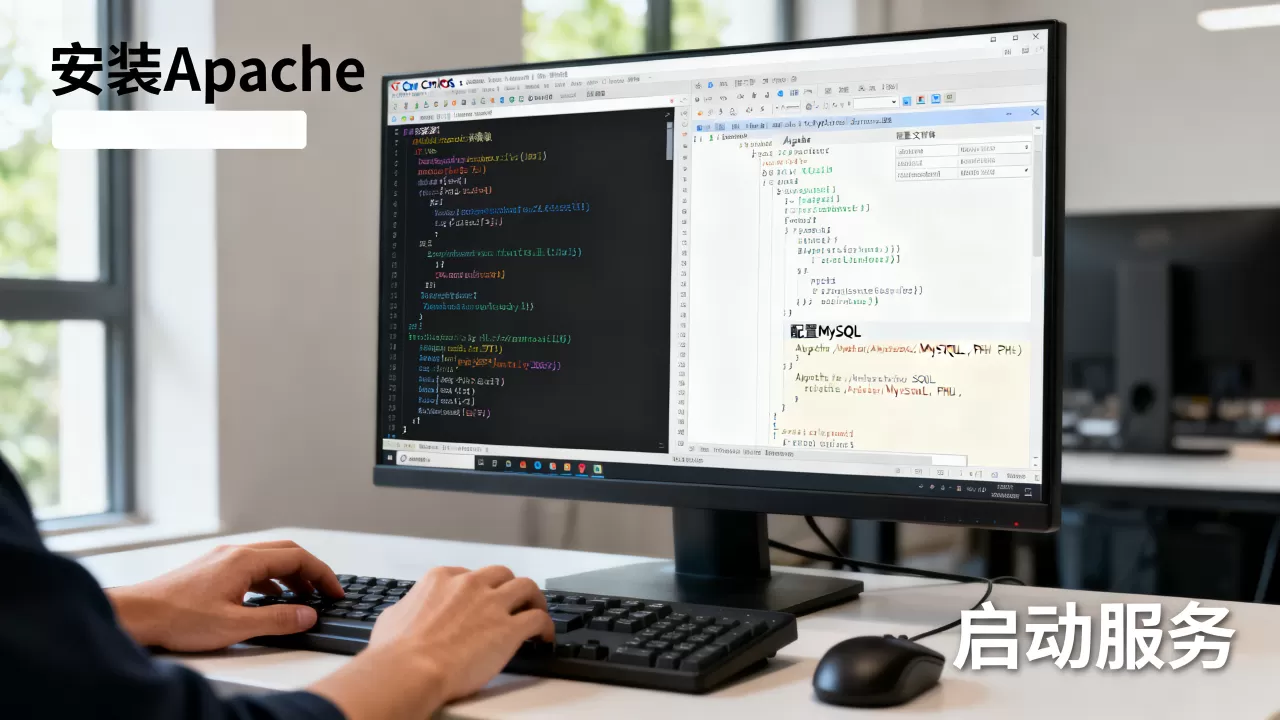
启动Apache并设为开机自启:
service httpd start
chkconfig httpd on
看到“Starting httpd”后面跟着OK,进程就稳了,检查一下监听状态:
netstat -tlnp | grep :80
返回httpd进程占用80端口,说明Apache安装成功,防火墙这里简单提一下,iptables里需要放行80端口,不然外部浏览器访问不到:
iptables -I INPUT -p tcp --dport 80 -j ACCEPT
service iptables save
生产环境用简米云或酷番云的话,安全组规则里也需要开放80端口,服务器内部放行只是其中一环。
MySQL安装比预期顺滑,纯命令行搞定
CentOS 6自带的MySQL版本是5.1,版本偏老,想用MySQL 5.6或5.7需要额外配置MySQL官方yum源,这里选择系统自带的版本做部署,安装命令:
yum install -y mysql-server mysql-devel
启动MySQL服务:
service mysqld start
chkconfig mysqld on
首次启动时会自动创建数据目录/var/lib/mysql,可以在日志文件/var/log/mysqld.log里确认是否有报错,接着设置root密码:
mysqladmin -u root password '你的密码'
MySQL root用户默认只能从本机登录,这是安全策略,开发环境不影响,登录验证一下:
mysql -u root -p
输密码后能进入mysql命令行界面,看到MariaDB或MySQL版本说明,数据库基本可用。
PHP安装与Apache、MySQL联动配置
PHP是让网页动起来的关键环节,CentOS 6官方源里默认的PHP版本是5.3.3,比较老但兼容性稳定,安装步骤:
yum install -y php php-mysql php-gd php-xml php-mbstring
这几个扩展是跑WordPress和Discuz等常用程序的常见配置,装完在/var/www/html目录下创建一个phpinfo测试页面:
echo "<?php phpinfo(); ?>" > /var/www/html/info.php
修改Apache配置文件确保能识别PHP文件,打开/etc/httpd/conf/httpd.conf,找到DirectoryIndex这行,加上index.php:
DirectoryIndex index.php index.html
测试前重启Apache让配置生效:
service httpd restart
浏览器地址栏访问http://服务器IP/info.php,能看到PHP版本号和各项参数信息,代表PHP和Apache的整合成功,php-fpm的联动较复杂,CentOS 6上一般用mod_php方式,Apache和PHP进程天然绑定,无需额外配置。
数据库连接测试与常见问题排查
phpinfo页面能正常显示不代表MySQL也能连上,写个简单的测试脚本验证三者联动:在/var/www/html下新建test.php,内容如下:
<?php
$conn = @mysql_connect("localhost", "root", "你的密码");
if (!$conn) {
    die("数据库连接失败:" . mysql_error());
}
echo "数据库连接成功";
mysql_close($conn);
?>
这段用MySQL扩展的代码在PHP 5.3下没有问题,如果页面输出“数据库连接成功”,整条链路就是通的,如果提示连接失败,优先检查MySQL服务有没有活着:
service mysqld status
常见的坑有几个,排列出来供排查:
- mysqld启动失败,多为/var/lib/mysql目录不存在,手动创建并赋予mysql用户权限即可
- 连接被拒绝,查看MySQL监听端口,默认3306正常输出为0.0.0.0:3306
- PHP页面显示源码而不是解析结果,Apache没加载PHP模块,执行
httpd -M检查是否有php5_module
实测跑一把压测,看看这台服务器的底子
环境搭建后顺手用Apache自带的ab工具做了简单压测,验证性能在什么水平:
ab -n 1000 -c 100 http://127.0.0.1/info.php
2核4G的配置跑下来,请求没有出现失败,PHP自带测试页面本身偏简单,实际业务场景性能取决于程序复杂度,想确认阿帕奇并发能力有限的情况下,进一步优化还可以调整httpd.conf里的prefork参数。
纯手工搭建与一键脚本的取舍
现在网上有一堆LNMP一键脚本,部署效率确实高,问过一些运维朋友包括我自己在服务器上做了对比,纯手工操作的价值主要体现在:熟悉配置文件路径,遇到报错能快速定位原因;实现最小化安装,不需要的模块不装;同配置下内存占用相对可控。
手工搭建不适合所有人。新拉一台服务器跑新业务,用一键脚本能省很多时间,如果是接手一台老服务器,不知道之前装过什么环境,手工排查问题就实用多了,2026年这个时间节点,还在用CentOS 6的业务大多是存量系统,做运维维护和排障的场景远多于从零搭建。
| 当前文件路径 | 是否推荐动 | 用途 |
|---|---|---|
| /etc/httpd/conf/httpd.conf | 需要修改 | 控制Apache全局行为 |
| /etc/my.cnf | 稳定就少动 | 修改前备份原文件 |
| /etc/php.ini | 可以调整 | 改时区、上传大小 |
| /var/log/httpd/error_log | 只读查看 | Apache报错日志 |
CentOS 6的老系统安全意识和加固措施
CentOS 6已停止维护几年时间,不做任何安全措施直接暴露在公网上比较危险,加固建议:
- 关闭不用的服务端口,只放行80/443/22等必要端口
- 修改SSH默认端口,从22改成其他高位端口,并禁用密码登录改为密钥登录
- 定期手动查看日志文件/var/log/messages,其实就是在把这条链路看了一遍
测试环境下这套LAMP从装完到现在跑了将近一周,内存稳定在800MB以内,进程稳定,没有崩过,CentOS 6虽说老旧,配置得当用作测试环境仍然能发挥余热。
排错经验汇总
搭建过程最花时间的是环境依赖问题,yum能解决大部分编译兼容性问题,安装过程中遇到的依赖缺失,执行yum install时自动解决,遇到冷门错误多数是yum源配置错误导致的依赖找不到。
service httpd restart
tail -n 30 /var/log/httpd/error_log
error_log里记录的报错内容是排查方向。
凭这套ungrafted经验得出的结论哪去了
一套跑下来,CentOS 6.x在2026年已经进入稳定运行周期,手动配置好yum源后,LAMP环境的搭建时间依然能控制在半小时内。老系统最大的价值在于稳定,这也是为什么很多服务器至今没有升级,毕竟存量用户数量庞大,数据迁移成本远比重装高。
linux服务器上lamp环境怎么安装
用yum安装就三步:修改yum源为vault地址,执行yum install -y httpd mysql-server php php-mysql,然后启动httpd和mysqld服务,配置文件路径固定,Apache主配置在/etc/httpd/conf/httpd.conf,PHP主配置在/etc/php.ini,MySQL配置在/etc/my.cnf,安装顺序建议Apache、MySQL、PHP,最后通过phpinfo页面和数据库连接测试脚本验证整个环境可用。
简米云centos6系统怎么搭建网站环境
简米云购买的CentOS 6云服务器默认安全组可能没放行80端口,登录控制台确认安全组规则放行TCP 80端口后再做环境搭建,yum源切换到简米云vault镜像速度比默认的CentOS官网源快得多,搭建过程带内网IP环境差异不大,按标准LAMP流程操作即可,需要注意的一点是简米云的老镜像ECS,数据盘未挂载时需要手动mount到/data目录,浏览器访问主站域名不会受影响。
老版本的CentOS还有必要自己折腾吗
如果你手头的项目不需要最新的PHP功能和数据库特性,CentOS 6搭配原生软件源里的版本完全够用,很多公司的老项目跑在上面好几年不动,也是因为稳定性第一、功能需求简单,如果你要部署的是新写的代码,用到PHP 8新语法或MySQL 8特定功能,那先把系统换成CentOS 7以上更实在,并行安装多个PHP版本在老系统上边际成本较高,老版本优先考虑替换掉,不是因为跑不动,而是因为停更后的漏洞隐患让人不安心。
首发原创文章,作者:王坚,如若转载,请注明出处:https://idctop.com/article/670530.html