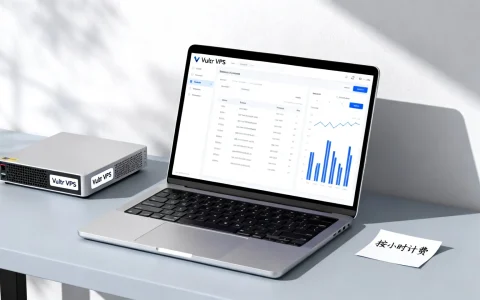
想在便宜的VPS上装Windows系统,关键在于商家是否提供自定义ISO挂载功能,目前确实有一批低价VPS商家支持这个操作,多数集中在年付几十美元的价位段,总成本远低于正规Windows云服务器。
支持自定义ISO的便宜VPS商家,到底怎么挑?
自定义ISO是VPS领域的一个分水岭功能,商用云厂商出于安全考虑,基本都锁死了系统重装流程,只允许选自家模板,而一些面向折腾人群的商家,开放了ISO上传和挂载权限,这就给安装Windows、甚至黑群晖、OpenWrt留了操作空间。


行业共识认为,挑这类商家就盯住三点:SolusVM或类似面板是否带ISO库、母鸡是否支持KVM虚拟化、商家对重装系统的容忍度,三者都满足,才谈得上后续折腾。
为什么说KVM架构是前提?
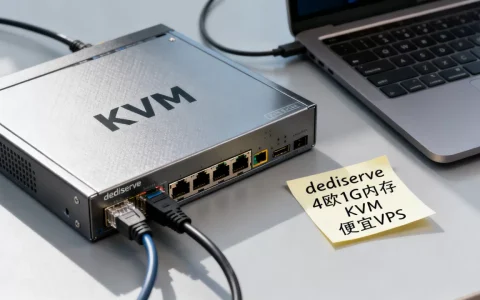
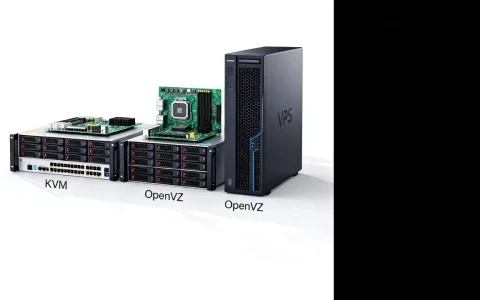
OpenVZ和LXC这类容器虚拟化共享宿主机内核,不可能让你加载自定义ISO,只有KVM或Xen虚拟化下,VPS才拥有完整独立的硬件模拟层,ISO挂载才有意义。
买之前看一眼产品页面,写了KVM的才列入候选,写着OpenVZ的直接划走,这钱省不了。
哪些面板算“支持自定义ISO”?
- SolusVM面板自带ISO库,部分商家允许用户上传ISO到指定目录。
- Virtualizor面板提供ISO管理器,注册后即可上传。
- 裸机服务器商家(如Hetzner)的robot面板,直接支持通过VNC挂载ISO安装系统。
实际操作中,SolusVM最常见,也最老牌,需要登录面板找到Media或ISO标签页,里面会有上传或选取ISO的入口。
便宜的VPS商家推荐:真实体验和价格档位
每年黑五和圣诞季,这些商家都会有大幅折扣,年付价格经常低至10-20美元区间,以下按口碑和性价比排序。
| 商家 | 起步价(年付) | 面板类型 | ISO支持方式 | 备注 |
|---|---|---|---|---|
| RackNerd | $11-15 | SolusVM | ISO库+自定义上传 | 线路一般,客服响应快 |
| CloudCone | $15-20 | 自有面板 | ISO库 | 洛杉矶机房,原生IP干净 |
| Virmach | $10左右 | SolusVM | ISO库+自定义上传 | 价格屠夫,稳定性看运气 |
| HostHatch | $20-30 | 自有面板 | ISO上传 | 香港/日本节点,延迟低 |
| GreenCloudVPS | $20-35 | SolusVM | ISO库 | 荷兰/美国,对Windows友好 |
RackNerd:便宜大碗,适合新手练手
RackNerd是近年口碑不错的低价VPS商家,经常出$11-15美元/年的特价款,配置从1核1G到2核2G都有,它的SolusVM面板操作直观,上传ISO后几分钟就能挂载,支持通过VNC远程安装Windows。
缺点是网络线路高峰期不太稳,但装系统、挂个远程桌面完全够用。
CloudCone:IP干净,Windows激活相对顺利
CloudCone的价格略高,胜在洛杉矶机房的IP段质量好,自定义ISO操作在后台的Media菜单里,支持直接粘贴ISO远程URL下载,方便不少。
不少用过的玩家反馈,它家的IP被微软标记的概率低,激活Windows成功率比其他家高一些,这对想省事的用户很关键。
Virmach:最便宜,但要有折腾的心态
Virmach常年把价格压到极限,$10美元/年的KVM VPS常有货,自定义ISO功能开放,但用户口碑两极分化:有人一台机器跑几年没出过问题,有人隔三差五遇到母鸡维护、IP被墙。
业内专家指出,Virmach适合预算极其有限、且不介意偶尔折腾的人,生产环境用它需要勇气。
如何在便宜VPS上安装Windows:具体操作路径
选好商家后,安装流程大同小异,这里以SolusVM面板为例,走一遍完整流程。
第一步:上传或选择ISO文件
登录面板后找到Media→ISO,有两种方式:
- 如果商家ISO库里有现成的Windows镜像,直接选。
- 如果库里没有,需要先下载一个干净的Windows ISO,上传到商家指定的FTP或通过URL拉取。
干净的Windows镜像可以从微软官方下载,或者使用俄语精简版系统(如Windows 10 LTSC精简版),体积小,适合低配VPS。
第二步:挂载ISO并启动VNC
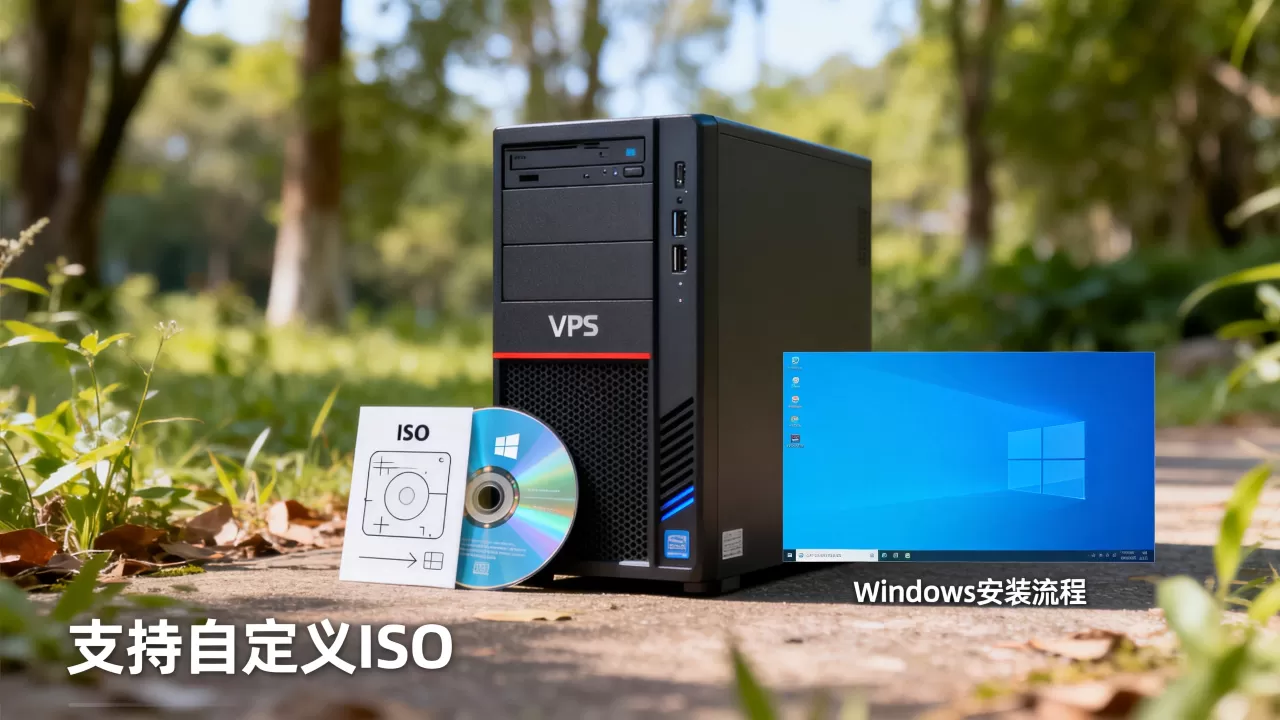
在VPS管理页面选择Mount ISO,选定刚才上传的镜像,然后重启VPS,点击VNC按钮打开远程控制台,就能看到Windows安装界面了。
第三步:安装过程中需要留意的坑
- 磁盘驱动问题:部分VPS的虚拟磁盘驱动Windows原版镜像不带,安装时可能找不到硬盘,需要提前准备好virtio驱动ISO,或选择集成驱动的精简版镜像。
- 网络配置:大多数VPS使用DHCP自动分配IP,Windows安装后应该能自动获取网络,如果没有,手动设置IPv4地址为VPS的IP、网关和DNS。
- 远程连接:装完后开启远程桌面(默认3389端口),用VPS的IP和设定的管理员密码连接即可。
第四步:验证是否安装成功
VNC界面看到Windows桌面,说明系统装好了,先检查网络是否通、远程桌面能否连接,确认无误后再卸载ISO,避免下次重启再次进入安装界面。
便宜VPS装Windows的核心争议:合法性和稳定性
微软授权问题
未经授权的Windows副本,个人折腾问题不大,但商用有合规风险,如果只是学习、测试、跑脚本,使用试用版或评估版即可,给客户部署生产环境,还是建议购买正规授权。
性能瓶颈:硬盘和内存是关键
便宜VPS通常是HDD机械硬盘阵列或入门级NVMe,IO性能有限,Windows启动和运行明显比Linux慢,2GB内存跑Windows Server 2026比较勉强,1GB内存适合精简版Windows Server或Windows 7。
网络延迟:地域选择决定体验
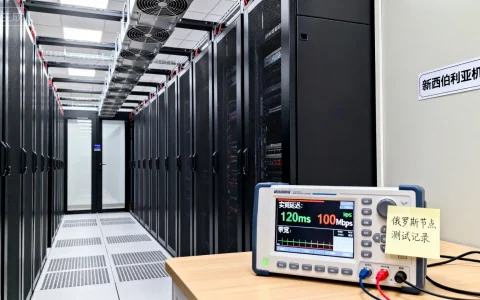
国内用户操作海外VPS的远程桌面,延迟一般在150-250ms,会感觉有一点卡顿但可用,买之前看清机房位置,香港、日本、韩国机房延迟最低,通常不到100ms,美国西海岸次之,欧洲机房就别指望远程操作体验了。
实际跑分对比
以RackNerd的1核1G套餐为例,跑Windows Server 2019的实测感受是:开机需要3-5分钟,日常打开浏览器等待1-2秒,远程桌面打字偶尔延迟,但挂个自动签到脚本或跑个小程序完全没压力。
自定义ISO的便宜VPS避坑指南
以下这些坑我踩过,写出来帮你少走弯路。
年付风险:跑路和IP被墙
低价VPS商家参差不齐,年付优惠虽然香,但商家跑路的代价也是年付全损,建议初次尝试选择月付或季付,用几个月稳定了再续年付。
IP被墙是另一大风险,特别是国内网络环境,机器买来刚装好系统,发现IP被墙,等于白忙活,好在多数商家支持付费换IP或退款。
限速和流量陷阱
低价套餐通常有带宽限制或流量上限,比如1Gbps端口但月流量只有1TB,Windows系统自动更新和远程桌面传输都会消耗流量,装完系统第一件事就是关掉自动更新,避免流量跑光。
售后支持的真实水平
这类便宜VPS没有电话客服,提交工单可能几小时甚至几天才回复,遇到紧急问题只能自己扛,如果完全没Linux基础,建议先在本地虚拟机练手,不要直接上手VPS。
Q&A:关于自定义ISO和便宜VPS的常见疑问
自定义ISO上传失败怎么办?
先确认商家面板是否限制了文件大小和格式,部分商家只允许.iso格式文件,且大小不超过2GB,再确认上传方式是否正确,大多数商家支持从URL远端拉取,如果本地网络慢,可以先把ISO上传到网盘,再用网盘直链拉取。
便宜VPS除了装Windows还能做什么?
可以装Linux发行版做个人网站、Shadowsocks代理、离线下载机,或者装OpenWrt做内网穿透,这些方案对配置要求低,512MB内存就能跑得很稳。
国内可用的便宜VPS哪家最稳?
国内访问体验最好的推荐香港和日本机房,HostHatch的香港节点自带CN2直连线路,国内远程桌面延迟能压到50ms左右,拖影感几乎消失,不过它家库存少,经常断货,需要蹲点抢购,如果预算有限,CloudCone的美国节点配合加速工具也能用,但体验上会有一定差距。
折腾Windows VPS这事,本质是用时间换金钱,亲手把ISO装进一台远在地球另一边的服务器里,这种掌控感带来的满足是花钱买云服务器体会不到的,最后再啰嗦一句:挑年付不超过20美元的KVM VPS,选SolusVM面板的商家,先装个精简版Windows Server练手,这条路最省心。
首发原创文章,作者:王坚,如若转载,请注明出处:https://idctop.com/article/671077.html