给CentOS服务器装图形界面和VNC,核心思路是先装桌面组件再配置VNC服务,整个过程在2核4G以上云服务器上跑得动,临时操作不建议装桌面,用X11转发更省资源。
什么场景需要给CentOS装图形界面和VNC
并不是所有CentOS服务器都需要图形界面,命令行效率高,但有些场景图形界面确实省事。
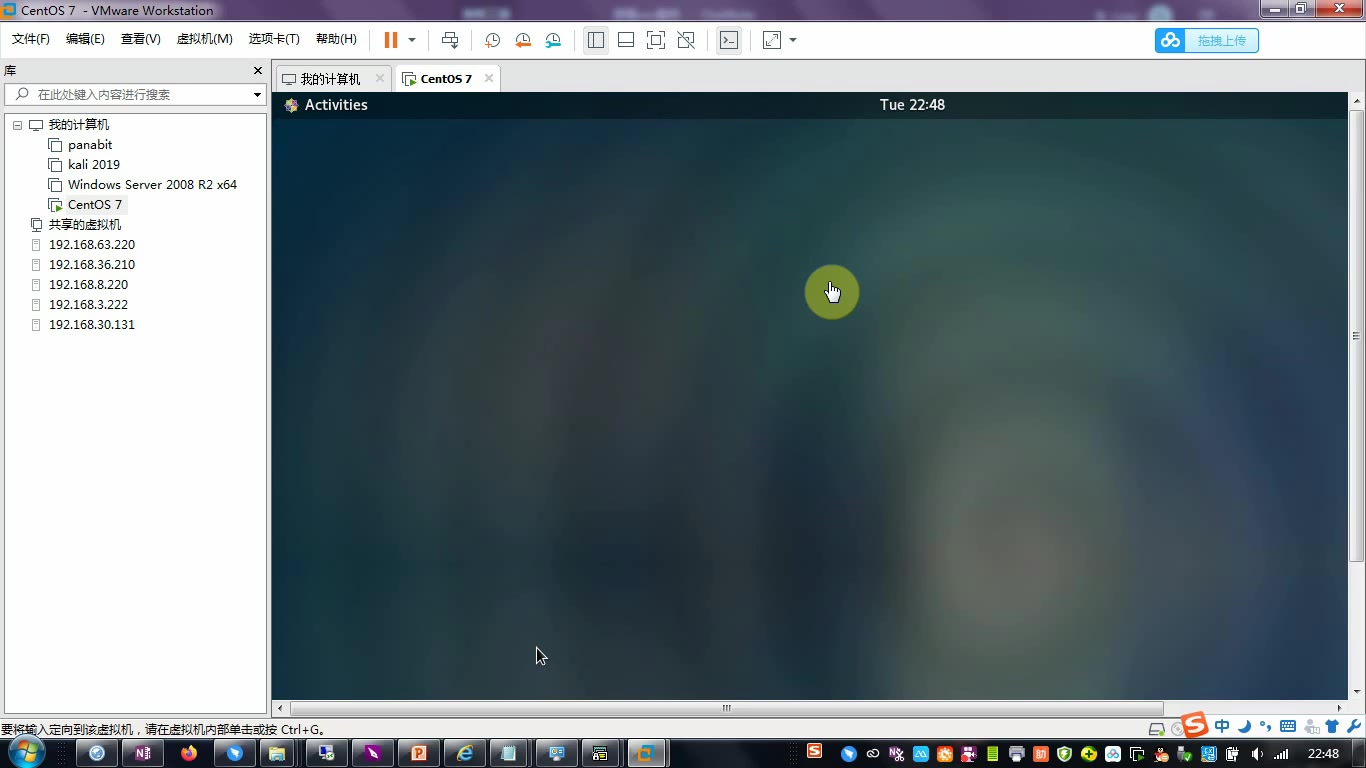

- 运维人员不熟悉纯命令行,希望用文件管理器、系统设置面板管理服务器
- 开发测试环境需要运行图形化IDE,比如Eclipse、VS Code远程调试
- 远程演示或教学,需要展示完整桌面窗口
- 挂机运行某些只提供Linux图形客户端的程序
- 国内VPS搭建VNC远程桌面后,可以通过VNC客户端随时访问
如果只是临时执行几条命令,不建议安装图形界面,桌面环境会额外占用磁盘和内存,而且增加攻击面。
CentOS图形界面安装教程:基础环境与桌面组件
先确认系统版本,CentOS 7和CentOS 8 Stream的包管理命令有差异,但思路一致。
检查系统版本和网络
执行以下命令:
cat /etc/redhat-release
yum update -y        # CentOS 7
dnf update -y # CentOS 8 Stream更新完成后,确认可用内存,桌面环境最低要求是2GB内存,推荐4GB以上,如果内存低于2GB,图形界面会频繁卡顿,VNC连接也容易掉线。
CentOS 7安装GNOME桌面
CentOS 7常用GNOME桌面,安装命令:
yum groupinstall "GNOME Desktop" "Graphical Administration Tools" -y安装完成后,设置默认启动级别为图形模式:
systemctl set-default graphical.target如果要立即切换到图形界面,执行:
systemctl isolate graphical.target但服务器通常没有物理显示器,直接切换没有意义,后面配置VNC后连接即可。
CentOS 8 Stream安装图形界面
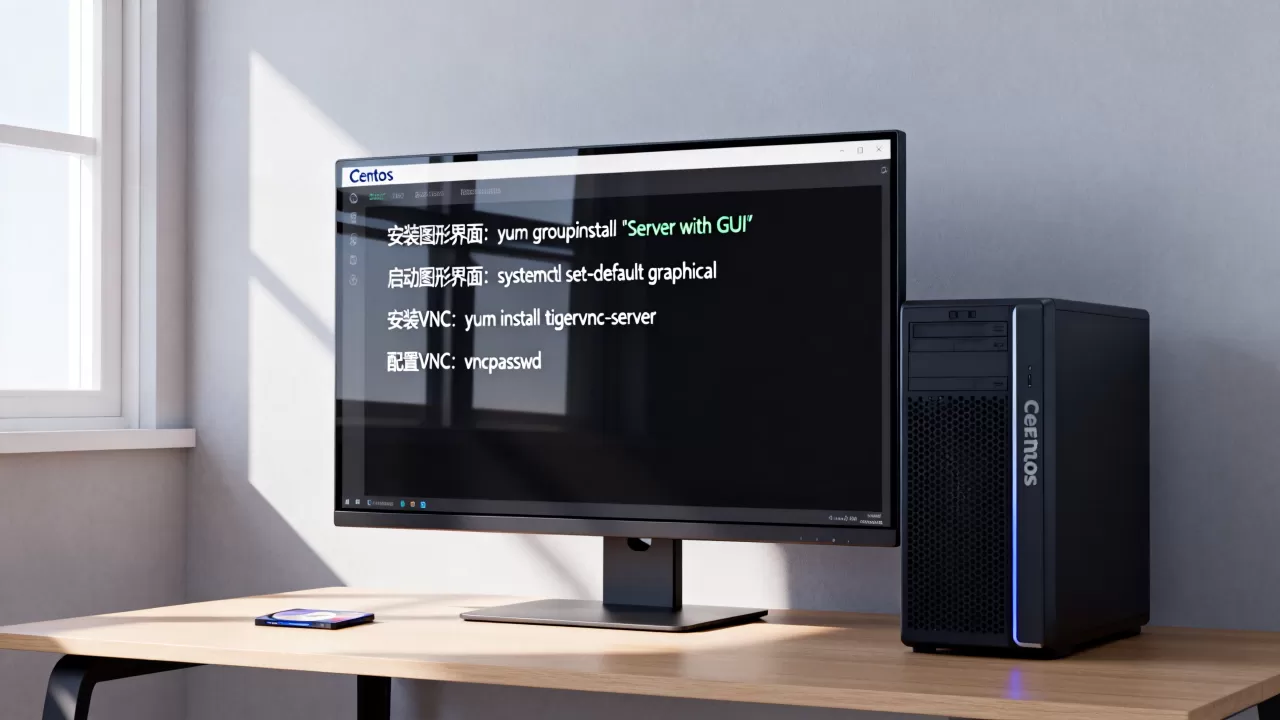
CentOS 8 Stream的组包名称有所变化,推荐安装“Server with GUI”:
dnf groupinstall "Server with GUI" -y
systemctl set-default graphical.target

CentOS 8 Stream默认使用Wayland,但VNC对X11兼容性更好,安装完成后,后面配置VNC时会强制使用Xvnc,不用太担心显示协议问题。
CentOS 7安装VNC远程桌面详细步骤
VNC是Linux下最常见的远程桌面协议之一,CentOS 7仓库里自带TigerVNC,安装和配置都比较直接。
安装TigerVNC并设置密码
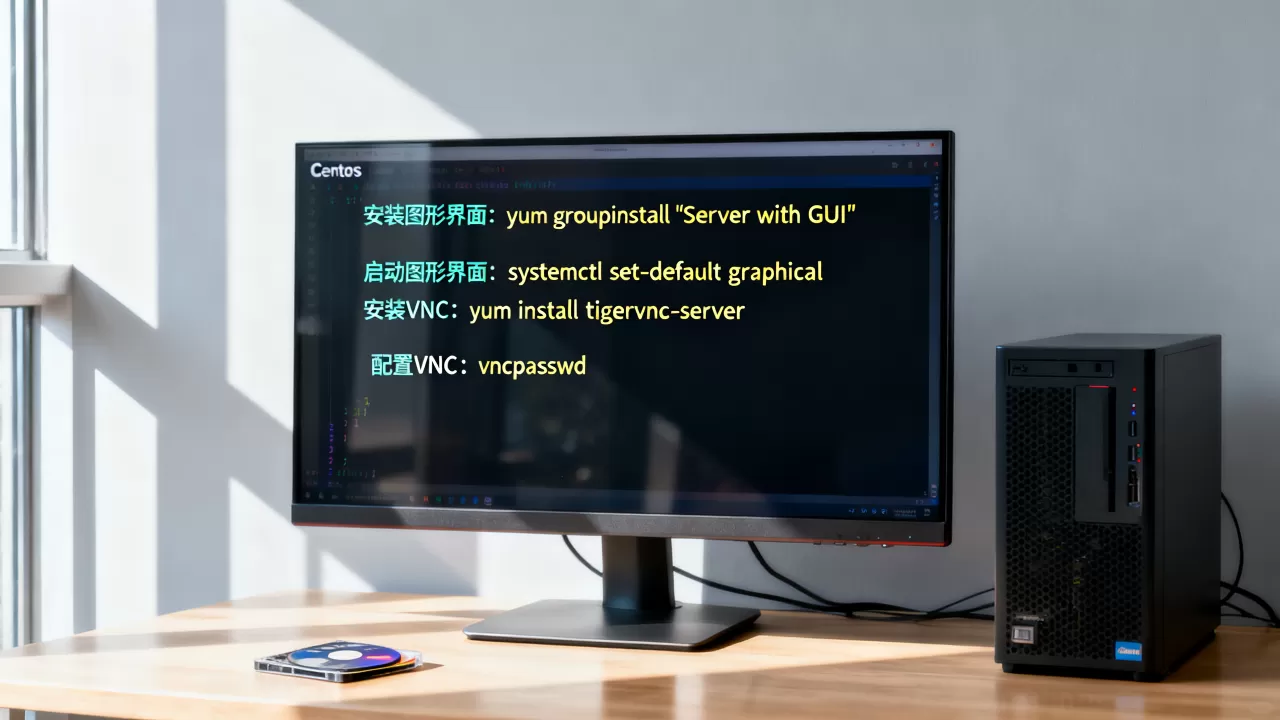
yum install tigervnc-server -y安装完成后,为当前用户设置VNC密码:
vncpasswd密码长度至少6位,输入两次,这个密码只用于VNC登录,和系统用户密码是两套东西。
配置systemd服务并启动
复制模板服务文件:
cp /lib/systemd/system/vncserver@.service /etc/systemd/system/vncserver@:1.service编辑该文件,把<USER>替换为实际用户名,比如root或专门创建的vnc用户:
vi /etc/systemd/system/vncserver@:1.service主要修改两处:
User=<USER>改为User=rootExecStart=/usr/bin/vncserver_wrapper <USER> %i改为ExecStart=/usr/bin/vncserver_wrapper root %i
保存后重新加载systemd并启动服务:
systemctl daemon-reload
systemctl enable vncserver@:1 --now
systemctl status vncserver@:1如果状态显示active,说明VNC服务已经跑起来了,默认监听端口是5901,对应1。2对应5902,以此类推。
防火墙放行端口
CentOS 7默认启用firewalld,需要放行VNC端口:
firewall-cmd --permanent --add-port=5901/tcp
firewall-cmd --reload
如果是云服务器,还要在安全组里放行5901端口,很多用户在这一步卡住,本地一直连不上。
VNC远程桌面连接不上怎么解决:常见问题排查
VNC连接失败的原因比较集中,按下面顺序排查。
服务没有正常启动
先看服务状态:
systemctl status vncserver@:1
journalctl -u vncserver@:1 -n 20
如果日志里有Failed to start VNC server,大概率是用户权限或密码文件问题,检查用户主目录下.vnc目录是否存在,权限是否正确。
端口未放行
在服务器本机执行:
ss -tlnp | grep 5901如果有监听,说明服务正常,如果外部连不上,检查防火墙和安全组,在本地电脑上执行:
telnet 服务器IP 5901通说明网络没问题,不通就是安全策略拦截。
分辨率异常或黑屏
连接后黑屏或分辨率不对,多半是桌面环境没装完整,可以尝试手动启动一次VNC并指定分辨率:
vncserver :1 -geometry 1280x800 -depth 24然后编辑~/.vnc/xstartup文件,加入桌面启动命令,CentOS 7下GNOME桌面启动指令通常是:
#!/bin/sh
export XKL_XMODMAP_DISABLE=1
exec gnome-session
保存后重启VNC服务。
CentOS服务器装图形界面占用多少内存:资源消耗实测
这个问题是很多用户在动手前会问的,实际占用和桌面环境、启动的应用有关,以2核4G的云服务器为例,只装GNOME和VNC服务,不打开额外程序,空闲内存占用大致在1GB到1.5GB之间,如果运行浏览器、IDE,内存很容易突破2GB。
| 环境 | 空闲内存占用 | 适用场景 |
|---|---|---|
| 纯命令行 | 150MB-300MB | 生产环境、高负载服务 |
| GNOME+VNC | 1GB-1.5GB | 临时图形操作、开发测试 |
| KDE+VNC | 2GB-1.8GB | 偏好KDE桌面的用户 |
如果服务器是1核2G配置,装图形界面会非常吃力,VNC操作延迟明显,不建议尝试,行业共识认为,生产环境应尽量避免安装图形界面,除非业务明确需要。
国内VPS搭建VNC远程桌面对比方案
VNC不是唯一选择,国内VPS搭建VNC远程桌面时,还可以考虑Xrdp和X2Go,三者在带宽占用、画质、易用性上有差异。
| 方案 | 协议 | 画质 | 带宽需求 | 配置难度 |
|---|---|---|---|---|
| VNC | RFB | 一般 | 较低 | 低 |
| Xrdp | RDP | 较好 | 中等 | 中 |
| X2Go | SSH+X | 较好 | 低 | 中高 |
VNC的优势是客户端多、配置简单,缺点是画质一般、加密需要额外隧道,如果追求Windows远程桌面那样的体验,Xrdp更适合,如果网络不稳定,X2Go在低带宽下表现更好,具体选哪个,取决于你更看重什么。
CentOS搭建图形界面和VNC这条路,弯路主要出在依赖包没装全、端口没放行、xstartup配置不对,把这三处理清,基本都能连上,如果你只是偶尔用图形界面,建议用完就停掉服务,省内存也少一个暴露面。
Q&A:CentOS搭建图形界面和VNC常见问题
CentOS 7安装VNC后连接黑屏怎么办?
黑屏通常是桌面会话没有正确启动,检查~/.vnc/xstartup文件是否存在且可执行,内容是否包含exec gnome-session或exec startkde,修改后重启VNC服务:systemctl restart vncserver@:1,如果还是黑屏,查看~/.vnc/主机名:1.log日志,里面有具体报错。
CentOS图形界面安装完成后如何切回纯命令行启动?
执行systemctl set-default multi-user.target,重启后进入命令行模式,临时切回命令行不重启,执行systemctl isolate multi-user.target,VNC服务不受影响,仍可通过VNC客户端连接图形桌面。
VNC和Xrdp哪个更适合CentOS远程桌面?
VNC配置简单,客户端多,适合快速搭建和临时使用,Xrdp使用RDP协议,画质更好,Windows自带远程桌面客户端就能连,但配置稍复杂,如果服务器带宽有限,VNC占用更低;如果追求操作流畅度,Xrdp体验更接近Windows远程桌面。
首发原创文章,作者:王坚,如若转载,请注明出处:https://idctop.com/article/671301.html