Hyper-V创建虚拟机最快路径是先开启系统虚拟化支持,再通过新建虚拟机向导配置代次、内存、网络和安装源,装完系统后务必装上集成服务;卡住你的往往是网络不通或启动失败,这些问题都有固定的排查套路。
hyper-v创建虚拟机教程:从零到系统安装完毕需要走这几步
动手前先确认两件事,别急着点下一步
第一,CPU虚拟化有没有打开。 打开任务管理器,切到”性能”选项卡,看右下角的”虚拟化”状态,如果显示”已启用”,直接往下走,如果显示”已禁用”,需要重启电脑进BIOS/UEFI界面,找到Intel VT-x或AMD-V选项,把它设为开启,不同主板的位置不一样,但关键词就这几个,找一圈就有。


第二,系统版本是否支持。 Hyper-V在Windows专业版、企业版和教育版里是标配功能,家庭版用户这条路走不通,常见的方法是升级系统版本,或者改用VMware Workstation这类第三方工具,如果你是Windows 11用户,同样需要专业版以上才能用完整的Hyper-V功能。
开启Hyper-V功能的两种方式
控制面板图形操作。 打开控制面板,进入”程序”→”启用或关闭Windows功能”,在弹出的列表里找到Hyper-V,展开后勾选”Hyper-V管理工具”和”Hyper-V平台”两项,点确定,重启电脑,重启过程会有一段时间黑屏,那是正常现象,别强行关机。
PowerShell命令行。 用管理员身份打开PowerShell,输入这条命令:
Enable-WindowsOptionalFeature -Online -FeatureName Microsoft-Hyper-V -All
命令跑完会提示是否重启,输入Y确认,两种方式效果一样,你习惯哪个用哪个。
新建虚拟机向导中的关键选择点
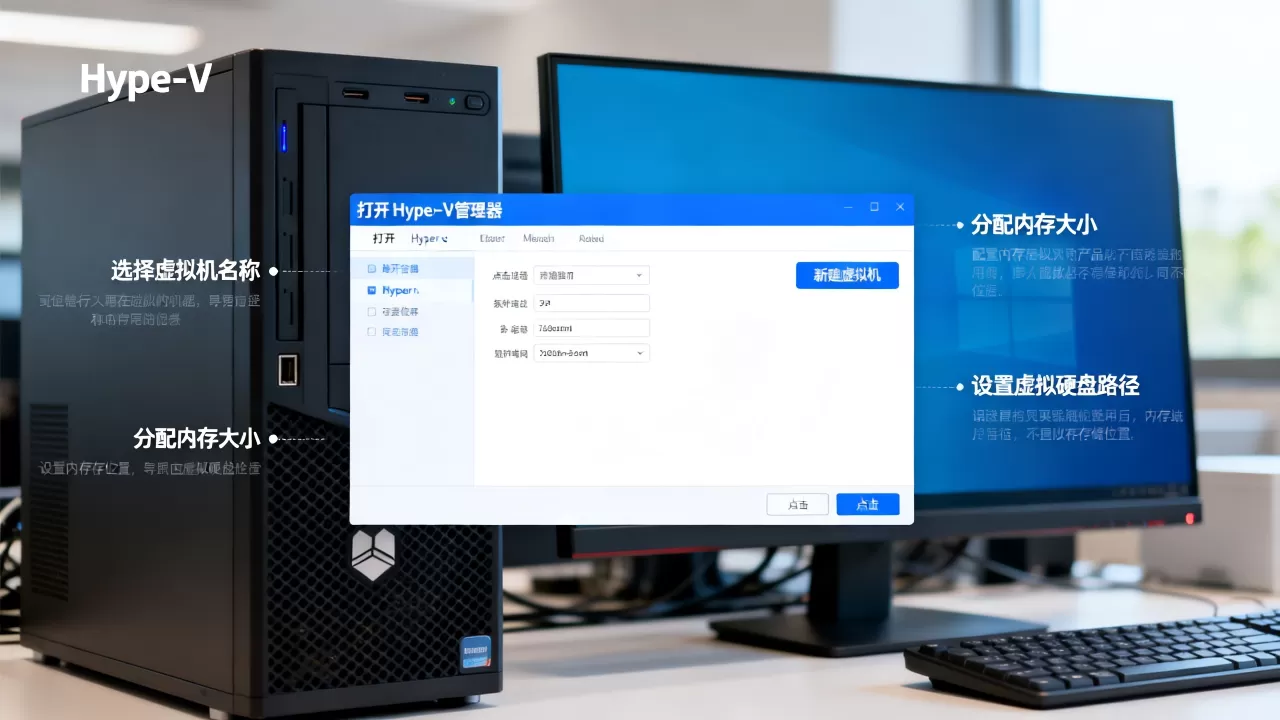
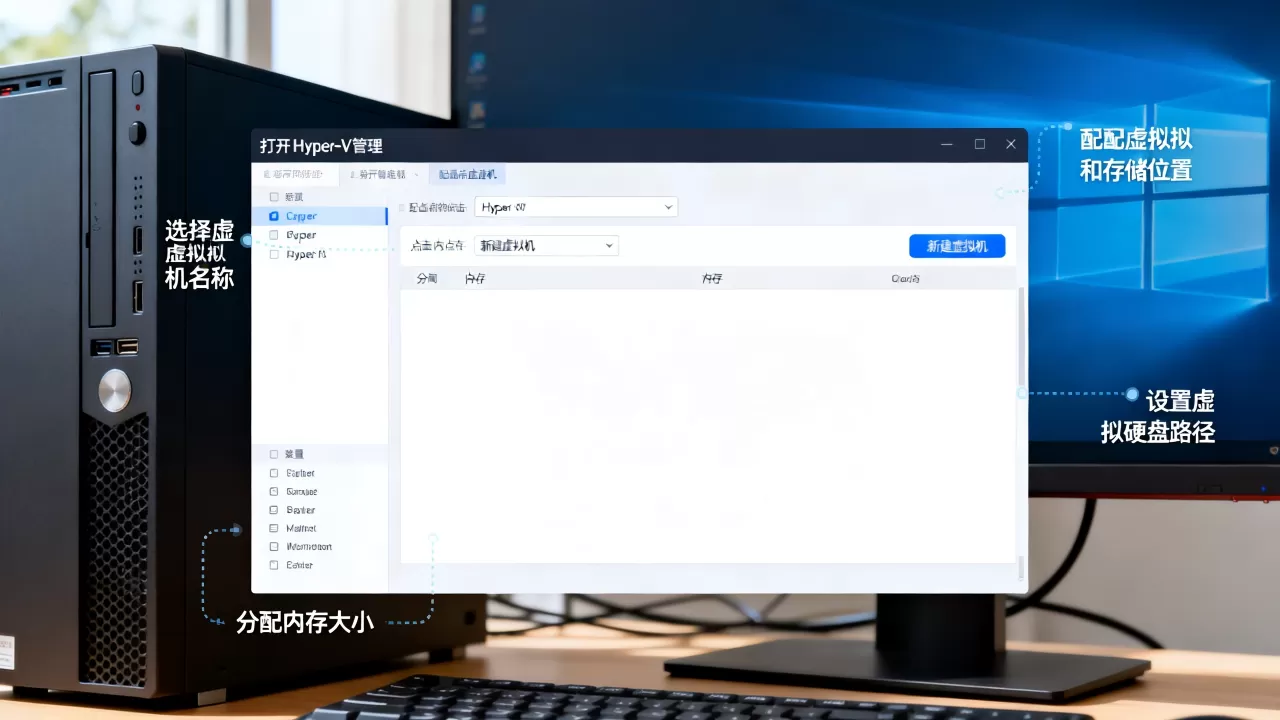
重启完成之后,打开开始菜单里的”Hyper-V管理器”(操作路径:开始菜单→Windows管理工具→Hyper-V管理器),建议你在”操作”面板里先点”Hyper-V设置”,把默认存储路径改到空间充足的磁盘分区,这一步能避免后续虚拟机文件堆满C盘。
右键点击左侧的电脑名称,选择”新建”→”虚拟机”,进入向导后这些选项需要想清楚:
| 配置项 | 建议选择 | 原因 |
|---|---|---|
| 代次 | 装Windows 10/11选第二代,装老系统选第一代 | 二代支持UEFI和安全启动,启动速度更快 |
| 内存 | 先给2048MB或4096MB,打开动态内存 | 动态内存在虚拟机空闲时释放物理内存,避免挤占主机资源 |
| 网络 | 先选默认网络”Default Switch” | 这个网络开箱就能上网,适合先把系统跑起来 |
| 安装选项 | 选择”从镜像文件安装”,浏览找到ISO文件 | 安装过程中不用频繁手动挂载光驱 |
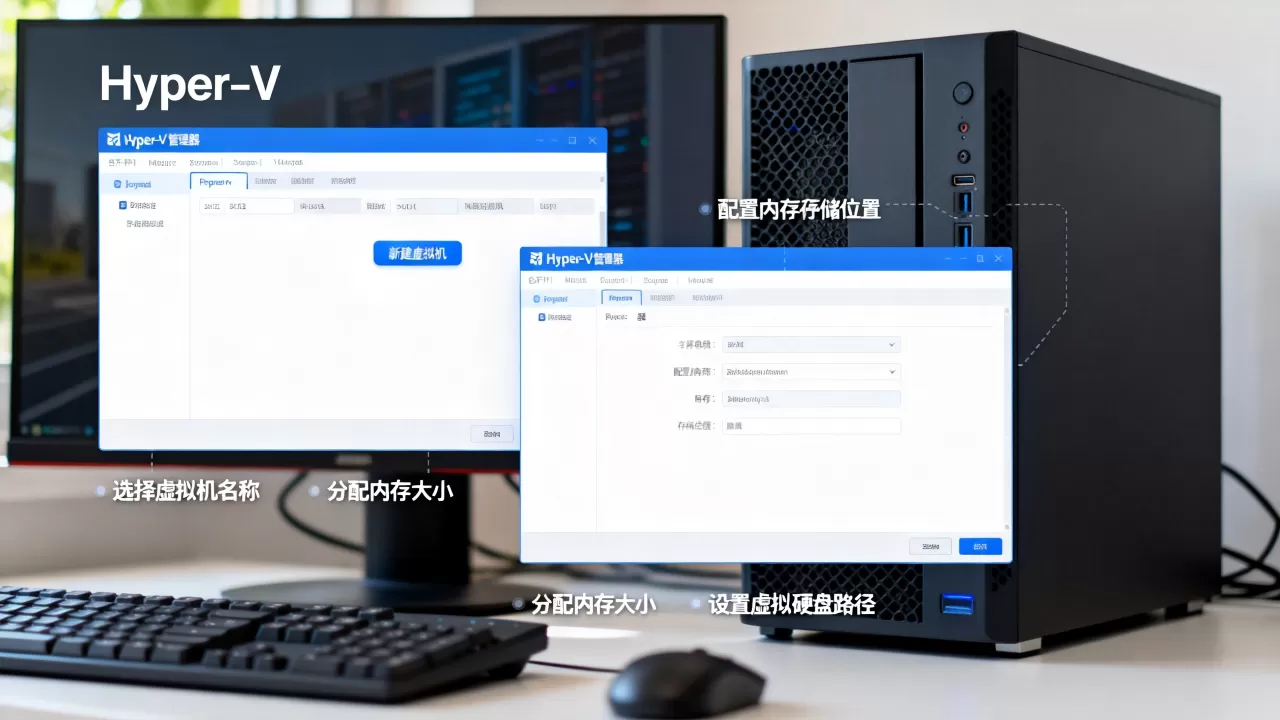
内存这里多说一句,分配原则是物理内存在16GB以上时,给虚拟机分4GB合适;物理内存8GB的机器,分2GB就差不多了,别贪心,虚拟机和宿主机抢内存是最常见的卡顿来源。
装完系统后别忘了集成服务
安装Windows系统的过程跟物理机没有区别,按照安装向导走就行,但系统装完进入桌面那一刻,你会发现鼠标在虚拟机里动起来很生涩,分辨率也锁死在1024×768左右,复制粘贴更是想都别想,这不是系统坏了,是缺了一个叫”集成服务”的组件。
在Hyper-V管理器里选中你的虚拟机,点右键,选”插入集成服务安装盘”,然后在虚拟机的光驱里运行安装程序,重启就解决了,这一步能顺带解决时钟同步、磁盘性能优化等一堆潜在问题,属于必做项。
hyper-v和vmware哪个好用?先看差异再选型
这个问题没有标准答案,取决于你的使用场景,行业共识认为两者定位差异明显,选错了会绕很多弯路。
架构上的根本区别
Hyper-V属于Type-1型虚拟机监控程序,宿主机Windows本身就是管理分区,虚拟机的磁盘和网络请求直达硬件层,性能损耗极低。
VMware Workstation属于Type-2型,跑在Windows之上,硬件调用多经过一层转换,优点是封装性强,跟宿主机之间的文件拖拽、剪贴板共享更方便,但磁盘性能跑高负载时跟Hyper-V的差距能拉开一截。
典型使用场景对照
| 对比项 | Hyper-V | VMware Workstation |
|---|---|---|
| 是否免费 | 系统自带,无需额外付费 | 个人版免费,商业使用需付费 |
| 快照机制 | 检查点功能,操作简单但管理较粗糙 | 快照链完整,适合频繁回退调试 |
| 网络管理 | 虚拟交换机灵活,但概念抽象 | NAT模式更直观,上手快 |
| GPU直通 | 支持但配置门槛高 | 对显卡直通支持更成熟 |
| 适用人群 | 服务器托管、Windows服务长时间运行 | 开发测试、多系统桌面体验 |
日常使用中,跑个Linux虚拟机做开发环境,或者临时搭个Windows测试机,选Hyper-V完全够用,还能省掉安装第三方软件的麻烦,经常需要切换多个虚拟机做软件兼容性测试,或者拿虚拟机练手一些实验性操作,VMware的交互体验更舒服,这个选择无关对错,明确自己要长期跑服务还是短期做实验,答案自然而然就出来了。
hyper-v创建虚拟机没有网络怎么办?问题多半出在交换机类型上
默认交换机的表面便利与隐藏代价
新建虚拟机时默认选中的”Default Switch”是个NAT网络,虚拟机通过它借宿主机上网,不需要任何配置就能联网,但代价是虚拟机拿到的IP地址段是随机的,每次重启都可能变化,从宿主机访问虚拟机内部的服务时需要先登录进去查IP,极其别扭。
换成外部虚拟交换机来固定网络
想让虚拟机跟宿主机处在同一个局域网、拥有稳定IP,需要手动创建一个外部虚拟交换机,操作路径:在Hyper-V管理器右侧点”虚拟交换机管理器”→”新建虚拟网络交换机”→选择”外部”→创建,然后选择绑定的物理网卡,务必勾选”允许管理操作系统共享此网络适配器”,这个选项不勾,宿主机自己会直接断网。
创建完毕后,回到虚拟机的”设置”→”网络适配器”,把虚拟交换机改成新创建的这块,虚拟机里就会拿到一个跟宿主机同网段的IP地址。
静态IP配置建议
外部交换机默认走DHCP,但多数路由器分配IP时不会为虚拟机单独保留地址,建议在虚拟机内部手动配置静态IP:打开网络和Internet设置→更改适配器选项→右键以太网→属性→IPv4协议属性,IP地址填和宿主机同一网段的空闲地址,子网掩码用255.255.255.0,默认网关填路由器地址,DNS服务器填网关(如192.168.1.1)或公共DNS(如223.5.5.5)。
hyper-v虚拟机无法启动怎么办?三个排查方向按顺序来
第一个方向:Hyper-V相关服务是否在运行。 按下Win+R,输入services.msc,在服务列表里找到”Hyper-V虚拟机管理”和”Hyper-V主机计算服务”这两项,确认状态是”正在运行”,经常出现的情况是某些安全软件或系统优化工具把这些服务给禁用了,把它们改成自动并启动就好。
第二个方向:虚拟机代次与启动设备不匹配。 二代虚拟机默认从网络或DVD启动,如果你在创建时没有挂载ISO镜像,启动时会直接报”无法找到可启动设备”,打开虚拟机设置→”固件”选项,检查启动顺序里光驱是否排在第一位,镜像文件是否还挂在光驱上。
第三个方向:嵌套虚拟化场景下的额外操作。 如果你在虚拟机里还要开Windows沙盒或WSL2,需要在宿主机上对虚拟机启用嵌套虚拟化支持,用管理员身份运行PowerShell,执行以下命令后重启虚拟机:
Set-VMProcessor -VMName "你的虚拟机名称" -ExposeVirtualizationExtensions $true
这条命令只对第二代虚拟机生效,一代虚拟机需要先转换代次才能使用。
hyper创建虚拟机常见问题速答
问:hyper-v创建虚拟机的系统镜像有要求吗?
ISO镜像可以用微软官方下载的Windows安装镜像,也可以用Linux各发行版官方镜像,注意区分32位和64位,二代虚拟机只支持64位系统,装32位系统必须用一代虚拟机。
问:虚拟机安装完毕之后系统盘占用空间比较大,怎么处理?
虚拟机的磁盘文件是逐步增长的物理文件,系统安装完成后实际占用与虚拟硬盘大小并不一致,定位默认存储目录下的.vhdx文件,右键选择”编辑”→”压缩”即可回收未使用空间,这条路径同样适用于整理长期运行后膨胀的虚拟机磁盘文件。
问:在笔记本电脑上使用hyper-v会不会让笔记本发烫?
Hyper-V在后台会占用一部分CPU虚拟化指令资源,同时物理机的内存管理机制会被接管,近期处理器在虚拟化负载下的功耗控制已相对成熟,但还是要留意散热环境的通风,笔记本支架可以有效降低温度波动带来的性能波动。
首发原创文章,作者:王坚,如若转载,请注明出处:https://idctop.com/article/671500.html