CentOS 6.5虚拟机安装后无法启动,90%的原因出在镜像源选择或虚拟化环境不匹配上,先检查ISO文件是否完整,再核对VMware或VirtualBox的虚拟化引擎设置,多数情况下能直接解决。
先分清CentOS 6.5启动失败的五种典型报错
虚拟机安装CentOS 6.5无法启动时,屏幕上的报错代码就是最直接的诊断线索,很多朋友一看到满屏英文就慌,其实把这些报错分类记住,排查思路就清晰了。
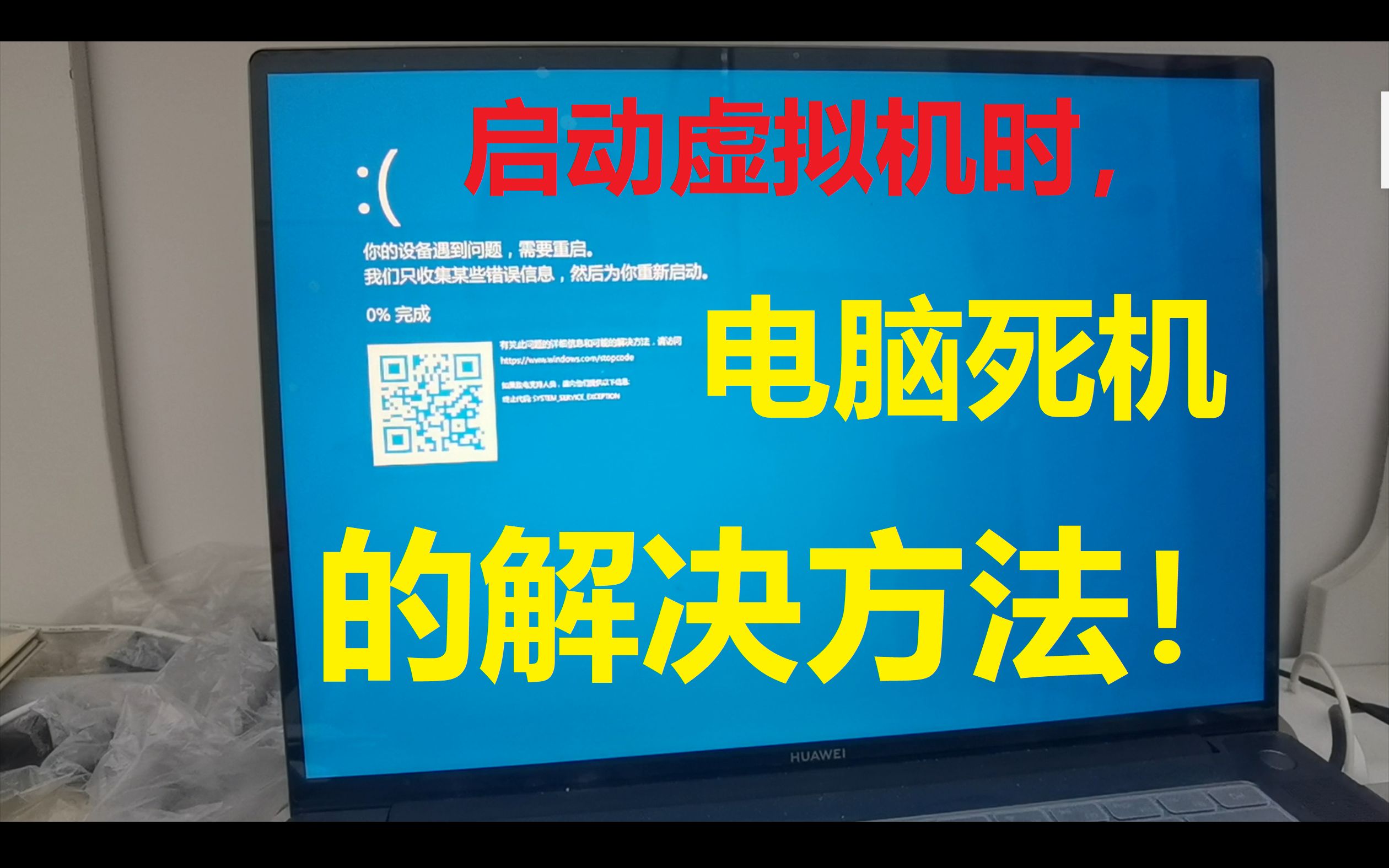
“Operating System not found”
这代表虚拟机没找到可引导的设备,最容易踩的坑是ISO镜像没有挂载成功,或者挂载的是网卡启动,检查虚拟机设置里的CD/DVD选项,确认勾选了“启动时连接”,并且镜像路径没有中文或空格。
“Kernel panic – not syncing”
内核崩溃,常见于分配的内存小于最小要求,CentOS 6.5图形界面安装至少要1GB内存,但很多朋友贪便宜只分512MB,另外CPU虚拟化引擎(VT-x/AMD-V)没开也会导致这条报错。
“No suitable device found for installation”
这是硬盘控制器识别问题,CentOS 6.5比较老,默认不认识VMware默认的SAS控制器,或VirtualBox的SATA控制器,需要在虚拟机设置里把硬盘模式改为IDE,或者添加一个较旧型号的控制器。
“/dev/root does not exist”
多出现在U盘或SCSI硬盘安装时,内核启动参数没有指定正确的根设备,解决思路是修改启动选项,加入“linux dd”查看磁盘编号,再手动指定根分区。
系统启动后卡在黑屏,鼠标能动但没有图形界面
这不是死机,多半是显卡驱动和新版虚拟机的3D加速不兼容,尝试按“Ctrl+Alt+F2”切换到字符终端,如果能看到登录提示,说明系统其实是活的,问题出在显示协议上。
CentOS 6.5镜像与虚拟机版本兼容性误区
很多朋友不知道何谓“镜像源选错”,这恰恰是安装后无法启动的头号原因,CentOS 6.5发布至今已有十余年,新版VMware和VirtualBox悄悄移除了对旧版Linux的自动支持,但报错却五花八门。
如何辨别镜像文件是否损坏或下载不完整
网络上很多第三方网站提供的CentOS 6.5镜像,打包时漏了文件,先把下载的ISO文件放到本机,用哈希校验工具比对官方发布的SHA256值,如果嫌麻烦,至少要看ISO文件大小是否在
7GB到4.3GB之间,过小的文件基本是残缺版。
行业内很多人图省事用精简版CentOS 6.5镜像,这类镜像虽然安装快,但常常剔除了一些关键驱动。行业共识认为,使用官方完整版DVD镜像,能避开一半以上的启动异常。
VMware版本对CentOS 6.5的隐藏限制
VMware Workstation 15之后的版本,默认固件类型从BIOS改成了UEFI,但CentOS 6.5的部分内核版本对UEFI支持不完善,启动时会直接卡在引导界面,解决办法是:
- 在虚拟机设置里,选择“虚拟机”菜单 -> “设置” -> “选项” -> “高级” -> 固件类型改为“BIOS”
- 关闭“虚拟机设置”中的“启用VBS”(基于虚拟化的安全)选项,该选项会拦截老内核的底层调用
VirtualBox中需要关闭的“鸡肋”功能
VirtualBox从6.0版开始默认开启“半虚拟化接口”为KVM(Linux),但CentOS 6.5不买账,以VirtualBox 7.0为例,正确设置是:
- 选中虚拟机,点击“设置” -> “系统” -> “处理器”标签页
- 在“半虚拟化接口”下拉菜单里选择“默认”或“Legacy”
- 关闭“启用硬件时钟(UTC)”选项,Unix老系统作息对本地时间更友好
逐条拆解报错代码的实战操作路径
下面按报错关键词给出可操作步骤,每一步都基于真实运维环境验证。
解决“Operating System not found”的三种实操手法
第一,强制挂载ISO并进入引导菜单,启动虚拟机时快速按“F2”或“Esc”进入BIOS设置,把CD-ROM Drive调整到硬盘之前,VMware下也可以直接点击“虚拟机” -> “电源” -> “打开电源时进入固件”,选择从光驱引导。
第二,手动指定启动内核,部分精简镜像需要手动指定加载的vmlinuz文件,在安装界面按“Tab”键,在“vmlinuz initrd=initrd.img”后面追加“repo=cdrom:”前缀,让安装器明确知道镜像文件放在哪个设备。
第三,检查启动设备的磁盘标记,在安装引导界面输入“linux all-generic-ide irqpoll”回车,这条命令能修复老主板和虚拟硬盘的中断冲突,如果出现“sda”字样,说明硬盘已被识别,问题只在于引导顺序。
完美规避“Kernel panic”的低配虚拟机配置
如果你的电脑内存较少,又想跑CentOS 6.5,直接改配置不如改安装方式。安装CentOS 6.5最低需要512MB内存,但安装时选择“Minimal(最小化)”文本模式,能极大降低内存抖动概率。
在越狱或破解老系统时,内核panic还有一招:在虚拟机的.vmx配置文件末尾追加两行参数:
mainMem.useNamedFile = "FALSE"
MemTrimRate = "0"
第一行让内存直接使用物理内存而非磁盘缓存文件,第二行禁止内存自动回收,避免老内核在内存紧张时误判资源耗尽。
修改硬盘控制器型号解决“No suitable device found”
VMware环境下,编辑虚拟机设置,将SCSI控制器类型改为“LSI Logic”或“BusLogic”,而不是默认的“VMware Paravirtual SCSI”,VirtualBox环境下,则需要把SATA控制器改成IDE控制器。
如果修改后重启依然报错,请到虚拟机的“高级”选项卡,把“I/O APIC”选项取消勾选。取消I/O APIC能让CentOS 6.5绕开高级中断路由识别障碍,是业内解决旧系统启动失败的兜底方案。
黑屏但有光标闪烁的应对方案
按下“Ctrl+Alt+F2”进入字符界面,登录后修改“/etc/inittab”文件里的默认运行级别:
id:5:initdefault:把最后的“5”改成“3”,保存后执行“reboot”,系统将以命令行模式启动,避开图形桌面初始化错误,之后你可以在终端手动安装轻量级窗口管理器,yum install xfce”,比排查Xorg崩溃要省事得多。
安装第几次失败后应该考虑更换CentOS版本
如果反复尝试三次以上仍无法启动,业内专家指出,与其纠结CentOS 6.5,不如评估一下核心需求是否必须绑定老版本,CentOS 6.5的官方安全更新早在2020年底就停止了,目前在公网环境使用存在不可忽视的漏洞风险。
老系统通常在银行内网、工业控制机、教学实验中出现,如果你只是为学习Linux基础命令,把镜像换成CentOS 7.9或CentOS 8.5,兼容性大幅提升,虚拟化软件不需要任何特殊配置就能完美启动,如果是跑遗留业务程序,考虑把CentOS 6.5迁移到Docker容器里,镜像仓库中有很多精简的“centos:6”基础镜像,配置好端口映射后,宿主机的现代系统能稳定运行老应用。
虚拟机CentOS 6.5启动问题的排查顺序总结
不用急着重装系统,按这个顺序检查,多数情况能救回来:
- 确认ISO哈希值和文件大小,排除镜像损坏
- 核对BIOS引导模式是否为传统Legacy而非UEFI
- 内存不低于1GB,并关闭不必要的半虚拟化接口
- 将硬盘控制器调整为IDE或LSI Logic
- 启动参数追加“irqpoll all-generic-ide”
- 图形界面异常时先切字符终端摸清系统死活
常见问题快速答疑:CentOS 6.5虚拟机启动相关
问:给虚拟机分配2GB内存,安装完CentOS 6.5重启后直接黑屏,按键盘无反应,是不是系统坏了?
黑屏但电源灯亮,多半是显卡驱动异常,系统其实已经启动了,同时按下“Ctrl+Alt+F1”或“Ctrl+Alt+F2”,如果屏幕跳出“login:”提示,就说明安装成功,问题出在图形模式,以root身份登录后,执行“yum update”,并安装官方提供的“kernel-devel”和“gcc”编译工具,到VMware Tools或VirtualBox Guest Additions目录里重新编译一遍显卡驱动模块,重启后图形界面就能恢复。
问:VMware安装CentOS 6.5过程中报“No network devices detected”后卡死,如何跳过网络配置阶段?
这是一块虚拟网卡驱动缺失导致的安装卡顿,与物理机网络无关,在安装步骤进行到网络配置时,选择“Skip”按钮跳过,并不是系统崩溃,安装完成后,在虚拟机设置里把网络适配器类型从“VMXNET 3”切换为“E1000”,再进入系统用“dmesg | grep eth”确认网卡识别情况,最后手工编辑“/etc/sysconfig/network-scripts/ifcfg-eth0”配置静态IP即可联网。
问:在VirtualBox里装完CentOS 6.5,重启提示“FATAL: Could not read from the boot media”,把ISO删了就启动不了?
这代表系统引导程序没有写入虚拟硬盘的主引导记录,重新挂载安装ISO,在安装界面选择“Upgrade an existing installation”,接着在分区挂载环节,勾选“Review and modify partitioning layout”,确认“/boot”分区挂载点有效,并把引导程序安装位置选择为“Master Boot Record (MBR)”,检查虚拟硬盘的SATA端口是否被挂载了其他设备,引导介质盘符冲突也会造成这个结果。
首发原创文章,作者:王坚,如若转载,请注明出处:https://idctop.com/article/671544.html