Win7系统在桌面创建宽带连接服务器,核心方法就三步:先打开“网络和共享中心”新建一个PPPoE宽带拨号连接,再回到“更改适配器设置”里找到它,最后右键发送到桌面快捷方式。整个过程不需要安装第三方软件,系统自带功能就能完成,下面把每一步的细节和常见的坑都拆开讲清楚。
创建前先分清:你要的是拨号连接,不是服务器
很多人在搜索引擎里找“win7系统怎么在桌面创建宽带连接服务器”,其实家里用的宽带拨号并不是搭服务器,电信、联通、移动的宽带师傅装完光猫后,给你的那串账号密码,是用来建立PPPoE拨号连接的,这个连接的正式名字叫“宽带连接”,和“服务器”没有关系。


如果你是在单位或学校,需要远程连到公司服务器,那用的是“远程桌面连接”,快捷键是Win+R后输入mstsc,这个另说。绝大多数家用场景下,你要创建的就是宽带拨号连接。
两个入口都能进,看你习惯走哪条
控制面板(最稳,推荐)
点击左下角开始菜单,打开控制面板,右上角查看方式改成“类别”,能看到“网络和Internet”选项,点进去后找“网络和共享中心”,这一路点下来稍微绕一点,但胜在不容易出错。
桌面右下角网络图标
电脑右下角任务栏有个小电脑图标,或者无线信号图标,右键它,直接选“打开网络和共享中心”,这一步最快,前提是你没把系统托盘里的图标隐藏。
两个入口最后都汇合到同一个界面,往下看具体操作。
Win7创建宽带连接的完整实操步骤
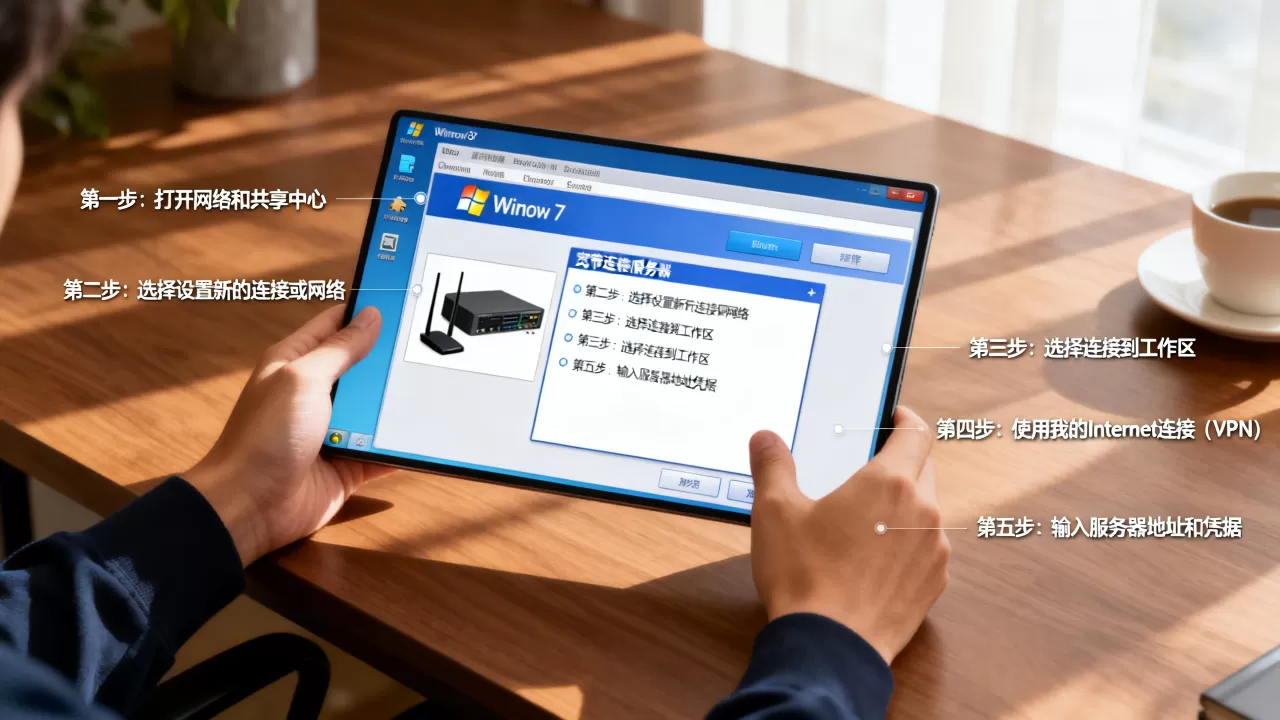
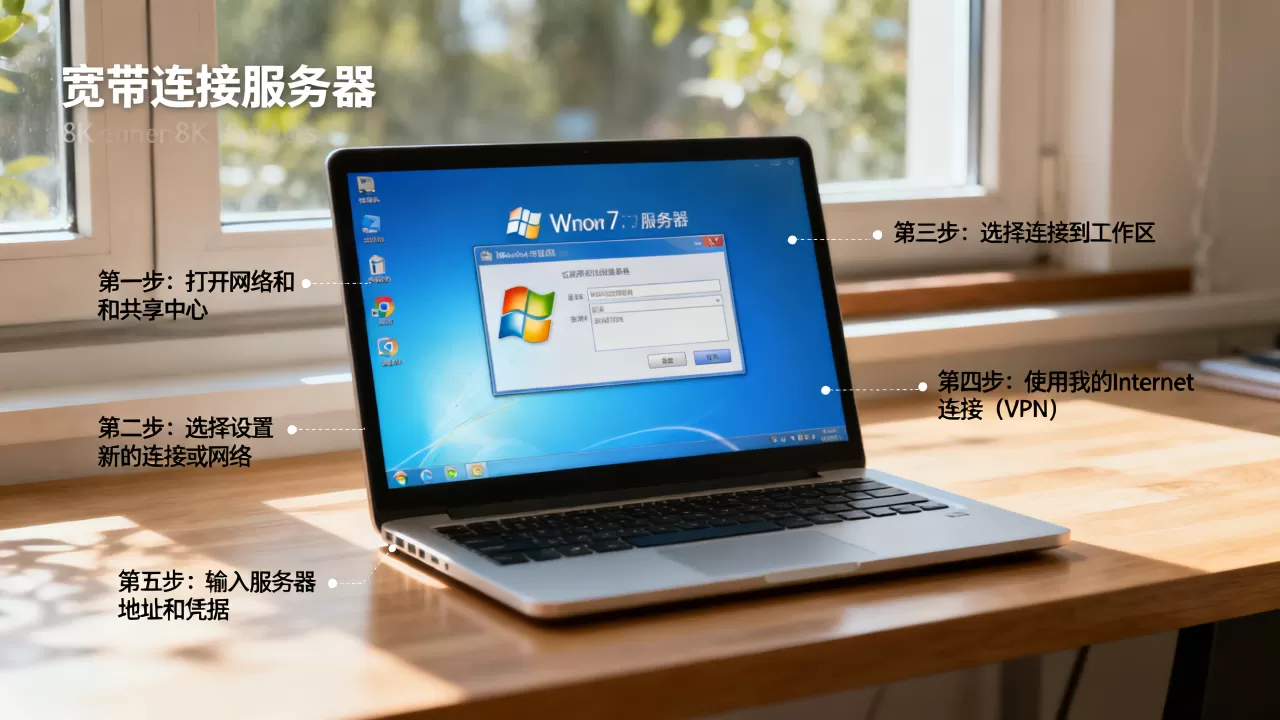
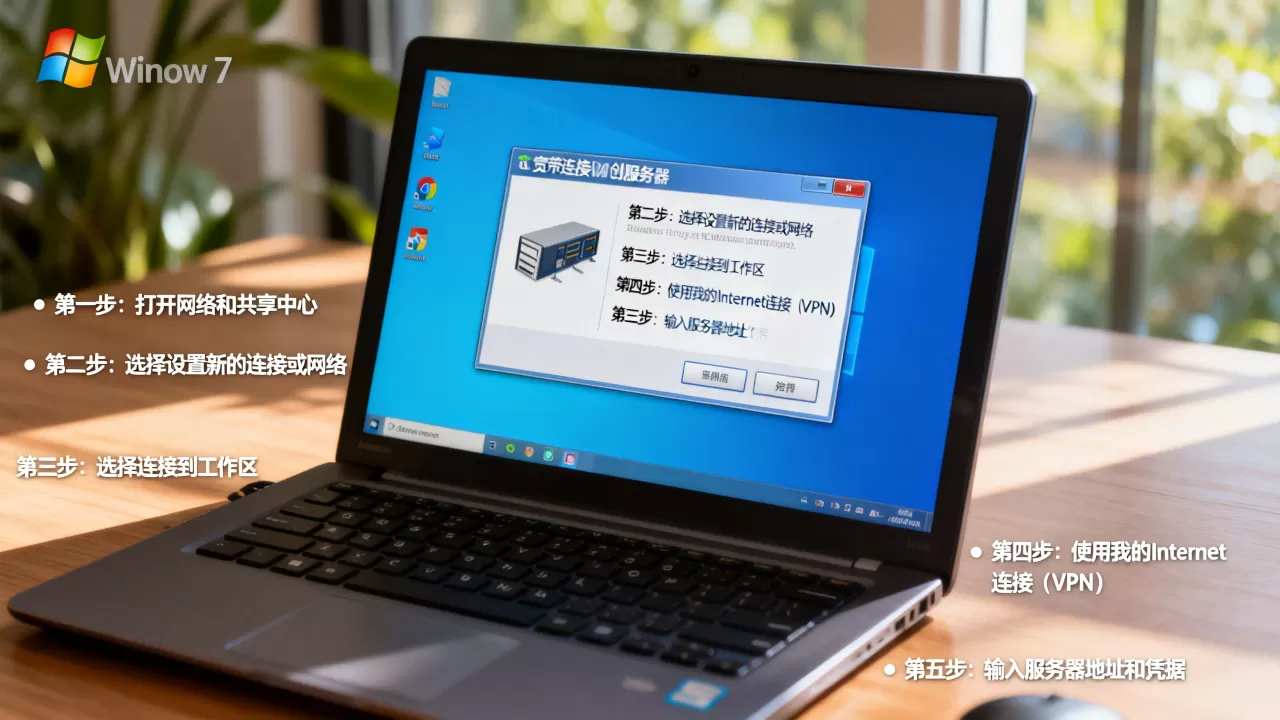
进入“网络和共享中心”后,窗口中间有个蓝色链接“设置新的连接或网络”,点击它。
- 在弹出的窗口里,选项列表选择“连接到Internet”,然后点下一步。
- 如果你电脑同时插着网线和无线网卡,系统会问“您想如何连接?”选“宽带(PPPoE)”,这一步很多老电脑会跳过,直接进入账号密码输入界面,不用慌。
- 在“用户名”和“密码”框里输入宽带运营商给你的账号密码。

建议勾选“显示字符”
,免得输错数字字母看半天。 - 顺手勾上“记住此密码”,不然每次拨号都要重新输一遍,烦得很。
- 底下“连接名称”默认是“宽带连接”,不用改,保持原样就行。
- 点击“连接”,系统会尝试拨号,如果账号密码对,几秒后右下角弹出“正在连接”然后变成“已连接”,这就建好了。
有个细节容易忽略:创建过程不一定要等它连接成功,哪怕账号密码暂时不对,只要点过“连接”按钮,系统也会把这个拨号连接保存下来,你可以稍后修改,但最好一次输对,省得后面找修改入口。
把宽带连接放到桌面,关键就这一步
新创建的宽带连接默认不会出现在桌面上,很多小白卡在这,以为没创建成功,实际上它藏在“更改适配器设置”里。
- 回到“网络和共享中心”窗口,看左上角,点“更改适配器设置”。
- 在打开的窗口里能看到一个叫“宽带连接”的图标,可能还带个电脑小图案。右键它,选择“创建快捷方式”。
- 系统会弹个提示:“Windows无法在当前位置创建快捷方式,是否把快捷方式放在桌面上?”点“是”。
- 回到桌面,你就能看到“宽带连接 – 快捷方式”了。
想更好认,改个名字
桌面上的快捷方式名字默认很长,右键它,选择“重命名”,改成“宽带拨号”或者“上网连接”都行,不影响实际功能。
补充一招:固定到任务栏
如果你不想桌面图标太乱,也可以把这个快捷方式拖到任务栏“锁定”,但要注意,Win7的任务栏锁定宽带连接有时点了没反应,这是系统机制问题,还是在桌面用更靠谱。
常见问题排查:创建好了但拨号报错
双击宽带连接没反应,或者提示“服务未启动”
这是Win7的老毛病,远程访问连接服务没跑起来,检查方法:
- Win+R输入services.msc,回车打开服务管理器。
-
找到“Remote Access Connection Manager”这个服务。
- 双击它,启动类型改成“自动”,点“启动”。
- 把“Telephony”服务也一起改成自动并启动。
改完这两个服务,再双击宽带连接,基本就能出密码输入窗口了。
报错651:网卡驱动或线路问题
错误651在Win7时代相当常见。先检查本地连接是否正常:进“更改适配器设置”,看“本地连接”图标上有没有红叉,有红叉,说明网线和光猫之间断了,先查线;没红叉但拨号651,更新网卡驱动试试,驱动在设备管理器里,右键网卡设备,选“更新驱动程序软件”。
账号密码保存不住,每次都要重新输
大概率是创建时没勾“记住此密码”,可以在宽带连接图标上右键,选“属性”,再选“选项”标签页,把“提示名称、密码和证书等”前面的勾去掉,同时确认“选项”里“重拨次数”设了5次以上。
Win7和XP、Win10的宽带连接操作差异
用惯XP的老用户升级到Win7,操作逻辑变化不小,给你列个明白表:
| 操作项 | Win7 | XP | Win10 |
|---|---|---|---|
| 新建连接入口 | 控制面板→网络和共享中心 | 网上邻居→查看网络连接 | 设置→网络和Internet→拨号 |
| 宽带连接默认位置 | 更改适配器设置里 | 网络连接里 | 设置应用里,桌面要手建 |
| 桌面快捷方式创建 | 右键→创建快捷方式 | 右键→创建快捷方式 | 需要在控制面板里另找 |
| 拨号状态提示 | 右下角弹窗+托盘图标 | 托盘闪烁 | 设置里有状态 |
统计下来,XP到Win7的迁移最容易让人抓狂的是入口藏得太深,图标本身的功能和逻辑没变,Win10则更激进,把宽带连接从控制面板挪到了全屏设置里,老用户需要重新适应。
别搞混:单位服务器远程桌面和家里宽带拨号
开头提到,一部分人搜“win7系统怎么在桌面创建宽带连接服务器”其实是误把“服务器”当成了拨号连接,这里把两个场景彻底分开:
家里上网,用光猫拨号或路由器拨号
这种情况下你根本不用建宽带连接,光猫和路由器已经自己拨号了,电脑插网线或连Wi-Fi就能上网,只有两种情况需要手动拨号:
- 光猫是“桥接模式”,拨号工作交给电脑完成
- 用老旧小区宽带,进墙网线直接插电脑,不带猫
办公时远程连到公司服务器
这时要创建的是“远程桌面连接”,具体做法是:点击开始菜单,在搜索框输入“远程桌面连接”或mstsc,回车打开,输入服务器IP地址和账号密码就行,想在桌面放个快捷方式,同样右键mstsc→发送到→桌面快捷方式。
两件事的操作路径、界面、用途完全不同,搜关键词时先看清自己到底属于哪种。
Win7宽带连接的创建和桌面快捷方式制作,说穿了就是控制面板→网络和共享中心→设置新的连接→宽带(PPPoE)→右键发送到桌面这一条链路,更改适配器设置”这个隐藏关卡,比什么都管用。
常见问题速查
win7系统宽带连接创建好了但桌面上图标不见了怎么办?
进“网络和共享中心”,点左侧“更改适配器设置”,找到“宽带连接”图标,右键选择“创建快捷方式”,弹出的提示框里点“是”,桌面快捷方式就会重新出现。
win7宽带连接错误651可以自己搞定吗?
多数情况下可以,先检查光猫电源和网线接口,再看“本地连接”是否被禁用,最后用驱动精灵或设备管理器更新网卡驱动,本地连接正常但依然651,打运营商客服热线查线路状态。
在桌面创建宽带连接服务器快捷方式时提示“无法创建快捷方式”?
这是Win7权限机制限制,把当前用户账户换成管理员身份,或者直接点窗口上的“是”按钮让系统强制放到桌面,若还是不行,进C盘用户文件夹里找到桌面文件夹,确认有写入权限。
首发原创文章,作者:王坚,如若转载,请注明出处:https://idctop.com/article/671562.html