虚拟机无法进入grub界面多数情况下不是硬盘数据丢失,而是引导顺序错乱、grub配置文件损坏或虚拟磁盘类型变更导致,用Live镜像挂载分区重装grub、在grub rescue里手动指定根分区、调整虚拟机启动顺序这三类方法能解决大部分问题。
虚拟机无法进入grub界面的常见原因
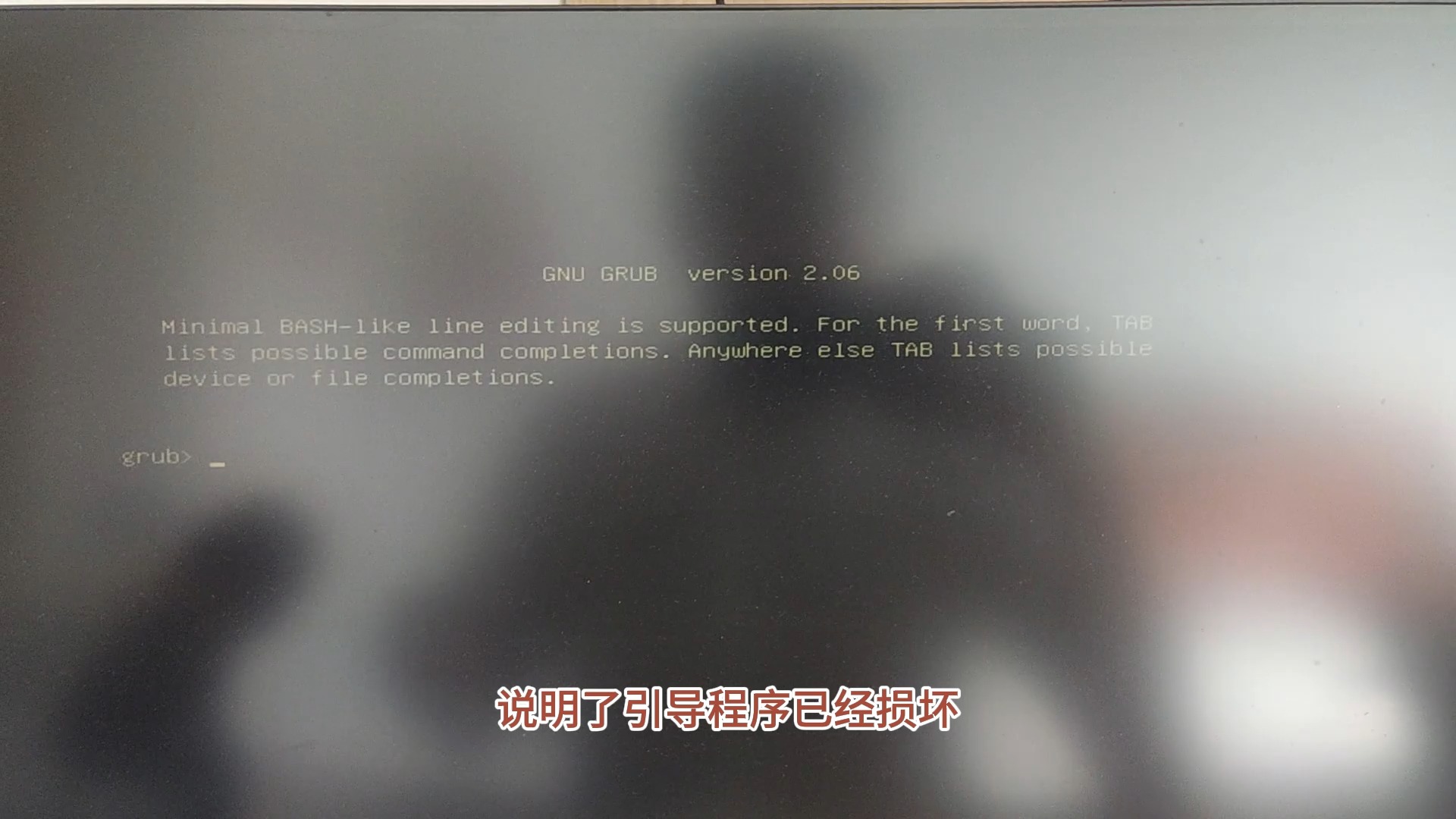
虚拟机开机直接黑屏、停在grub提示符或者反复重启,背后的原因通常集中在下面几类:

- 虚拟硬盘没有被识别为第一启动项,引导顺序变成了网络启动或光驱启动
- grub配置文件被更新中断、误删,或者手动改错了分区UUID
- 虚拟机迁移后磁盘控制器类型发生变化,比如从IDE变成SCSI或VirtIO,导致grub找不到根分区
- 系统升级时内核更新失败,但grub菜单里仍指向新内核,旧内核入口丢失
- 虚拟磁盘文件本身出现碎片或分区表损坏,grub阶段读取不到
/boot目录
行业共识认为,虚拟机grub引导失败大多源于虚拟磁盘顺序变化或升级中断,而不是系统文件整体丢失,先判断卡在哪个阶段,再决定是做启动项调整、Live修复还是分区表恢复。
vmware虚拟机无法进入grub界面怎么修复
VMware里遇到无法进入grub界面,多数情况下先把虚拟化平台的启动项和磁盘类型排查一遍,比直接重装grub更省时间。
先检查启动顺序和固件类型
- 关闭虚拟机,进入VMware虚拟机设置
- 在“选项”-“高级”-“固件类型”里确认是BIOS还是UEFI,保证与实际安装系统的引导模式一致
- 切到“硬件”里的“CD/DVD”和“网络适配器”,取消“启动时连接”
- 把虚拟硬盘挪到启动顺序第一位
- 如果之前使用SATA硬盘,尝试改回IDE或SCSI,看grub能否识别根分区
用VMware内置工具修复引导
- 从VMware Tools ISO启动临时系统:部分版本可以挂载安装镜像进入救援模式
- 使用Windows PE或Linux Live ISO启动虚拟机:在虚拟机设置里临时挂载系统安装ISO,选择“试用”或“救援模式”
- 进入Live环境后执行后面的grub rescue模式修复虚拟机流程
业内专家指出,使用Live镜像挂载并chroot修复是成功率较高的路径,尤其适合VMware里根分区使用LVM或加密的场景。
虚拟机开机停在grub界面时的应急操作
虚拟机开机停在grub界面,通常屏幕只显示grub>或grub rescue>,这个阶段硬盘还没完全挂载,需要手动让grub找到根分区和内核文件。
grub>和grub rescue>的区别
| 提示符 | 含义 | 能否自动补全 | 常见原因 |
|---|---|---|---|
| grub> | grub能读取部分模块 | 可以 | 配置文件缺失,但/boot分区可访问 |
| grub rescue> | grub进入救援模式 | 通常不行 | 根分区找不到,或normal模块加载失败 |
应急进入系统的步骤
在grub rescue>下:
- 输入
ls查看可用分区,形如(hd0,msdos1)、(hd0,gpt2) - 逐个尝试:
ls (hd0,msdos1)/boot/grub,看到返回文件列表说明根分区在这个分区 - 假设根分区是
(hd0,msdos1),执行以下命令:set root=(hd0,msdos1)set prefix=(hd0,msdos1)/boot/grubinsmod normalnormal
- 如果成功进入grub菜单,立即选择旧内核启动,然后重新生成配置
如果是UEFI引导,分区通常为(hd0,gpt1)存放EFI,(hd0,gpt2)为根分区,ls时需要留意分区大小判断。
grub rescue模式修复虚拟机的完整步骤
当手动引导只算临时进入系统,恢复后还要把grub配置文件重新生成,否则下次开机还会停在grub界面,下面以最常见的Ubuntu/Debian虚拟机为例,其他发行版命令略有差异。
准备Live启动环境
- 下载与虚拟机内系统同版本或兼容版本的ISO镜像,Ubuntu可用桌面版选择“试用Ubuntu”
- 在虚拟机设置里挂载ISO,并从光驱启动
- 进入Live系统后打开终端

挂载原系统根分区和虚拟文件系统
用lsblk或fdisk -l查看原系统分区:
- 假设根分区是
/dev/sda2,执行:sudo mount /dev/sda2 /mnt
- 如果有独立
/boot分区,假设是/dev/sda1,执行:sudo mount /dev/sda1 /mnt/boot
- 挂载必要的系统目录:
sudo mount --bind /dev /mnt/devsudo mount --bind /proc /mnt/procsudo mount --bind /sys /mnt/sys
进入原系统环境并重装grub
- 切换根目录:
sudo chroot /mnt - 更新grub配置:
update-grub - 安装grub到启动磁盘:
grub-install /dev/sda - 如果提示EFI问题,先挂载EFI分区到
/boot/efi,再执行grub-install --target=x86_64-efi --efi-directory=/boot/efi - 退出chroot:
exit - 卸载挂载:
sudo umount -R /mnt - 关机,移除ISO,调整启动顺序为虚拟硬盘,重新开机验证
CentOS/RHEL/AlmaLinux等使用grub2的系统,命令替换为:
grub2-install /dev/sdagrub2-mkconfig -o /boot/grub2/grub.cfg
如果提示磁盘上存在分区表错误,先不要强制安装grub,应回到Live环境用fsck检查文件系统,修复后再执行grub-install。
虚拟机grub引导修复命令对比
不同Linux发行版、不同引导模式,修复命令有差异,用错命令可能导致修复失败或覆盖错误分区。
| 发行版 | 更新配置命令 | 安装grub命令 | 常见根分区设备 |
|---|---|---|---|
| Ubuntu/Debian | update-grub | grub-install /dev/sda | /dev/sda1或sda2 |
| CentOS/RHEL/Rocky | grub2-mkconfig -o /boot/grub2/grub.cfg | grub2-install /dev/sda | /dev/sda2 |
| Arch Linux | grub-mkconfig -o /boot/grub/grub.cfg | grub-install –target=x86_64-efi –efi-directory=/boot | /dev/sda1 |
| openSUSE | grub2-mkconfig -o /boot/grub2/grub.cfg | grub2-install /dev/sda | /dev/sda2 |
命令执行前务必用lsblk -f确认分区类型和挂载点,避免把grub安装到U盘或Live系统所在设备。
对比:手动grub命令 vs Live重装grub
手动在grub rescue里输入命令适合临时进入系统拿数据,操作快但每次开机都要重复输入,Live镜像重装grub能一次性修复,但需要下载ISO、挂载分区,耗时较长,如果只是修改了虚拟机的硬盘控制器类型,先改回原类型通常比修复grub更快。
虚拟机卡在grub界面并不是系统报废的信号,只要找到根分区所在位置,用对grub安装命令,大多数引导问题都能在半小时内恢复,修复后建议进入系统立即备份引导目录和/etc/fstab文件,后续迁移虚拟机时先固定硬盘控制器类型和启动顺序。
虚拟机无法进入grub界面怎么办:常见问题解答
虚拟机grub界面卡住如何进入系统?
在grub rescue提示符下用ls逐个列出分区,找到包含/boot/grub的分区后,依次执行set root=、set prefix=、insmod normal、normal,进入grub菜单后选择旧内核启动,就能先进入系统,进入后立刻运行update-grub和grub-install,避免下次启动重复同样操作。
grub rescue模式修复虚拟机会丢失数据吗?
不会丢失用户数据,grub rescue只是引导阶段找不到配置文件,根分区的文件系统通常完好,使用Live镜像挂载分区并重装grub时,操作对象是引导扇区和/boot/grub目录,不会触碰用户目录和数据库文件,只要不执行格式化或分区删除命令,数据就能保留。
ubuntu虚拟机grub界面卡住是否需要重装系统?
不需要重装系统,ubuntu虚拟机出现grub卡住,优先用Ubuntu Live ISO进入试用环境,挂载原根分区后执行grub-install /dev/sda和update-grub,即可恢复引导,只有文件系统严重损坏或/boot分区整体丢失时,才考虑重装更高效。
首发原创文章,作者:王坚,如若转载,请注明出处:https://idctop.com/article/671572.html