虚拟机完全黑屏多数不是系统崩溃,而是显示输出链路、虚拟显卡驱动或显示配置出了岔子,先别急着重装系统,按“远程连接→关3D加速→进安全模式→回滚快照”的顺序排查,大部分情况十分钟内能恢复桌面。
虚拟机黑屏怎么解决:先分清启动阶段再动手
业内专家指出,多数虚拟机黑屏并非系统损坏,而是显示链路配置异常,动手之前先确认三件事:虚拟机电源状态、黑屏出现的时机、远程连接是否可用。

- 黑屏前有没有看到品牌Logo?有没有光标闪?
- 虚拟机控制台是显示“正在运行”,还是已经卡死?
- 能不能通过RDP、SSH、VNC连进去?
这些信息能帮你锁定故障层,少走弯路。
黑屏但虚拟机控制台显示“正在运行”
这是最典型的显示通道断开,系统其实还在正常跑。
- 先用远程桌面连一次,能连上说明系统没事。
- VMware里按
Ctrl+Alt+Enter切换窗口全屏,有时显示缓存错乱会恢复。 - 检查虚拟机分辨率是否被设得过高,比如宿主机显示器只支持1080p,虚拟机里设了4K。
- 重装或升级VMware Tools,显示驱动会重新注册。
黑屏且虚拟机无响应
这种情况更像系统卡死或配置冲突。
- VMware菜单栏点“虚拟机”→“电源”→“重启客户机”。
- 如果重启后还是黑屏,继续往下看场景处理。
- 不要连续强制重启三次以上,容易损坏虚拟磁盘文件。
vmware虚拟机黑屏只有光标:这个场景最常见
vmware虚拟机黑屏只有光标,多数和3D加速、显存分配、显卡驱动不兼容有关,光标在左上角闪,系统没有进入图形界面。
光标闪烁但无画面:先关3D加速
- 关闭虚拟机。
- 编辑虚拟机设置→显示器→取消勾选“加速3D图形”。
- 显存大小先调到256MB或512MB,不要设置得过大。
- 启动虚拟机,观察是否出现桌面。
很多旧版Windows或Linux客户机对3D加速支持不完整,开启后反而黑屏,虚拟机软件官方文档里多次提到过这类兼容性问题。
命令行下重置显示设置

如果Windows虚拟机开机后一直黑屏:
- 开机按
F8进入安全模式。 - 打开设备管理器,卸载显卡驱动,勾选“删除此设备的驱动程序软件”。
- 重启后系统会用基础显示驱动,画面大概率恢复。
Linux虚拟机黑屏时:
- 启动时在GRUB菜单按
e。 - 找到
linux开头的行,末尾添加nomodeset或nouveau.modeset=0。 - 按
Ctrl+X继续启动。 - 进入系统后重新安装显卡驱动。
虚拟机黑屏按什么键恢复?先按Ctrl+Alt+Delete发送登录信号,Hyper-V下按Ctrl+Alt+End,VMware下可试Ctrl+Alt+Insert,如果按键无反应,直接强制重启进安全模式。
虚拟机开机黑屏进不去系统:从引导到显示的排查路径
虚拟机开机黑屏进不去系统,要区分是引导阶段黑屏,还是系统加载后黑屏,两者处理手法完全不同。
引导阶段黑屏
多见于UEFI/BIOS设置错误、虚拟磁盘损坏、引导项丢失。
- 进入虚拟机BIOS:VMware按
F2,VirtualBox按F12,Hyper-V二代虚拟机可在启动时按Esc。 - 检查启动顺序,确保虚拟硬盘排第一。
- 如果之前从BIOS切换到了UEFI,系统盘是MBR分区,引导会失败,需切回BIOS模式。
- 使用Windows安装镜像启动,按
Shift+F10打开命令行,执行bootrec /fixmbr和bootrec /fixboot重建引导。
系统加载后黑屏
系统其实在启动,但显示驱动、分辨率或登录程序出了问题。
- Windows开机后黑屏但硬盘灯在闪:连续按
Shift并重启,进入“疑难解答”→“高级选项”→“启动设置”,选择“启用低分辨率视频”。 - Linux系统:在GRUB中加
systemd.unit=multi-user.target进入多用户模式,排查显示服务。 - 如果昨天还能用,今天黑屏,优先回滚最近的快照,节省时间。
虚拟机黑屏原因及处理方法:一张表看懂故障分层
行业共识认为,虚拟显卡的兼容性问题在跨平台迁移时尤其突出,比如把VMware格式的虚拟机导入VirtualBox后,经常出现黑屏。
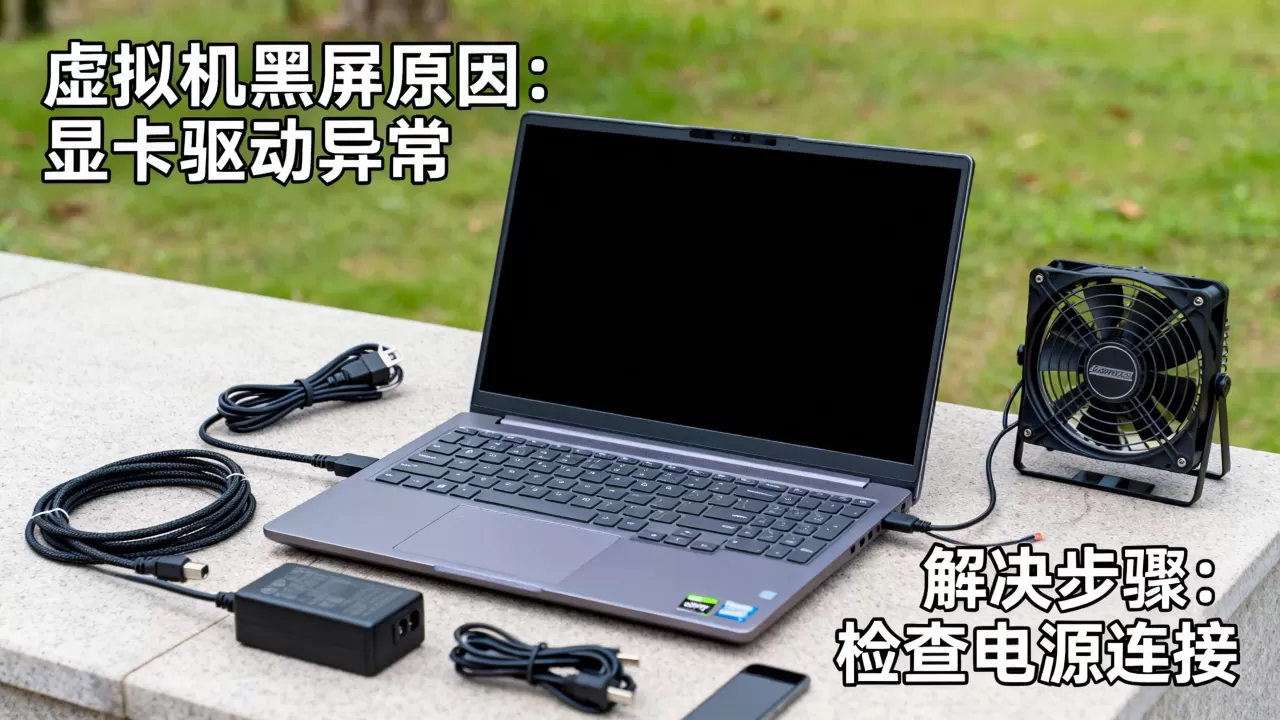
| 故障层 | 典型表现 | 常见原因 | 处理方法 |
|---|---|---|---|
| 显示层 | 虚拟机运行中,远程可连接 | 显示驱动异常、分辨率过高 | 重装VMware Tools,降低分辨率 |
| 系统层 | 开机后卡在Logo或直接黑屏 | 系统文件损坏、驱动冲突 | 安全模式修复或快照回滚 |
| 配置层 | 改完设置后出现黑屏 | 3D加速开启、显存分配不当 | 关闭3D加速,调整显存大小 |
| 硬件层 | 宿主机显卡驱动崩溃 | 宿主机GPU故障、直通失败 | 更新宿主机驱动,关闭GPU直通 |
逐层排查顺序
- 先看显示层:远程连进去,画面是否正常?
- 再看配置层:黑屏前改了什么?3D加速、显存、显卡控制器类型?
- 然后查系统层:安全模式进得去吗?
- 最后怀疑硬件层:宿主机重启后是否恢复?
按这个顺序走,能避免把简单问题复杂化。
虚拟机黑屏修复多少钱?什么时候才需要花钱
自己按上述步骤排查,多数情况零成本解决,虚拟机黑屏修复费用如果找第三方远程支持,通常按次计,一般几十到几百元不等,具体价格因城市和服务商而异,北京、上海等一线城市的IT外包报价可能略高,但做的事本质相同,别被“深度恢复”包装误导。
- 只涉及显示驱动或配置调整:几十元。
- 涉及系统引导重建、驱动清理:一两百元。
- 涉及虚拟磁盘数据恢复:费用会明显上升。
先自己试远程连接、关3D加速、进安全模式,这三步走完还不行,再考虑花钱。
服务器虚拟机黑屏:数据中心场景的差异
服务器虚拟机黑屏不能像本地测试环境那样随手强制重启,可能影响业务连续性。
- 先通过服务器IPMI、iLO、iDRAC远程查看宿主物理机状态。
- 用VNC或串口登录虚拟机,而不是直接按电源键。
- 数据中心里虚拟机完全黑屏,相当一部分是存储链路闪断导致系统IO超时,并非显示问题。
- 如果宿主机上有多个虚拟机同时黑屏,先检查存储交换机和共享存储,别只盯着单台虚拟机。
服务器场景的排障顺序和单机虚拟机正好相反:先看宿主机,再看存储,最后才看虚拟机内部显示配置。
VirtualBox和Hyper-V虚拟机黑屏的差异处理
不同虚拟化平台的黑屏诱因略有不同。
VirtualBox虚拟机黑屏
- 设置→显示→显卡控制器从
VBoxSVGA改为VMSVGA,或反过来试。 - 关闭“启用3D加速”。
- 如果安装增强功能后黑屏,先卸载增强功能再启动。
Hyper-V虚拟机黑屏
- 增强会话模式有时会卡死,按
Ctrl+Alt+End发送组合键。 - 二代虚拟机使用UEFI引导,黑屏时检查安全启动是否阻止了Linux内核或未签名驱动。
- Hyper-V管理器里先“关闭”,再“启动”,不要直接点“强制关机”。
虚拟机完全黑屏看着吓人,但九成以上是显示链路或虚拟显卡配置问题,重装系统是最后一步,按“远程连接→关闭3D加速→安全模式→快照回滚”的顺序走,大部分情况十分钟内能看到桌面,真到数据恢复那一步,再考虑花钱也不迟。
虚拟机完全黑屏常见问题速答
虚拟机完全黑屏和物理机黑屏是一回事吗?
不是,物理机黑屏可能是显示器、线缆、内存、主板问题;虚拟机黑屏多数是虚拟显示设备、驱动或配置问题,宿主机显示器通常正常,处理虚拟机黑屏时,宿主机本身的画面不受影响。
虚拟机完全黑屏后数据会丢失吗?
只要虚拟磁盘文件还在,数据就不会丢,黑屏不等于磁盘损坏,即使客户机系统崩溃,也可以将虚拟磁盘挂载到另一台虚拟机或宿主机上提取文件,先不要执行格式化或重建磁盘操作。
虚拟机完全黑屏按什么键能快速恢复画面?
先按Ctrl+Alt+Enter切换窗口模式,再按Ctrl+Alt+Delete发送登录信号,如果无效,VMware按Ctrl+Alt+Insert,Hyper-V按Ctrl+Alt+End,最后仍无法恢复,就关闭3D加速或从快照回滚。
首发原创文章,作者:王坚,如若转载,请注明出处:https://idctop.com/article/671785.html