sql2000连接服务器失败,多数情况下是服务未启动、网络协议没配对、sa账户被锁或防火墙挡了1433端口这四类原因,按“服务→协议→账户→端口”顺序排查,一般都能快速恢复。
sql2000连接本地服务器失败:服务与实例名先看清楚
遇到“无法连接到服务器”的提示,先别急着改配置,SQL2000这种老系统,最容易出问题的环节往往是服务本身没跑起来。
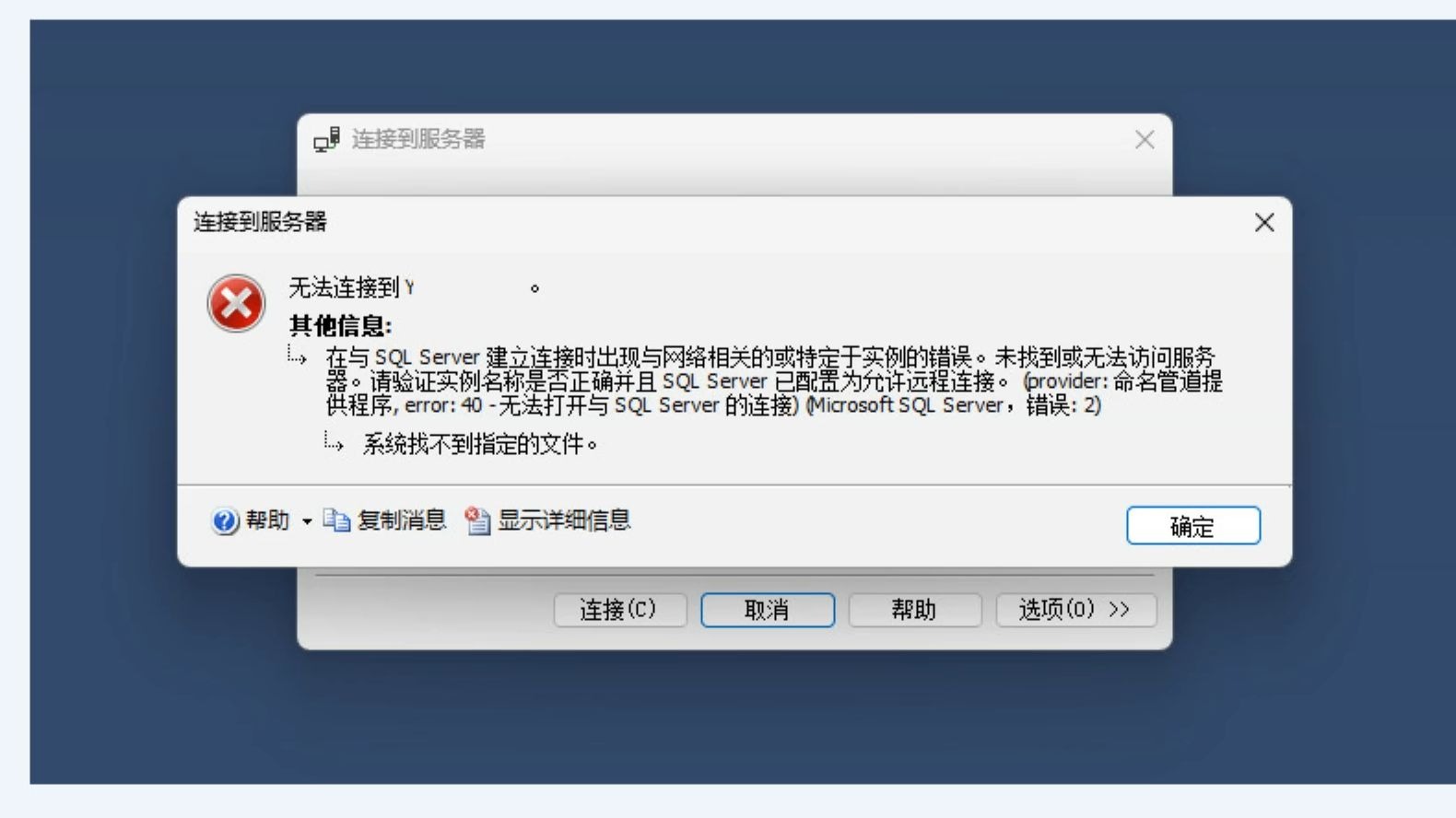

sql2000连接不上服务器原因:服务没启动占大头
在服务器本机操作,打开运行窗口,输入 `services.msc` 回车,在服务列表里找到 `MSSQLSERVER` 或 `MSSQL$实例名` 这一项,如果状态不是“已启动”,右键启动它,启动失败就打开事件查看器,看系统日志里有没有SQL Server相关的报错,比如路径错误、数据库文件损坏、许可证限制等。
- 默认实例服务名:
MSSQLSERVER - 命名实例服务名:
MSSQL$你的实例名 - 代理服务名:
SQLSERVERAGENT,连接服务器失败通常和它无关,但作业会用到
启动成功后,回到企业管理器重新连接,如果服务本来就显示“已启动”,再检查服务是否被暂停,暂停状态也会导致连接失败。
实例名填错:本地连接也认“计算机名实例名”
SQL2000安装时可以选默认实例或命名实例,两种填法不一样:
- 默认实例:服务器名称填 、
(local)、0.0.1或计算机名都可以 - 命名实例:必须填
计算机名实例名或.实例名,只填计算机名会连到默认实例
很多本地连接失败,就是安装时选了命名实例,但登录框只填了一个点,打开企业管理器,看左侧的“SQL Server组”里实际注册的服务器名,照着抄最稳妥。
sql2000远程连接设置对比:命名管道和TCP/IP选哪个
这台机器能连上,不代表另一台机器也能连,远程连接失败,大部分情况下是服务器端没启用TCP/IP协议。
两种协议不是一回事
SQL Server 2000支持命名管道和TCP/IP两种网络协议,行业共识认为,命名管道更适合局域网内同网段、无路由的环境;跨网段、远程办公、云服务器等场景必须走TCP/IP。
| 协议 | 适用场景 | 配置要点 | 常见问题 |
|---|---|---|---|
| 命名管道 | 同网段局域网、无防火墙隔离 | 服务器端启用即可 | 跨网段经常连不上 |
| TCP/IP | 远程连接、跨网段、云服务器 | 启用并固定1433端口 | 端口被防火墙拦截 |
打开服务器的“服务器网络实用工具”,左边选中你的实例,右边看“启用的协议”里有没有TCP/IP,如果没有,把它从禁用列表里启用,然后重启SQL Server服务,只启用命名管道,局域网外基本连不上。
客户端也要建别名
远程电脑上打开“客户端网络实用工具”,如果直接填服务器IP连接失败,可以建一个别名:
- 别名名称:随意,
olddb - 网络库:选
TCP/IP - 服务器名称:填服务器IP
- 端口号:默认1433
企业管理器登录时,服务器名称填这个别名,比直接填IP更稳定,也方便统一管理。
sql2000企业管理器连接失败排查:登录框就卡住
如果网络通了、服务也启动了,但企业管理器登录时提示“用户登录失败”,问题一般出在身份验证模式或sa账户状态上。
先确认服务器的身份验证模式
在企业管理器里,右键服务器实例,选“属性”,打开“安全性”选项卡,这里有两种模式:
SQL Server和Windows身份验证模式:sa账户和Windows账户都能登录仅Windows身份验证模式:sa账户完全无法登录,只能用Windows当前账户
如果远程用户用sa登录,服务器却选了仅Windows模式,怎么输密码都失败,改成混合模式后重启服务。
sa密码忘了或被锁
sa账户在SQL2000里经常因为多次错误密码尝试被锁定,用Windows身份验证登录企业管理器,展开“安全性”→“登录”,右键sa属性,检查状态是否为“拒绝登录”,如果被勾选,取消即可。
密码忘了的话,可以在命令行用 osql -E 连接本机实例,执行:
EXEC sp_password NULL, '新密码', 'sa'这条命令会重置sa密码,不要求旧密码。
sql2000连接不上服务器原因:防火墙拦截1433最隐蔽
本机测试一切正常,远程就是连不上,十有八九是防火墙把1433端口挡了,这种问题最容易出现在云服务器或装了第三方防火墙的Windows 2003、Windows XP系统上。
SQL2000默认端口
SQL Server 2000的默认实例使用TCP端口1433,如果是命名实例,早期版本会使用动态端口,每次启动都可能变,这会导致远程连接极不稳定,打开“服务器网络实用工具”,在TCP/IP属性里把端口固定为1433,命名实例还要记得放行UDP 1434用于实例名解析。
放行步骤
以Windows自带的防火墙为例:
- 打开控制面板 → 防火墙 → “高级”选项卡
- 在“网络连接设置”里选中服务器使用的网卡
- 点击“设置”,添加端口
- TCP端口填1433,名称随意
- 如果是命名实例,再添加一个UDP端口1434
云服务器还要登录控制台,在安全组规则里放行1433入方向,这两步都做完后,在客户端运行:
telnet 服务器IP 1433如果出现全黑窗口或空白闪烁的光标,说明端口通了;如果提示连接失败,继续查防火墙。
sql2000连接数据库服务器超时:补丁和MDAC版本也别漏
连接不是直接报错,而是转圈半天后提示“超时”,这种情况除了网络延迟,还要看老系统的补丁和客户端组件版本。
SP4补丁基本属于必打
SQL Serv
er 2000最后的服务补丁是SP4,没打SP4的服务器,在较新的客户端环境里可能出现连接超时、握手失败、甚至服务不稳定等问题,这类老系统维护场景下,相当一部分超时案例在打上SP4后会消失,补丁安装包虽然已经很难从官方渠道获取,但存量环境中通常还有备份。
MDAC版本过低
客户端电脑如果还在用很老的MDAC(Microsoft数据访问组件),也可能导致连接超时,在客户端安装较新版本的MDAC 2.8或更高版本,能解决一部分ODBC连接异常。
连接超时时间太短
企业管理器的登录框里通常没有超时设置,如果走ODBC或连接字符串,检查`Connect Timeout`参数,远程跨地域、网络质量一般时,把超时从15秒调到30秒或60秒,能减少误报。
按顺序排查,别跳步
如果不确定从哪里入手,就用下面这个顺序:
- 服务是否已启动
- 实例名是否填对
- 服务器端TCP/IP是否启用
- 身份验证模式和sa账户状态
- 防火墙是否放行1433
- 补丁和MDAC版本
每一步都能在几分钟内确认,按顺序走完,多数sql2000连接服务器失败的问题都能定位到具体原因。
Q&A:sql2000连接服务器失败常见疑问
sql2000连接服务器失败怎么判断是不是防火墙问题?
本机用企业管理器能连上,远程电脑连不上,而且在远程电脑上 `telnet 服务器IP 1433` 不通,基本就是防火墙或云安全组拦截了1433端口。
sql2000远程连接设置和本地连接到底有什么区别?
本地连接可以只靠命名管道完成,对端口依赖较低,远程连接必须启用TCP/IP协议,并且保证1433端口可以从客户端访问到服务器,二者配置难度完全不同。
sql2000连接数据库服务器超时一般和什么有关?
网络延迟高、防火墙丢包、服务器负载过高、没有打SP4补丁、客户端MDAC版本过低,都可能导致连接超时,先用 `telnet` 测试端口通不通,再检查补丁和超时参数设置。
首发原创文章,作者:王坚,如若转载,请注明出处:https://idctop.com/article/672381.html