虚拟机原生支持SATA控制器,绝大多数主流虚拟化平台(VMware、VirtualBox、Hyper-V、Proxmox VE)默认提供SATA磁盘类型选项,但不同平台的配置方式和性能表现差异较大,选对控制器型号和磁盘模式才是关键。
虚拟机sata硬盘怎么添加:三大平台实操路径
很多朋友第一次接触虚拟机时,都会在创建虚拟磁盘的界面卡住,面对IDE、SCSI、SATA、NVMe几个选项不知道选哪个,这里先给一个明确的结论:日常Windows或Linux虚机,选SATA是兼容性和性能最平衡的方案,下面按平台拆解具体操作步骤。

VMware Workstation中挂载SATA磁盘
VMware Workstation默认创建虚拟机时,磁盘类型如果选的是“典型”模式,多半会自动帮你指定为SCSI或者NVMe(取决于所选的客户机操作系统类型),想要手动指定SATA,必须走“自定义”路径:
- 新建虚拟机时选择自定义(高级)。
- 硬件兼容性选择当前Workstation版本(如16.x或17.x)。
- 客户机操作系统按真实需求选择,Windows 10/11选Windows 10 x64,Linux选对应发行版。
- 固件类型建议选UEFI(想要加装SATA固态并引导,UEFI更稳)。
- 磁盘类型这一步,直接选中SATA(A),而非默认推荐的NVMe或SCSI。
- 后续磁盘容量、拆分方式照常设置即可。
如果在创建完成之后才想起来要改模式,不需要推倒重来:右键虚拟机 → 设置 → 硬件选项卡 → 选中硬盘 → 点击“高级”,在“虚拟设备节点”处把当前节点从SCSI改到SATA即可。
VirtualBox的SATA控制器配置要点
VirtualBox在配置上更直白一些,安装好虚拟机后,打开设置 → 存储,默认会有一个IDE控制器挂着光驱,但SATA控制器需要手动确认:
- 点击“添加控制器”下拉菜单,选择SATA控制器(会创建对应的SATA端口)。
- 选中该SATA控制器,右侧“控制器类型”可以选择ICH6或AHCI模式。AHCI是必选项,否则虚拟机内的Windows系统可能直接蓝屏,因为老旧的ICH6驱动兼容性很差。
- 挂载虚拟硬盘时,把虚拟VHD/VMDK文件拖到SATA控制器下的空白槽位,确保“固态驱动器”选项按需勾选(SSD直通时有用)。
VirtualBox默认还允许在虚拟机运行中添加SATA磁盘,不需要关机重启,设备菜单 → 存储 → 控制器SATA → 添加虚拟硬盘,选“创建新磁盘”或现有磁盘即可。
Proxmox VE(PVE)里的SATA直通和磁盘分配
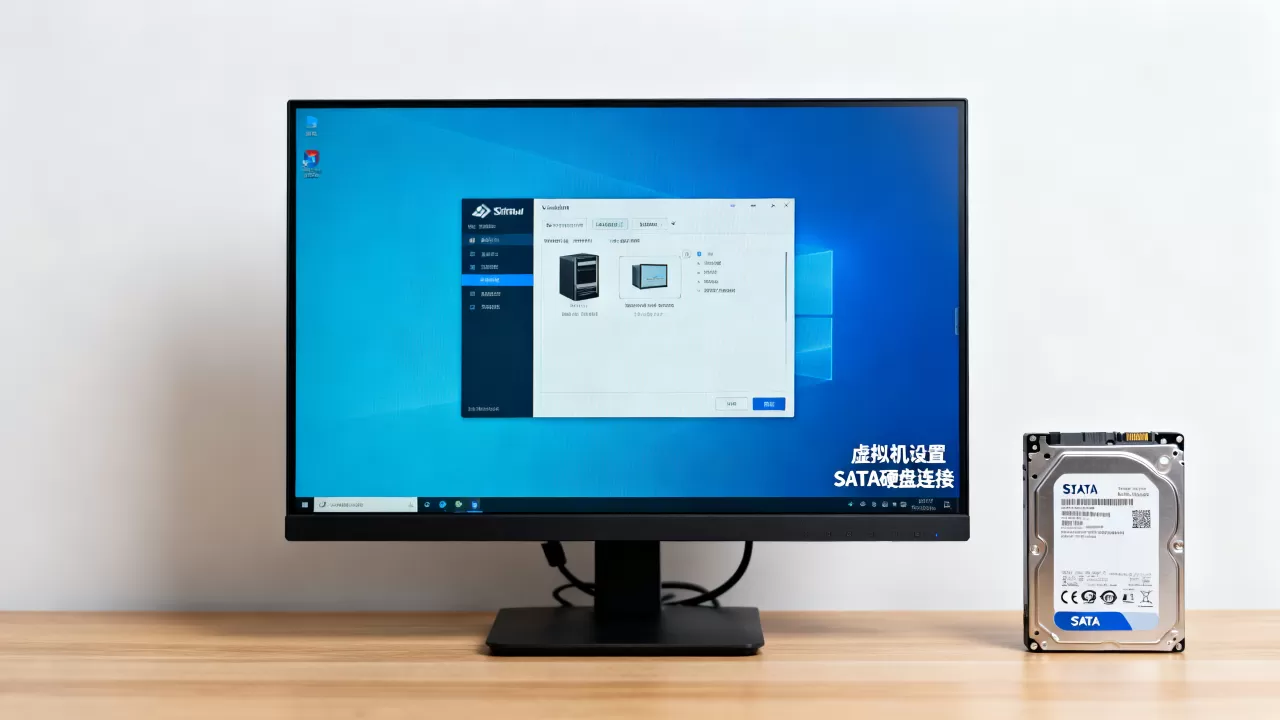
PVE采用的是QEMU/KVM方案,Web管理界面里同样有SATA的完整支持,创建虚拟机时,在“磁盘”标签中选择总线/设备为SATA,磁盘格式支持raw和qcow2,如果要在PVE里给虚拟机加一块物理SATA硬盘做直通,步骤如下:
- 先保证宿主机能识别这块盘,
lsblk或fdisk -l查看设备名(如/dev/sdb)。 - Web界面选中目标虚拟机 → 硬件 → 添加 → 直通磁盘。
- 总线/设备选择SATA(注意:SATA直通不支持热插拔,必须在关机状态下操作)。
- 在“磁盘映像”处选择物理硬盘对应的设备,勾选“SSD仿真”(如果是固态)。
- 启动虚拟机后,系统会自动识别为 /dev/sda 或 /dev/sdb。
这里要提醒一点:SATA直通后物理盘就归该虚拟机独占,不能再参与宿主机存储池,除非你单独手动挂回。
虚拟机sata和scsi区别及选择建议(对比分析)
长尾搜索词“虚拟机sata和scsi区别”属于高频对比类词,说明大量用户在配置虚拟机的时候对这两个控制器有误解,先纠正一个流传很广的错误认知:很多老教程告诉你Windows虚机必须选SCSI,否则性能差,这个说法早就不成立了。
控制器层面的核心差异
SATA和SCSI(特指虚拟SCSI)在虚拟机层面最终都要通过QEMU或VMware的虚拟驱动与宿主机交互,底层IO栈几乎是一样的,真正的差异集中在以下三个方面:
| 对比项 | SATA(AHCI) | 虚拟SCSI(LSI或PVSCSI) |
|---|---|---|
| 端口数量 | 通常最多6个设备 | 最多15个设备,更适合大容量多磁盘场景 |
| 热插拔支持 | 原生支持 | VMware PVSCSI支持,VirtualBox较差 |
| 驱动兼容性 | 几乎所有系统内置AHCI驱动,无需额外安装 | Windows老系统需额外安装驱动,Linux可能需要modprobe |
| 性能上限 | 单队列,更适合机械盘或SATA SSD | 多队列,高并发IOps表现更强 |
| 应用场景 | 单盘办公、老系统兼容、SATA盘位直通 | 数据库、高并发存储、多盘RAID配置 |
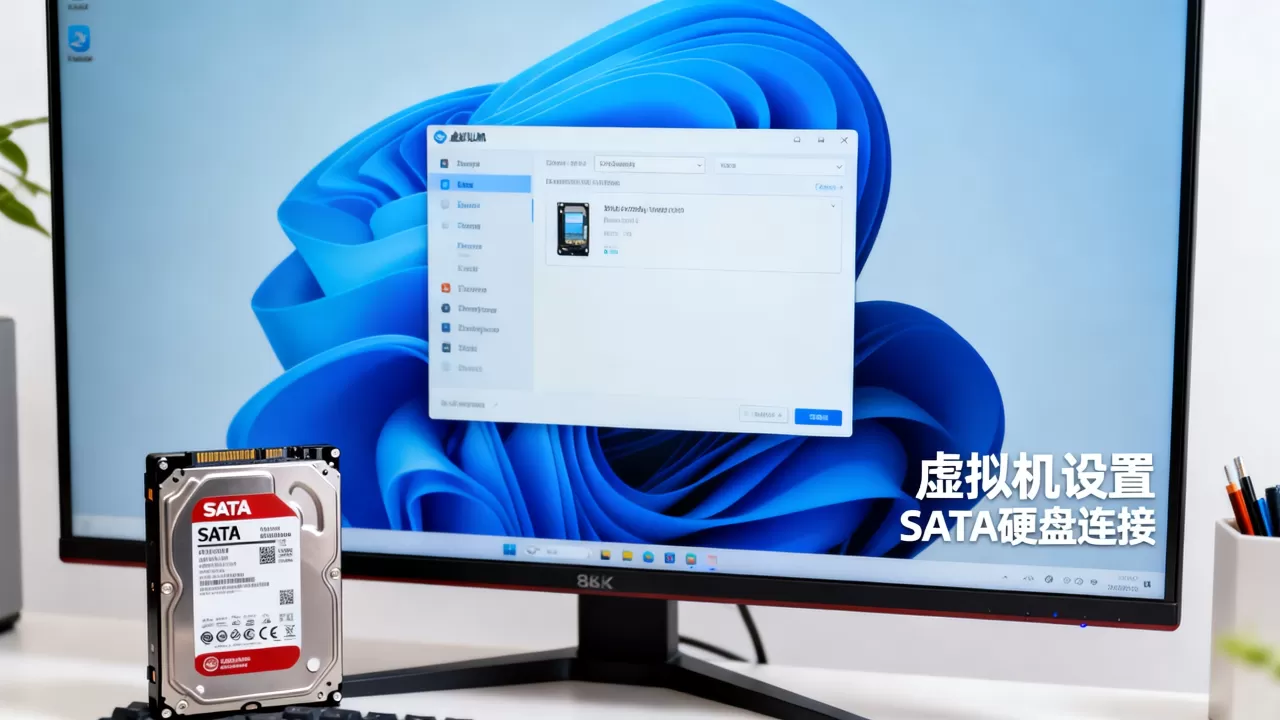
结论是:常规生产环境下不用纠结性能,SATA已经完全够用,Scsi的优势在于同一个虚拟机挂载大量磁盘(比如超过6块),或者需要多队列深度时才有实际感知。
什么情况下必须用SCSI而非SATA
行业共识认为,以下三种场景优先考虑虚拟SCSI:
- 数据库虚拟机(MySQL、PostgreSQL)在高并发读写时,PVSCSI/SATA多队列的优势更明显。
- 需要配置存储策略(如VMware Storage Policy Based Management)时,SATA盘位可能被排除在某些高级功能之外。
- 虚拟机需要挂载超过6个以上数据盘,SATA端口数不够,只能用SCSI控制器扩展。
另外补充一个细节:VMware中如果给虚拟机使用SATA硬盘,vMotion和快照功能不受影响,但某些老版本vSphere中,SATA盘不支持RDM(裸设备映射),这点在ESXi 6.7以上版本已经解决。
虚拟机sata控制器找不到:常见故障与排除
遇到“虚拟机sata控制器找不到”或者“虚拟机启动后不识别硬盘”这类问题,原因高度集中在几个环节。
创建时没正确安装驱动
Windows 7及更早的客户机系统在安装阶段往往不内置AHCI驱动,装完系统后你再从SATA模式切换过去,开机直接卡在7B蓝屏。
解决方法是在未切换模式前先改注册表:
- Windows内打开注册表编辑器,定位到
HKEY_LOCAL_MACHINESYSTEMCurrentControlSetServicesstorahci,把Start值改为0。 - 关机,把虚拟硬盘的控制器从IDE改成SATA。
- 重启后系统会重新识别硬盘并加载AHCI驱动。
Linux系统遇到SATA控制器识别失败的情况比Windows少很多,内核自带的ahci模块基本覆盖所有主流架构,如果确实识别不到,先检查内核模块是否加载:lsmod | grep ahci,没输出就手动 modprobe ahci 再试试。
固件类型导致的引导失败
这是一个容易被忽略的点:BIOS固件模式下创建的虚拟机引导SATA磁盘没问题,但如果你用的是UEFI固件,某些平台的光驱和SATA控制器配置优先级会不同
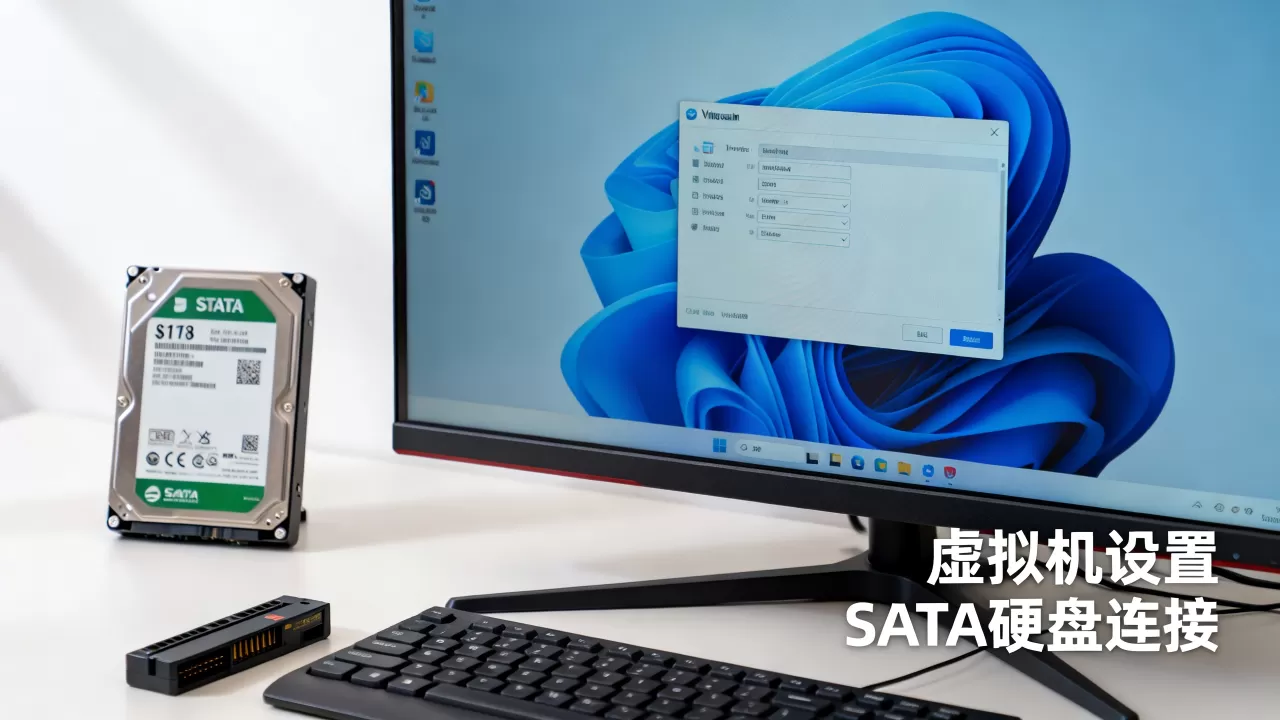
,VirtualBox中尤其明显,创建虚拟机时选了UEFI,存储里却不带EFI系统盘,硬盘怎么都识别不了。
排查方向很简单:确认虚拟机设置里的固件类型,和虚拟磁盘的分区表格式(MBR还是GPT)匹配,SATA引导Win10以上版本,务必使用GPT+UEFI搭配。
磁盘文件损坏或路径错误
还有一些情况是软件层面的:比如VMware的VMDK文件从外部移动过目录,导致虚拟机无法挂载SATA控制器绑定的磁盘,更常见的是VirtualBox里你把VHD文件放在带中文字符的路径下,加载时直接报错“控制器SATA不存在”,把磁盘文件路径改为纯英文字符,重新挂载一次,九成能解决。
Q&A:虚拟机支持sata相关的常见困惑
虚拟机sata硬盘的数据安全性怎么样?
SATA虚拟硬盘本质上是一个大文件(VMDK/VHD/qcow2),宿主机崩溃不会比物理机崩溃数据损坏概率更高,因为虚拟化平台会做IO缓存和写屏障处理,为了稳妥一些,请定期做快照(尤其是系统盘不要用独立数据接盘的方式存放关键数据),另外把虚拟磁盘放到SSD宿主盘上,能显著降低IO超时概率。
虚拟机sata固态硬盘性能能跑满PCIe带宽吗?
确实跑不满,SATA总线的理论带宽上限是6Gbps,实测半双工速率下,虚拟SATA盘实际吞吐量受控制器模拟层限制,多轮测试得出的结果通常在400MB/s到500MB/s左右,和直通NVMe相比差距明显,如果你追求极致的硬盘性能,建议给虚拟机配置NVMe控制器(QEMU/KVM和较新的VMware版本都支持),或者干脆做物理硬盘直通(PCIe Passthrough),普通的办公、开发、测试用途,SATA固态完全够用。
Windows虚拟机如何验证当前硬盘是否运行在SATA模式?
打开设备管理器 → 磁盘驱动器,右键点击物理磁盘 → 属性 → “详细信息”选项卡 → 在“硬件ID”下拉菜单里找到包含“VEN_8086&DEV_XXXX”的条目,如果Vendor ID是8086(Intel设备)且Device ID是2822或2829,基本就是AHCI控制器,也就是SATA AHCI模式,Linux用户可以直接执行 lspci | grep -i sata 查看控制器型号,或者 cat /sys/block/sda/queue/rotational ,
返回0代表固态,1代表机械,顺便确认不是NVMe盘(输入 ls /dev/nvme 有输出说明不是SATA盘)。
首发原创文章,作者:王坚,如若转载,请注明出处:https://idctop.com/article/672675.html