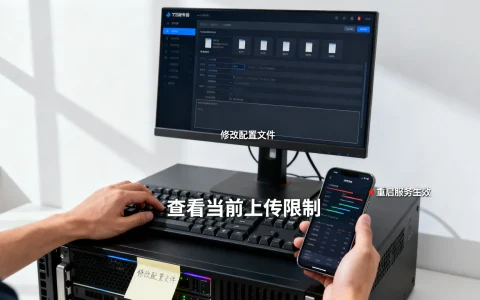
Cadence虚拟机下载这件事,真正要解决的不是“找链接”,而是“拿到一个能直接跑仿真的干净环境”,优先选带工艺库、预配置license且明确标注IC617/IC618版本的VMware镜像,下载后先校验文件完整性再导入。
为什么越来越多人选择Cadence虚拟机而不是直接装Linux
在IC设计学习圈子里,不少人的第一套Virtuoso环境并不是装在物理机上,而是跑在虚拟机里,原因不复杂:直接往Linux物理机装Cadence,需要折腾系统依赖、库版本、显卡驱动、license服务,任何一步卡住都可能让新手浪费一整天。
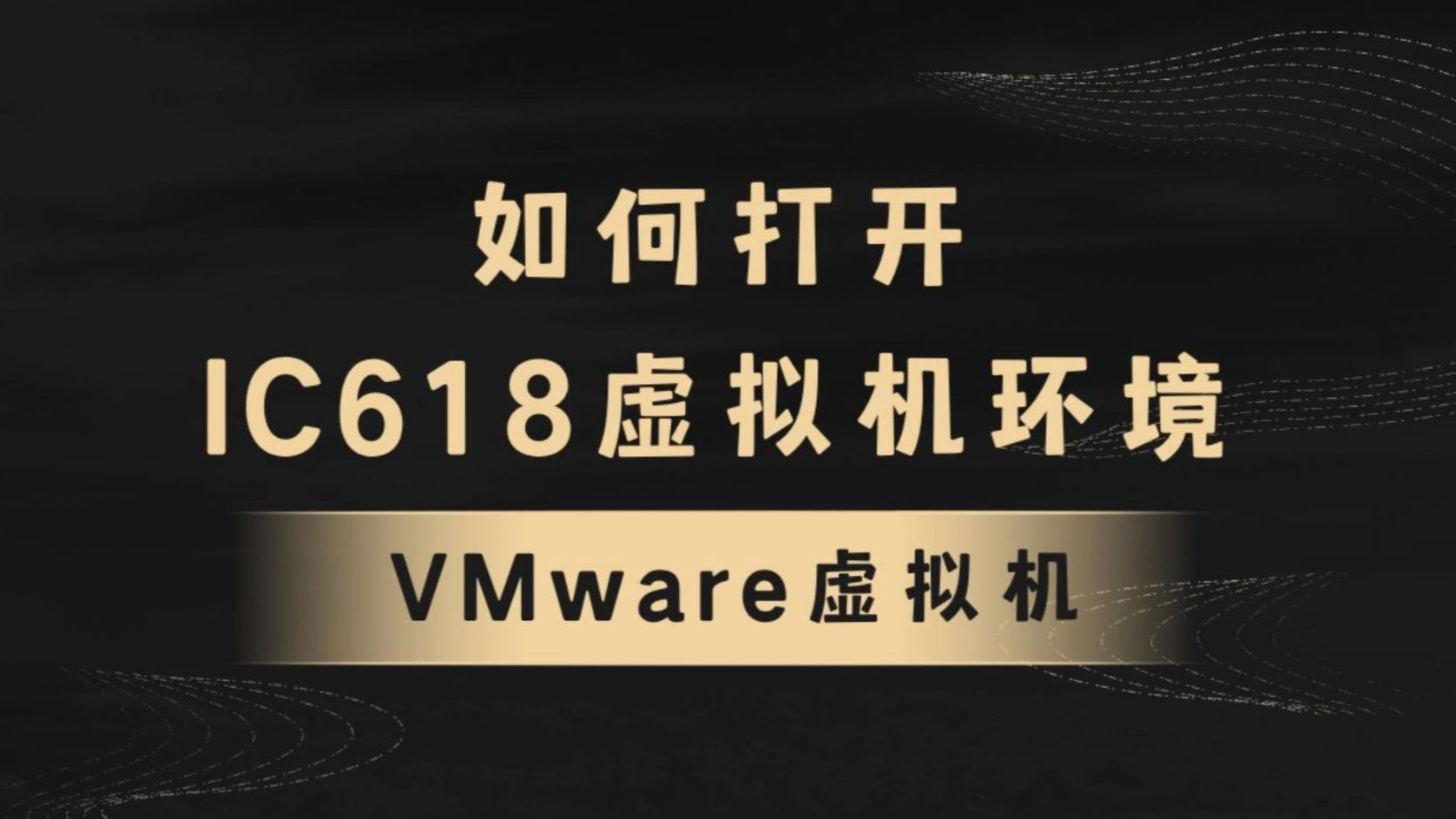
虚拟机方案把这些步骤提前打包好了,下载下来的是一个已经安装好Cadence软件、配置好环境变量、甚至内置了常见工艺库的完整系统,导入VMware或VirtualBox就能用。
行业共识认为,对教学、课程设计和初步的版图练习来说,虚拟机足以覆盖大部分需求,它牺牲了一点图形性能,但换来了环境可复制、可备份、可快速恢复。
更实际的好处是版本隔离,有些实验室项目还在用IC617,有些课程已经迁移到IC618,直接在同一台物理机切换两个版本的Cadence非常麻烦,而虚拟机可以并存多个,互不干扰。
cadence virtuoso虚拟机下载渠道怎么选
找cadence virtuoso虚拟机下载资源,常见的渠道有三类:个人分享的百度网盘链接、高校内部的课程资源平台、以及一些EDA技术论坛的置顶帖。
百度网盘、教育网盘和论坛链接的差异
百度网盘上的Cadence虚拟机包数量最多,但质量参差不齐,有的压缩包损坏,有的解压后缺少license,有的启动后直接黑屏,教育网盘或校内资源站通常经过助教或老师筛选,文件完整度更高,但校外用户不一定拿得到。
论坛链接的优势在于评论区会有真实使用反馈,下载前可以重点看“是否能启动”“license是否过期”“虚拟机密码是否公开”这三类信息。
为什么不建议随便找个cadence ic617虚拟机百度网盘链接就下载
资源越热门,越容易出现文件被反复压缩、重新打包的情况,一个原本能用的镜像,经过多次转存后可能丢失ovf描述文件,或者虚拟机磁盘被截断,下载前最好确认链接分享者是否提供了MD5或SHA1校验值。
判断一个cadence虚拟机包是否靠谱,可以检查这四点:
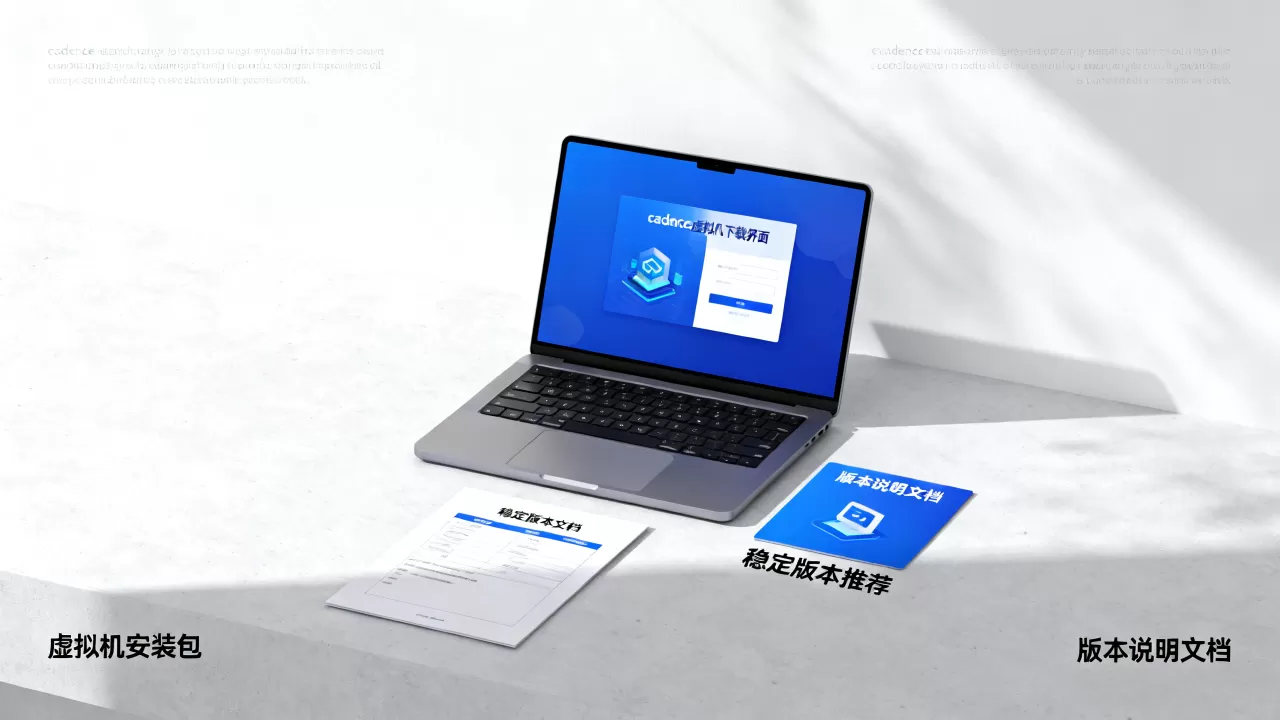
- 镜像总大小是否在合理区间:带完整工艺库和IC617的虚拟机包,通常不会小于40GB,压缩后也在20GB以上,小得离谱的包大概率缺库。
- 是否明确标注工具版本:只写“Cadence虚拟机”而不写IC617、IC618、SPECTRE版本,后期出问题很难排查。
- 是否提供默认用户名和密码:没有密码文档的镜像,下载完也进不去系统。
- license激活方式是否说明:是开机自动启动license,还是需要手动执行脚本,这一点直接影响初次使用体验。
cadence虚拟机安装教程:从解压到启动License
拿到压缩包后,第一件事不是直接解压,而是核对文件数量和校验值,很多人解压到一半报错,就是因为某个分卷在下载过程中损坏了。
可以先在终端执行:
md5sum cadence_vm.tar.gz把输出值和分享者提供的MD5做对比,一致后再解压,能避开相当一部分启动异常。
VMware导入ovf或vmx的具体操作
如果你的虚拟机包是VMware格式,通常会包含一个.vmx文件和若干个.vmdk磁盘文件,有些分享者会导出为.ovf或.ova格式,这两种在VirtualBox和VMware里都能导入。
以VMware Workstation为例,操作路径很简单:
- 打开VMware,点击“打开虚拟机”
- 找到解压目录里的
.vmx文件 - 选择“我已复制该虚拟机”或“我已移动该虚拟机”,一般选“我已复制”即可
- 等待导入完成后,先别急着开机,调整虚拟机设置
如果使用的是VirtualBox,则通过“导入虚拟电脑”选择.ovf或.ova文件,VirtualBox对vmx兼容性一般,建议优先用VMware打开原生格式。
首次开机后必须改的三项设置
Cadence Virtuoso对图形性能有一定要求,虚拟机默认配置往往偏低,首次启动前建议调整:
- 内存:如果宿主机有16GB内存,给虚拟机分配8GB比较稳妥;只有8GB内存的话,分配4GB也能运行,但跑大版图会卡顿。
- 处理器核数:至少分配2核,4核更流畅,不要超过宿主机物理核数的一半,否则会拖慢宿主机。
- 网络模式

:如果不需要远程访问,改成“仅主机模式”或“NAT模式”即可,桥接模式在校园网环境下容易导致虚拟机IP冲突。
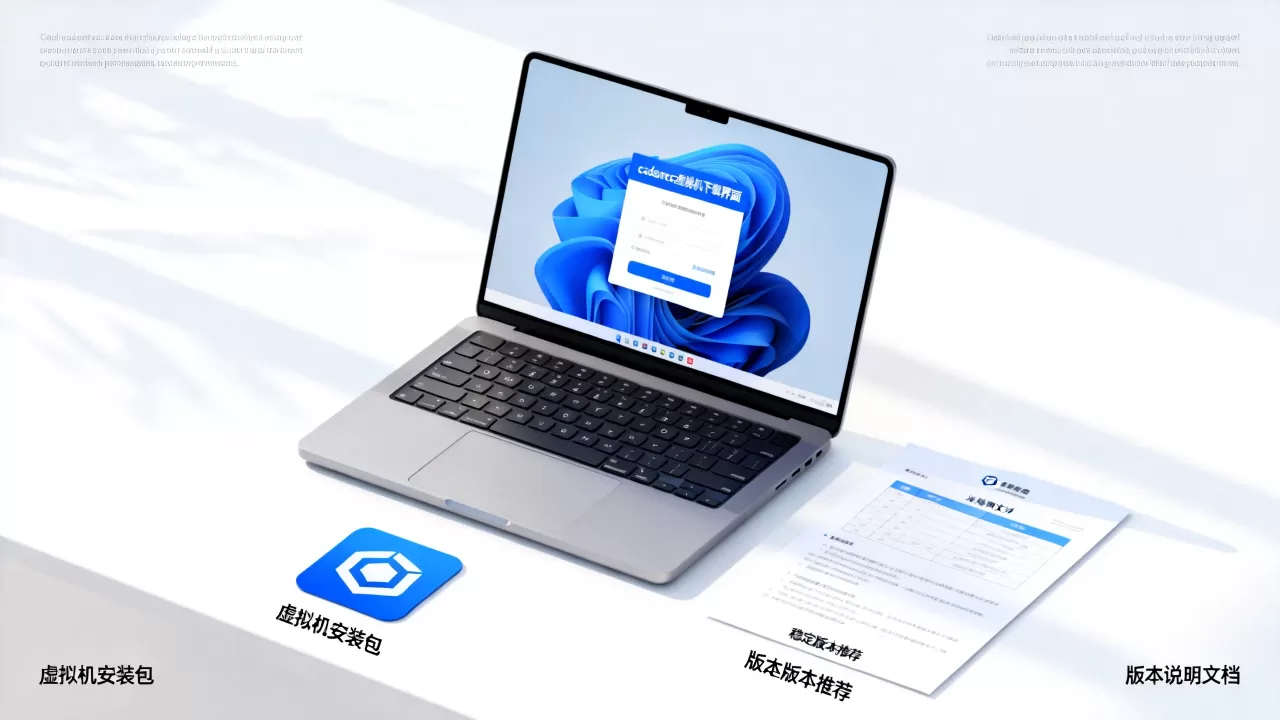
启动虚拟机后,通常会在桌面或者/home目录下找到启动脚本,比如./start_cadence或./run_ic617,执行后会拉起license服务,再打开Virtuoso图形界面。
cadence虚拟机文件多大?硬盘和内存怎么规划
“cadence虚拟机文件多大”是很多人在下载前最关心的问题,答复不能一概而论,取决于镜像里集成的内容。
下面这张表给出一个大致范围,实际大小以分享者说明为准:
| 虚拟机配置类型 | 压缩包大小参考 | 解压后占用参考 | 建议宿主机内存 |
|---|---|---|---|
| 仅IC617基础环境 | 约15GB-25GB | 约30GB-50GB | 8GB以上 |
| IC617+常见工艺库 | 约25GB-40GB | 约50GB-80GB | 8GB以上 |
| IC618+多工艺库+Calibre | 约40GB-60GB | 约80GB-120GB | 16GB以上 |
需要提醒的是,虚拟机磁盘文件通常被设置为“动态分配”,刚导入时占用可能不那么大,但随着仿真和版图数据写入,磁盘占用会快速增长,建议宿主机专门留出一块200GB以上的分区,不要把所有东西都塞在系统盘。
如果只是跑一些简单反相器、差分对的原理图仿真,8GB内存的轻薄本也能应付,但要打开较大规模的版图,或者同时运行Spectre和波形查看器,内存最好上到16GB。
cadence虚拟机密码忘了怎么办
很多共享的Cadence虚拟机默认用户名和密码是公开的,比如eda/eda、root/123456、cadence/cadence这类组合,如果你下载的包没有附密码文档,可以先尝试这几个常见组合。
默认密码组合及修改方法
登录系统后,第一件事就是修改默认密码,在终端执行passwd可以修改当前用户密码,执行sudo passwd root则可以重置root密码,修改后记得同步更新启动脚本里的相关配置,避免开机时license服务因权限不足而无法启动。
忘记root密码的恢复路径
如果既不知道普通用户密码,也不知道root密码,可以进入单用户模式重置:
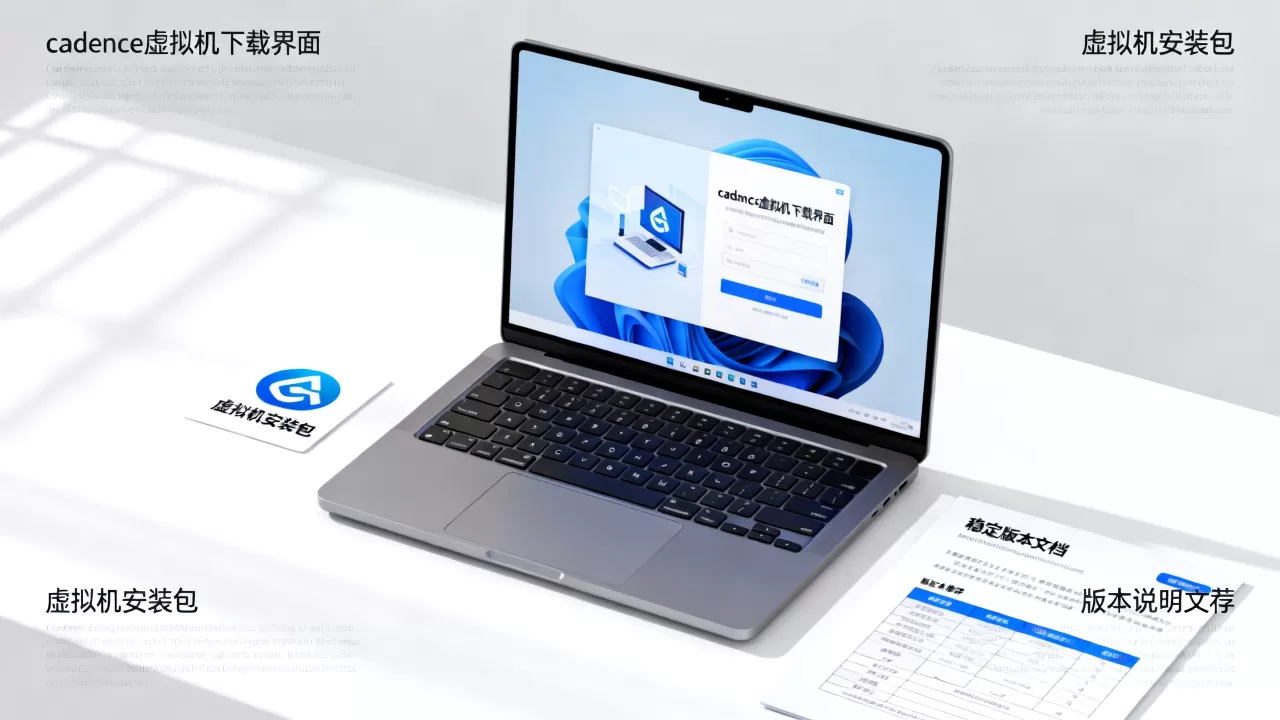
- 在虚拟机启动时,按住Shift进入GRUB菜单
- 选择“Advanced options for Ubuntu/CentOS”
- 进入recovery mode或编辑内核启动参数,在
linux行末尾加上init=/bin/bash - 执行
mount -o remount,rw /重新挂载根分区 - 执行
passwd root设置新密码,然后重启
这个过程不同Linux发行版略有差异,但虚拟机环境下操作起来比物理机更方便,因为不怕把系统彻底弄坏,大不了恢复快照。
cadence虚拟机下载后打不开什么原因?
下载完导入VMware时报错,通常有三个原因:压缩包分卷不完整、ovf描述文件缺失、虚拟机硬件版本过高,前两种情况重新下载或换一个分享链接就能解决,第三种情况可以在.vmx文件里找到virtualHW.version字段,把数值改小,比如从18改成15,再重新导入。
如果虚拟机能启动但卡在启动界面,大概率是分配的内存或核数超过了宿主机实际可用资源,把虚拟机内存降到宿主机物理内存的一半以下,核数改为2核,多数情况下可以正常进入桌面。
cadence虚拟机百度网盘限速太严重怎么解决?
百度网盘限速的确影响大文件下载,一个常见的替代思路是寻找高校内部资源平台或教育网PT站,这些渠道通常不限速或限速较少,另一个办法是找分享者提供分卷压缩包,逐个下载比单个大文件更容易断点续传,不要使用来路不明的第三方加速工具,虚拟机文件经过修改后容易损坏,后期启动会报磁盘错误。
cadence虚拟机可以用于流片吗?
不建议,虚拟机里的Cadence环境主要用于学习和课程设计,license类型通常是教学版或评估版,工艺库也只包含教学用的简化模型,真正流片需要使用代工厂提供的PDK和经过验证的license授权,把虚拟机里的版图直接拿去流片,可能会因为模型精度不够、DRC规则缺失而失败,最后一个事实是:即便是企业级Cadence部署,也几乎不会把正式流片环境放在普通虚拟机里,而是使用高性能物理服务器或私有云。
对大多数准备入门IC设计的人来说,下载一个靠谱的Cadence虚拟机,远比从零开始折腾Linux环境划算,看清楚压缩包大小、默认密码和license脚本,再按步骤导入,基本不会出大问题。
首发原创文章,作者:王坚,如若转载,请注明出处:https://idctop.com/article/672732.html