服务器版Win10(实际是Windows Server桌面体验版)调字体主要走“设置-显示-缩放与布局”和ClearType文本调谐,远程桌面场景还需单独处理RDP会话缩放与ClearType开关。
先确认你用的“服务器版Win10”到底是哪个版本
很多人把Windows Server 2016、2019、2026的桌面体验版直接叫成服务器版Win10,它们内核与Win10同源,但默认服务、界面组件和更新策略不一样,调整字体前先确认系统版本,可以避免走弯路。

- 按
Win+R输入winver回车,弹窗会显示“Windows Server 2019 Datacenter”或“Windows Server 2026 Standard”等具体版本。 - 如果显示“Server Core”,说明没有图形桌面,只能通过注册表或PowerShell远程调整字体渲染参数。
- 如果显示“桌面体验”,可以正常使用控制面板和设置界面。
版本确认后,再按下面场景操作,效率会高很多。
Windows Server 2019字体大小设置:控制面板是最短路径
系统显示缩放与文本大小
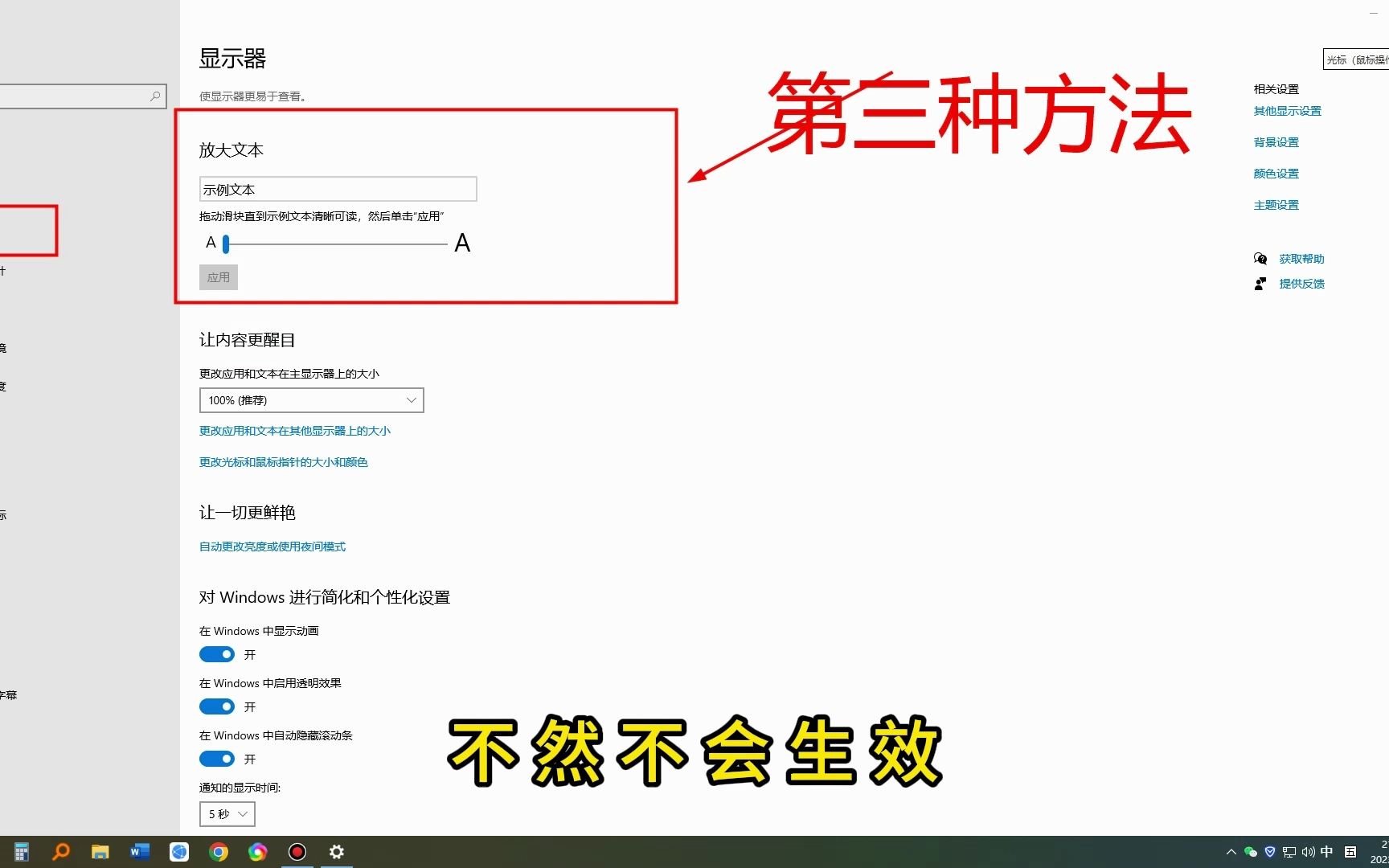
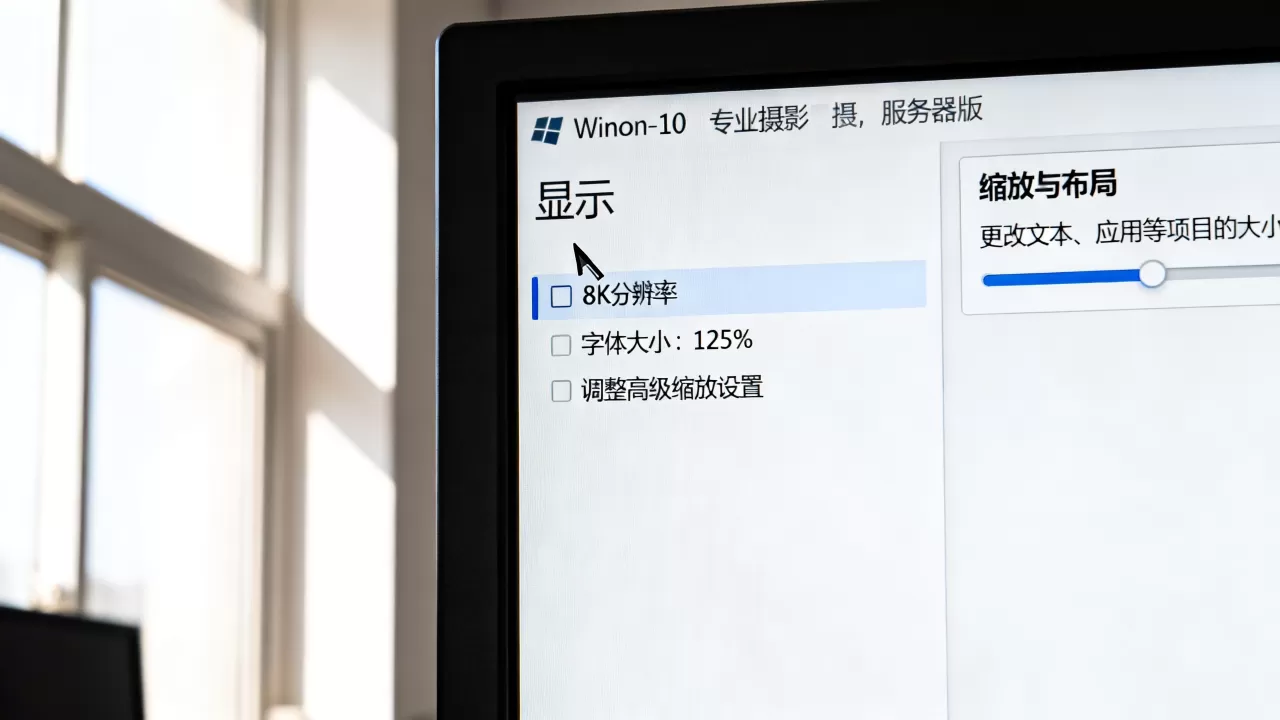
服务器版Win10调整字体大小的最直接入口在“显示设置”,右键桌面空白处,选择“显示设置”,或者运行 ms-settings:display 直接打开。
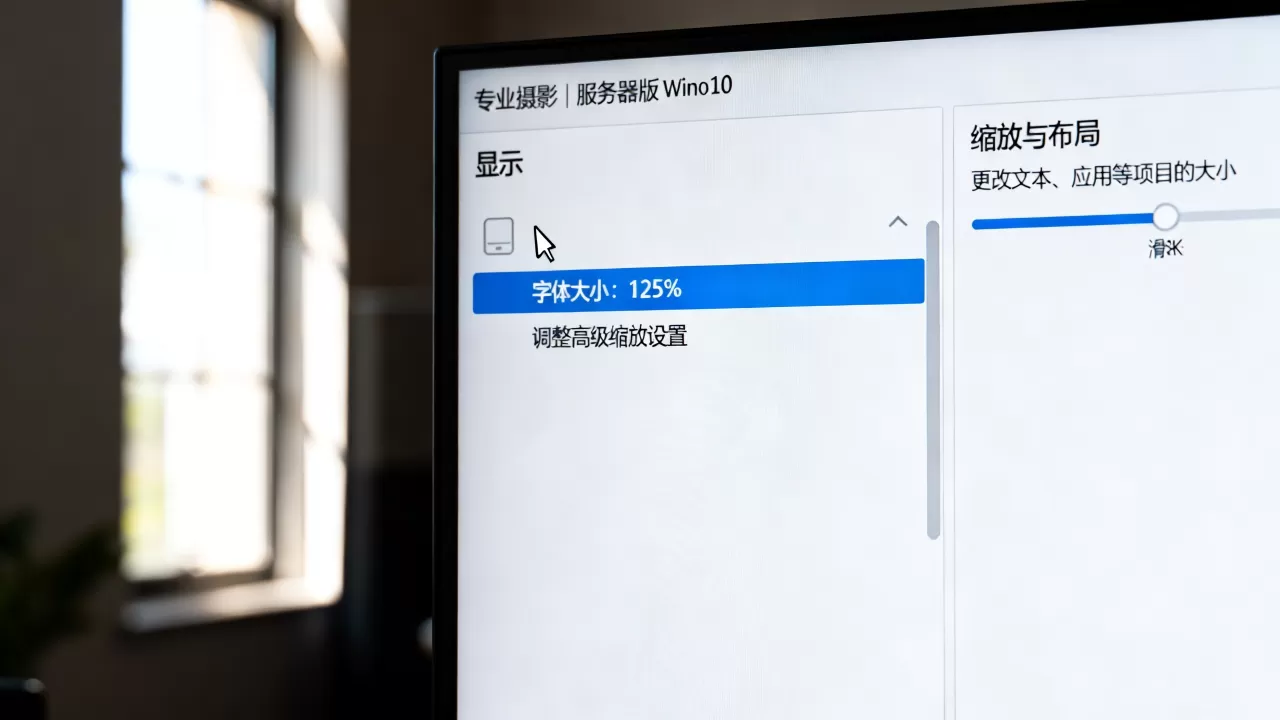
- 在“缩放与布局”下方选择100%、125%、150%等预设比例。
- 缩放比例会同时改变图标、窗口和文字大小,适合整体放大需求。
- 如果只想调文字,不改变图标和布局,点击“高级缩放设置”里的“文本大小调整”,或者直接打开经典控制面板。
经典控制面板入口更稳定:运行 control desk.cpl,打开“显示”面板,左侧会有“更改仅文本大小”链接。
仅更改字体大小不缩放整个桌面
服务器管理员经常只希望菜单字大一点,不想让远程窗口布局跑偏,这种需求建议用“仅更改文本大小”。
- 在经典控制面板“显示”页,点击“更改仅文本大小”。
- 从下拉框选择“标题栏”“菜单”“消息框”“图标”等单独项目。
- 设置字号后点击“应用”,系统会提示注销或重启资源管理器。
- 不想注销的话,运行
tskill explorer后重新启动资源管理器,多数情况下文本大小立即生效。
这个方式对Windows Server 2019和2026桌面体验版同样适用,也适合长期通过RDP维护服务器的场景。
远程桌面字体模糊怎么解决:先改RDP会话缩放
远程会话中避免非整倍缩放
远程桌面字体模糊,很大一部分原因是本地客户端和服务器端缩放比例不一致,行业共识认为,远程桌面字体模糊多数与缩放比例和ClearType启用状态有关。
具体操作分两步:
- 本地打开远程桌面连接(mstsc),在“显示”选项卡把显示配置的缩放设成跟服务器端一致,本地用100%,服务器端也保持100%;本地用150%,服务器端也尽量调到150%。
- 如果直接拖动mstsc窗口大小,Windows会动态调整分辨率,非整倍缩放比例下字体容易发虚,建议在“显示”选项卡手动指定分辨率,不要使用“全屏”下的自动缩放。
强制远程桌面启用ClearType
远程桌面会话有时会关闭ClearType,导致字体边缘出现彩边或模糊,服务器端可以先运行 cttune 确认ClearType是否启用。
- 在服务器上运行
cttune,勾选“启用ClearType”,按向导完成。 - 检查注册表
HKCUControl PanelDesktop下FontSmoothing是否为2,FontSmoothingType是否为2。 - 修改后注销远程会话再重新连接,字体渲染会明显改善。
服务器系统字体发虚:ClearType与注册表渲染参数
运行ClearType文本调谐器
服务器系统字体发虚时,ClearType文本调谐器是首选工具,它不依赖第三方软件,Windows Server 2016/2019/2026桌面体验版都自带。
操作步骤:
- 运行
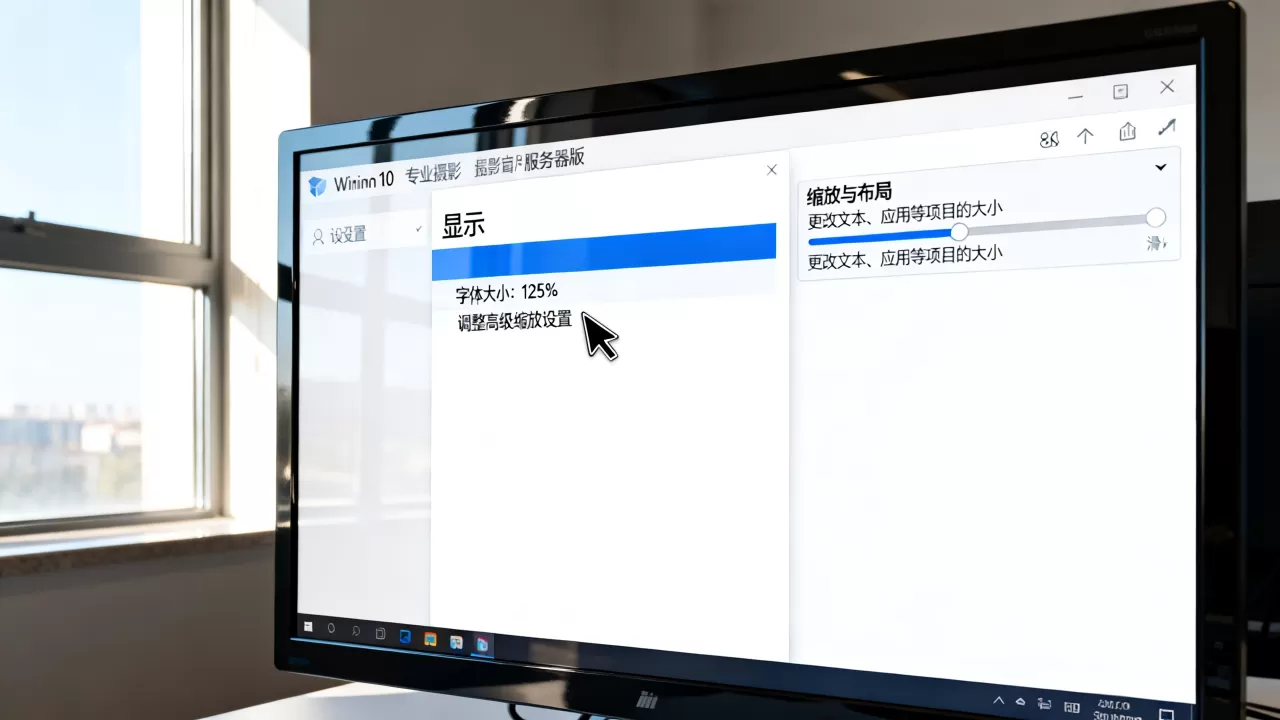
cttune,或打开控制面板 > 字体 > 调整ClearType文本。 - 勾选“启用ClearType”,点击下一步。
- 系统会给出多组文本样本,选择你看起来最清晰的一组。
- 完成后点击“完成”,字体边缘会更锐利。
如果运行 cttune 后仍觉得模糊,继续检查下面的注册表参数。
注册表字体平滑参数对照
远程桌面、虚拟机显卡驱动、老显示器等场景下,ClearType可能被系统自动关闭,注册表可以强制指定字体平滑方式。
打开注册表编辑器,定位到 HKEY_CURRENT_USERControl PanelDesktop,修改以下值:
| 参数名 | 数值含义 |
|---|---|
| FontSmoothing | 0关闭,1标准,2 ClearType |
| FontSmoothingType | 0标准,2 ClearType |
| FontSmoothingGamma | 建议1000-2200,默认1400左右 |
| FontSmoothingOrientation | 0液晶屏,1 CRT |
改完注销或重启资源管理器,字体渲染参数才会完全套用,多数情况下,FontSmoothing=2 和 FontSmoothingType=2 能解决服务器系统字体发虚问题。
Win10服务器版显示缩放比例设置:多显示器与高DPI
服务器接高分辨率显示器字体过小
很多机房给服务器接了4K显示器,结果远程进去字体小得看不清,这种场景需要自定义缩放比例。
- 在“显示设置”的“缩放与布局”里点击“高级缩放设置”。
- 输入自定义缩放比例,比如125或150,点击应用。
- 系统会提示注销,重新登录后整个桌面按新比例显示。
服务器版Win10对自定义缩放的支持不如消费版Win10完善,部分老控制面板项可能仍显示小字体,遇到这种情况,回到“更改仅文本大小”单独调整菜单和图标字体。
多显示器混合DPI
服务器同时接一台1080p和一台4K显示器时,Windows Server桌面体验版对混合DPI的处理比较一般,建议所有显示器使用相同缩放比例,避免窗口从一个屏幕拖到另一个屏幕后字体突然变大或变小。
如果字体错位或发虚,可以按 Win+Ctrl+Shift+B 重置显卡驱动,临时恢复显示,长期方案还是统一缩放比例。
命令行与控制台字体调整
服务器维护时经常用到命令提示符和PowerShell,控制台字体太小也会影响效率。
- 打开命令提示符窗口,右键标题栏,选择“属性”。
- 在“字体”选项卡选择点阵字体或TrueType字体,调整字号。
- PowerShell控制台可以在脚本里通过
$Host.UI.RawUI设置字体大小,但受限于控制台窗口尺寸。 - 修改默认控制台字体的注册表位置在
HKEY_CURRENT_USERConsole,找到FaceName和FontSize键值,改成需要的字体名称和字号。
这个技巧适用于远程桌面里的cmd和PowerShell窗口,尤其适合需要长时间盯着日志的运维人员。
服务器版Win10字体调整核心就三件事:显示缩放比例、ClearType文本调谐、远程桌面会话参数,先把系统版本确认清楚,再按场景改设置,多数字体太小或发虚问题都能解决,远程桌面用户优先检查本地mstsc缩放和服务端ClearType,可以少走很多弯路。
Q&A
服务器版win10字体怎么调才能不影响图标大小?
打开经典控制面板“显示”页,使用“更改仅文本大小”功能,单独调整标题栏、菜单、消息框或图标字体,不改变整体缩放比例,改完后注销或重启资源管理器即可。
Windows Server 2019远程桌面字体太小怎么办?
本地mstsc显示设置中把分辨率改成与服务器端一致,或在服务器端显示设置里将缩放比例调整为125%,远程会话中避免使用非整倍缩放,字体大小会更稳定。
服务器系统字体发虚,ClearType调完还是模糊怎么处理?
检查远程桌面连接属性是否启用了字体平滑,以及服务器端注册表 HKCUControl PanelDesktop 下 FontSmoothing 值是否为2,如果使用第三方虚拟化显卡,尝试更新Hyper-V集成服务或显卡驱动。
首发原创文章,作者:王坚,如若转载,请注明出处:https://idctop.com/article/672912.html