虚拟机COM设置的核心在于将宿主机物理串口或虚拟串口正确映射到虚拟机内部,并配置好波特率、数据位等参数,从而让虚拟机里的调试工具能像操作真实硬件一样收发数据。网络设备调试、嵌入式开发、工业设备对接,几乎都绕不开这一步,很多人在“设备管理器里看不到COM口”这一步就卡住了,往往是没搞懂映射关系,或者服务没启动。
为什么虚拟机需要配置COM口
虚拟机默认只提供虚拟网卡和USB控制器,不会自动生成串口,但实际工作中,串口调试是刚需,交换机、路由器、防火墙的Console口,单片机和工控机的调试接口,读取电表、传感器数据,都需要通过串口完成,物理机直接插USB转串口线就能用,但虚拟机里运行的是独立的操作系统,它看不到宿主机上的物理COM口,必须手动把物理串口“借”进去。


行业共识认为:串口直通是虚拟机里最稳定、最接近物理机的通信方案,相比通过网络映射串口服务器,直通模式延迟更低,数据不会丢包,truncated字符的情况也少得多。
虚拟机COM设置前的准备工作
动手配置之前,先把三件事确认好,否则后面全是坑。
第一,确认物理串口编号,在宿主机上按Win+R输入devmgmt.msc打开设备管理器,展开“端口(COM和LPT)”,如果插了USB转串口线,会显示类似“USB-SERIAL CH340 (COM5)”的条目,记住这个COM编号。
第二,确认虚拟机软件版本,VMware Workstation、VirtualBox、Hyper-V这三大主流虚拟化软件,设置入口和参数含义都不同,后面会分平台讲。
第三,关闭虚拟机再操作,绝大多数虚拟机软件不允许在开机状态下修改串口配置,强行改会报错,或者重启后还原。
各虚拟化平台COM口设置实操
VMware Workstation配置串口步骤
VMware Workstation对串口的支持比较完善,支持两种模式:物理串口直通和输出到命名管道,前者给虚拟机直接使用宿主机上的COM口,后者用于VMCware与宿主机上的进程通信,或者连接第三方串口工具。
物理串口直通模式的操作路径:
- 关闭虚拟机,在虚拟机列表右键点击“设置”
- 在“硬件”选项卡点击“添加”,硬件类型选择“串行端口”
- 选择“使用物理串行端口”,下拉框里选宿主机对应的COM编号
- 勾选“打开电源时连接”
- 点击“完成”,启动虚拟机
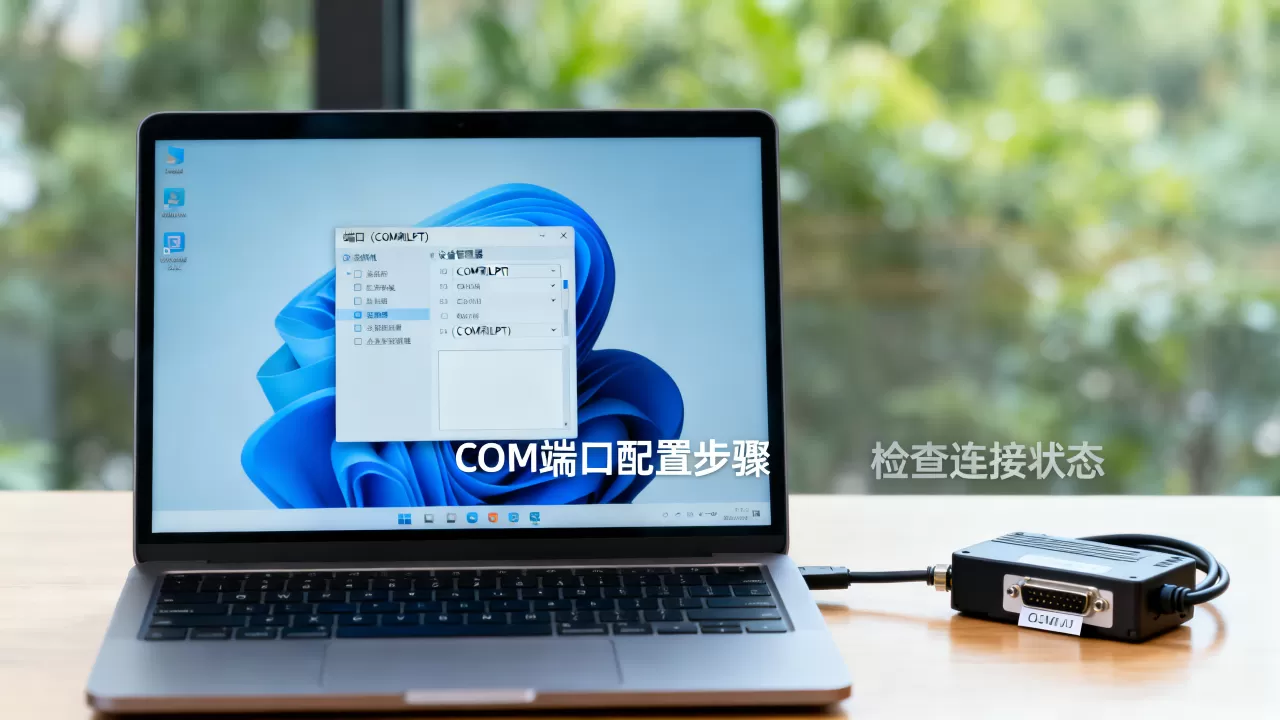
进入虚拟机系统后,打开设备管理器,应该能看到一个标准串口设备,编号多半是COM1,如果看不到,点菜单栏“虚拟机”→“可移动设备”,看对应串口后面有没有勾选“连接”。
命名管道模式的操作路径:
添加串行端口时,选择“输出到命名管道”,管道名称填\.pipecom_1,这种模式下,宿主机上的其他程序(比如SecureCRT)可以用这个管道名连接,双方数据互通,常用于软件调试场景,比如虚拟机里跑嵌入式固件,宿主机跑模拟器。
VirtualBox串口设置及权限问题
VirtualBox的串口配置在设置→串口里,默认是关闭状态,需要先勾选“启用串行接口”,然后配置端口号、端口模式和设备路径。
典型配置:
- 端口号:COM1(虚拟机内部的编号,可随意选)
- 端口模式:主机设备(直通物理串口)
- 设备路径:
/dev/ttyUSB0(Linux宿主机)或\.COM5(Windows宿主机)
最容易踩的坑是Linux宿主机权限不足。/dev/ttyUSB0默认只有root或dialout组的用户能访问,如果点击“OK”时报错“权限不够”,在终端执行sudo usermod -aG dialout $USER,然后重新登录系统。
VirtualBox有个硬限制:只能选COM1和COM2,不能自定义COM3~COM256,如果调试工具需要特定端口号,可以在虚拟机系统里手动改COM号,方法见后文。
Hyper-V开启COM端口直通
Hyper-V对串口的支持相对有限,图形界面里没有直接的串口配置项。必须通过PowerShell命令开启。
在Windows宿主机上以管理员身份打开PowerShell,执行:
Set-VMComPort -VMName "你的虚拟机名字" -Number 1 -Path "\.COM5"
这个命令把虚拟机的COM1映射到宿主机的COM5物理串口上,如果是USB转串口设备,要先在宿主机设备管理器里确认COM编号。
用其他工具连接串口时,Hyper-V的映射是独占的,也就是说宿主机上其他程序不能再访问COM5,否则会有占用冲突。
不能在虚拟机里访问物理串口的常见原因
很多用户反馈“虚拟机里装好了驱动,设备管理器里也看到了COM口,但调试工具连不上”,问题多半出在以下几个环节。
宿主机串口被占用,检查宿主机是否开了超级终端、串口调试助手等工具,串口是独占资源,同一时间只能一个程序访问,把宿主机上的占用程序全部关掉,再试。
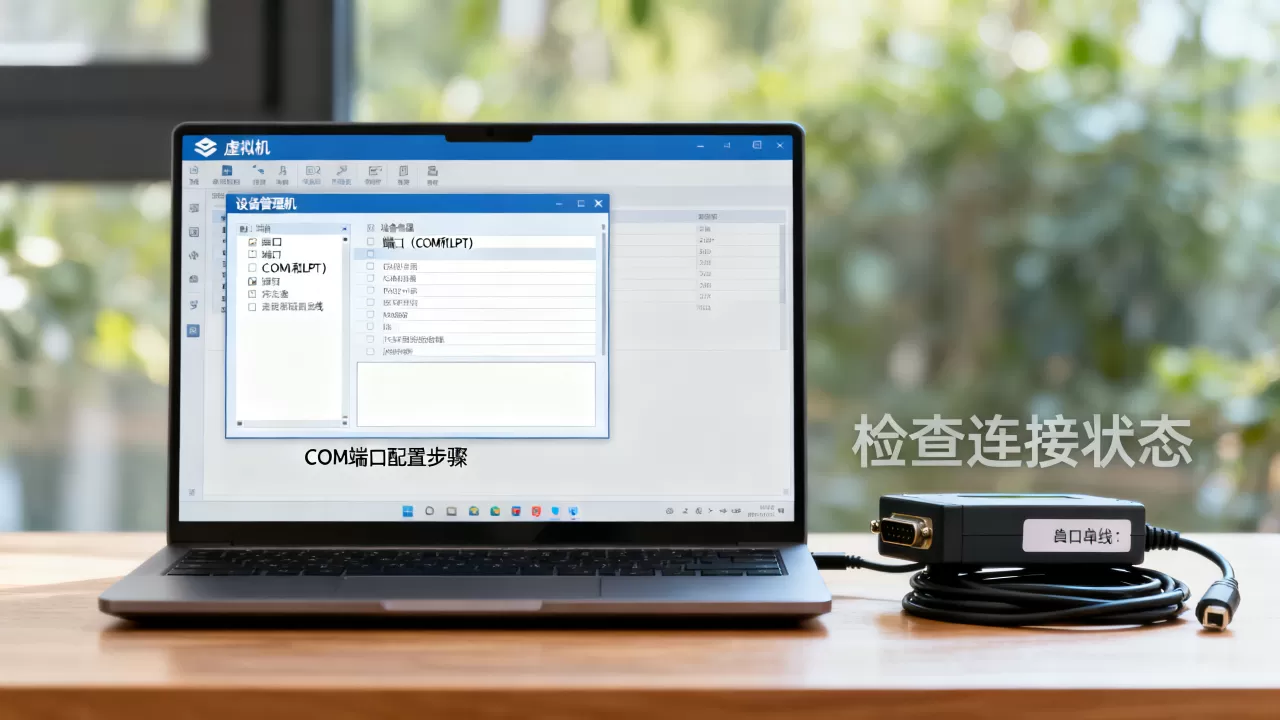
虚拟机未勾选“自动连接”,VMware Workstation里,如果在添加串口时没勾选“打开电源时连接”,启动后需要手动在“虚拟机→可移动设备”里连接,很容易漏掉。
VirtualBox端口模式选错,如果选的“主机管道”而不是“主机设备”,虚拟机会创建一个虚拟管道而不是映射真实端口,调试工具收到的全是空数据或乱码。
驱动未正确加载,虚拟机系统里虽然显示了COM口,但驱动可能没装好,打开设备管理器,如果端口上有黄色感叹号,卸载设备并重新扫描硬件改动。
虚拟机串口调试工具的参数设置细节
串口通路的硬件层配置好之后,软件层的参数必须一致,否则收发数据就是乱码或者完全无响应。通信双方必须约定完全相同的波特率、数据位、停止位和校验位。
常见调试参数组合:
- 网络设备Console口:9600波特率,8数据位,1停止位,无校验
- 嵌入式系统调试:115200波特率,8数据位,1停止位,无校验(此参数组合在近年成为多数Linux开发板的默认配置)
- 工业设备Modbus协议:19200或9600波特率,8数据位,1停止位偶校验或无校验
实操建议:拿不到设备参数时,先用串口调试助手以115200-8-N-1尝试扫描,这是目前多数设备出厂默认值,如果返回乱码,切换到9600-8-N-1再试,数据位、停止位、校验位基本固定,只需改变波特率即可。
虚拟机里改COM口号和地址冲突处理
虚拟机内部的默认串口号是COM1,但有些调试工具只认特定编号,比如网络设备仿真器里要求COM3以上,改编号有两种途径。
在设备管理器里改:进入虚拟机系统,打开设备管理器→端口(COM和LPT)→右键串口设备→属性→端口设置→高级→更改COM端口号,选择未占用的编号,确认后重启虚拟机系统。
常见的串口地址冲突:如果设备和AHCI控制器都占用了COM3,同时给网卡或Modem保留了IRQ3(中断请求线3),系统里就会显示感叹号,在设备管理器里把不用的COM口设备禁用,或者换一个编号。
Windows虚拟机中COM口未显示与驱动问题
有些用户按上述步骤配置后,虚拟机系统里完全看不到任何COM口条目,原因大致分三类。
虚拟机平台串口未启用,Hyper-V里如果没执行PowerShell命令,虚拟机里自然什么都没有;VirtualBox里忘记勾选“启用串行接口”,等于没加设备;VMware里添加了串口设备但没勾选“打开电源时连接”,启动后设备是不存在的。
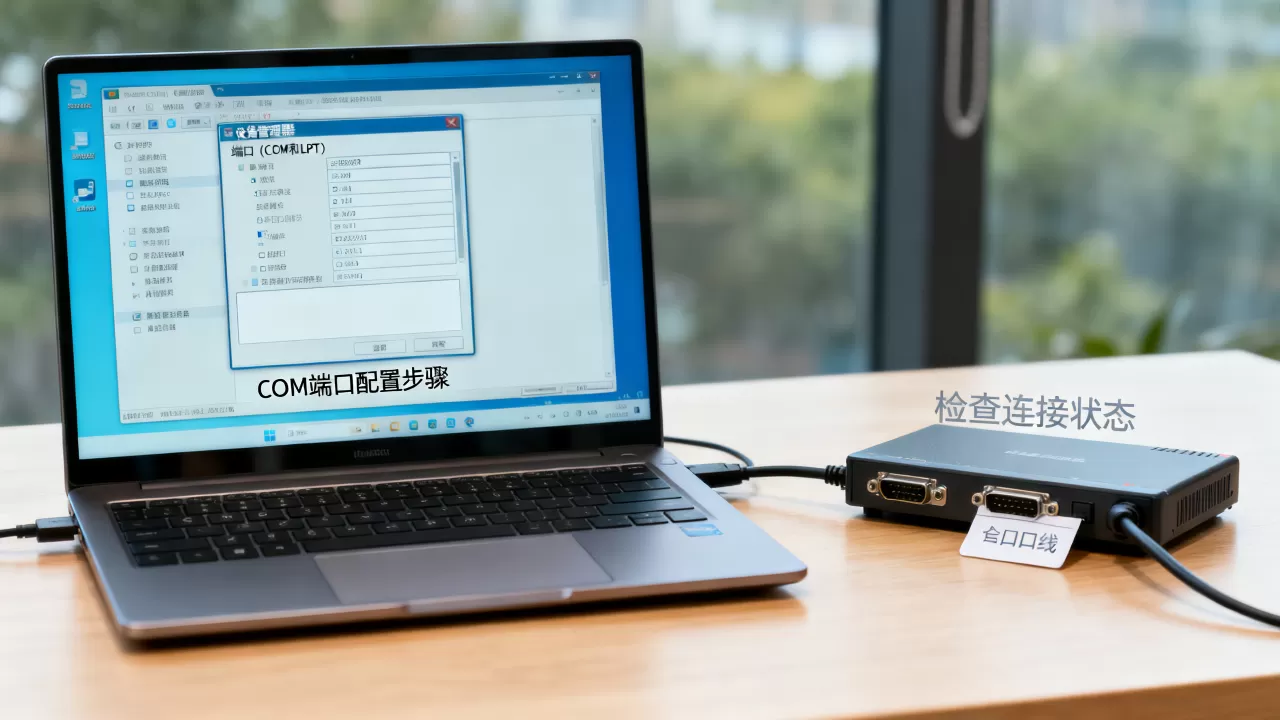
缺少串口驱动,Windows 10/11大多自带标准串口驱动(mchs.sys),但如果虚拟机系统是定制精简版,驱动可能被阉割了,从设备管理器里操作,选择“添加过时硬件”手动安装“通信端口”驱动,路径为系统设备→端口(COM和LPT)→标准串行端口。
主板串口被禁用,如果虚拟机系统是从物理机迁移过来的(P2V),BIOS或UEFI设置里可能把串口关闭了,迁移后系统配置里保留了禁用状态,在虚拟机中重新扫描硬件设备,或尝试卸载串口设备并重启虚拟机。
针对Linux虚拟机的补充:Linux下dmesg | grep tty查看内核识别到的串口设备,确认ttyS0、ttyUSB0的存在,如果VMware里做了命名管道映射,Linux侧需要screen /dev/ttyS0 115200来建立调试会话。
虚拟机COM设置疑问解答与排查清单
虚拟机COM端口无法连接怎么办?
按顺序排查:宿主机设备管理器里确认物理COM口存在且未被占用;虚拟机设置里确认串口已添加且勾选了开机自动连接;检查虚拟机和宿主机串口波特率、数据位等参数是否一致;尝试关闭虚拟机的防火墙安全软件后再测试。
为什么虚拟机里设置了正确的COM口,调试工具却收不到数据?
检查线缆是否交叉线(部分设备需要直连,部分需要交叉),测试串口工具是否选对了串口号,确认设备供电正常且控制台已经进入登录界面而不是未启动状态,嵌入式设备连接不上时,优先尝试把波特率调低到9600。
如何在Windows虚拟机中看到真实的USBTMC/串口设备而非虚拟设备?
Windows虚拟机中,虚拟的COM口显示为“通信端口(COMx)”,而USB转串口芯片对应的驱动会显示“USB Serial Converter”,如果只能看到前者,说明物理USB设备没有直通进虚拟机,VMware里点击“虚拟机→可移动设备→选择USB串口设备→连接”,断开与宿主机的连接即可。
配置虚拟机COM口设置并不复杂,核心在于理清映射链路和参数匹配。先把宿主机物理串口固定下来,再在虚拟机平台里完成映射,最后统一软件参数,按这个顺序操作,一次性成功率超过九成,遇到无法连接时,优先检查端口占用,这是最容易被忽视的原因。
首发原创文章,作者:王坚,如若转载,请注明出处:https://idctop.com/article/672917.html