在虚拟机中装WinXP,核心是准备合法ISO、创建IDE/BIOS兼容虚拟机、分配512MB到1GB内存,并优先安装增强工具;新手遇到的联网、蓝屏、鼠标不同步,多数能在虚拟机设置和驱动层解决。
虚拟机中装WinXP步骤详解:从镜像准备到快照恢复
先判断场景:旧软件、教学和老游戏才值得折腾
WinXP早已不是日常系统,据微软官方公告,Windows XP已于2014年4月8日停止支持,今天还装它,通常是为了几类场景:

- 旧版财务软件、进销存、工控配置工具只能在XP下运行。
- 学校机房或培训环境要复现老系统界面。
- 老游戏、老开发工具依赖16位或早期32位组件。
- 一些北京地区的老旧工控机仍在跑XP,迁移到虚拟机可减少硬件依赖。
如果只是普通上网、办公,直接使用现代Windows或Linux更安全,XP虚拟机适合隔离运行,不建议当主力系统。
准备镜像、软件和硬件资源
需要准备的东西不复杂:
- WinXP ISO镜像:优先使用带SP3的版本,兼容性和驱动支持更好,授权要合法,品牌机恢复盘、MSDN原版镜像都行。
- 虚拟机软件:VMware Workstation Pro/Player、Oracle VirtualBox、Hyper-V,Hyper-V对XP支持一般,新手优先VMware或VirtualBox。
- 宿主机资源:内存建议给虚拟机512MB到1GB,虚拟硬盘8GB到20GB,显存64MB到128MB。
- 安装介质:ISO挂载即可,不需要刻盘。
创建虚拟机时参数怎么填
以VMware和VirtualBox为例,关键参数如下:
- 新建虚拟机,选择“稍后安装操作系统”。
- 客户机系统选Microsoft Windows,版本选Windows XP Professional。
- 虚拟机名称和位置避免中文路径,减少兼容问题。
- 磁盘类型选IDE,不要选SATA或NVMe,XP安装盘多数不带SATA驱动。
- 网络适配器先用

NAT
,安装完成后再按需改桥接。 - 内存给512MB起步,跑旧软件可加到1GB。
- 移除默认SATA控制器,添加IDE硬盘和IDE光驱。
- 启动顺序设为光驱优先,BIOS模式选Legacy,不要UEFI。
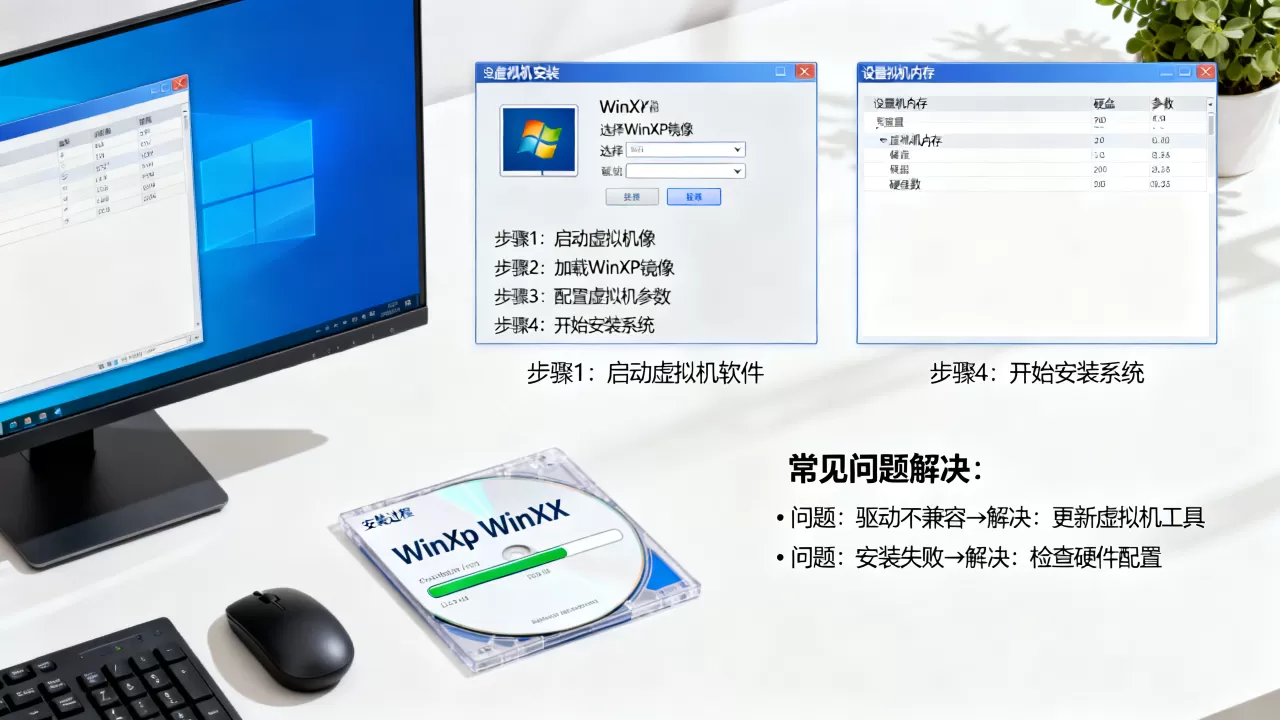
VirtualBox路径类似:设置-存储-控制器IDE-添加光驱-选择ISO;系统-主板-启动顺序把光驱调到硬盘前。
安装系统与增强工具
启动虚拟机,看到“Press any key to boot from CD”时按回车,进入安装界面后:
- 按提示分区,建议用NTFS格式化,系统盘15GB以上更从容。
- 输入合法产品密钥,跳过网络设置。
- 安装完成后,先装VMware Tools或VirtualBox Guest Additions。
- VMware:虚拟机-安装VMware Tools,进入XP后运行setup.exe。
- VirtualBox:设备-安装增强功能,运行VBoxWindowsAdditions.exe。
- 接着装SP3补丁、IE8、.NET Framework等旧软件依赖。
- 最后拍一个快照,命名“干净系统”,后续装软件出问题可秒回。
业内专家指出,老系统虚拟机化时,硬盘控制器和启动模式比CPU性能更关键,IDE加Legacy BIOS能避开大量安装报错。
新手常见问题解决方法:虚拟机装WinXP后无法联网、蓝屏和鼠标不同步
无法联网:先查NAT和虚拟网卡驱动
XP虚拟机不能上网,按顺序排查:
- 虚拟机设置里网络适配器是否启用,模式是否为NAT。
- XP设备管理器有没有黄色感叹号,尤其是以太网控制器。
- 安装VMware Tools或VirtualBox增强功能,它们会带入网卡驱动。
- 在XP命令提示符运行
ipconfig /all,看是否拿到192.168.x.x地址。 - 运行
ping 192.168.1.1或ping 8.8.8.8,判断是局域网问题还是DNS问题。 - 如果NAT不行,可临时切桥接;桥接需要宿主机所在网络允许新设备接入。
蓝屏0x0000007B:硬盘控制器模式错误
这个蓝屏在XP安装阶段很常见,原因通常是虚拟机用了SATA/AHCI,而XP安装盘没有对应驱动。
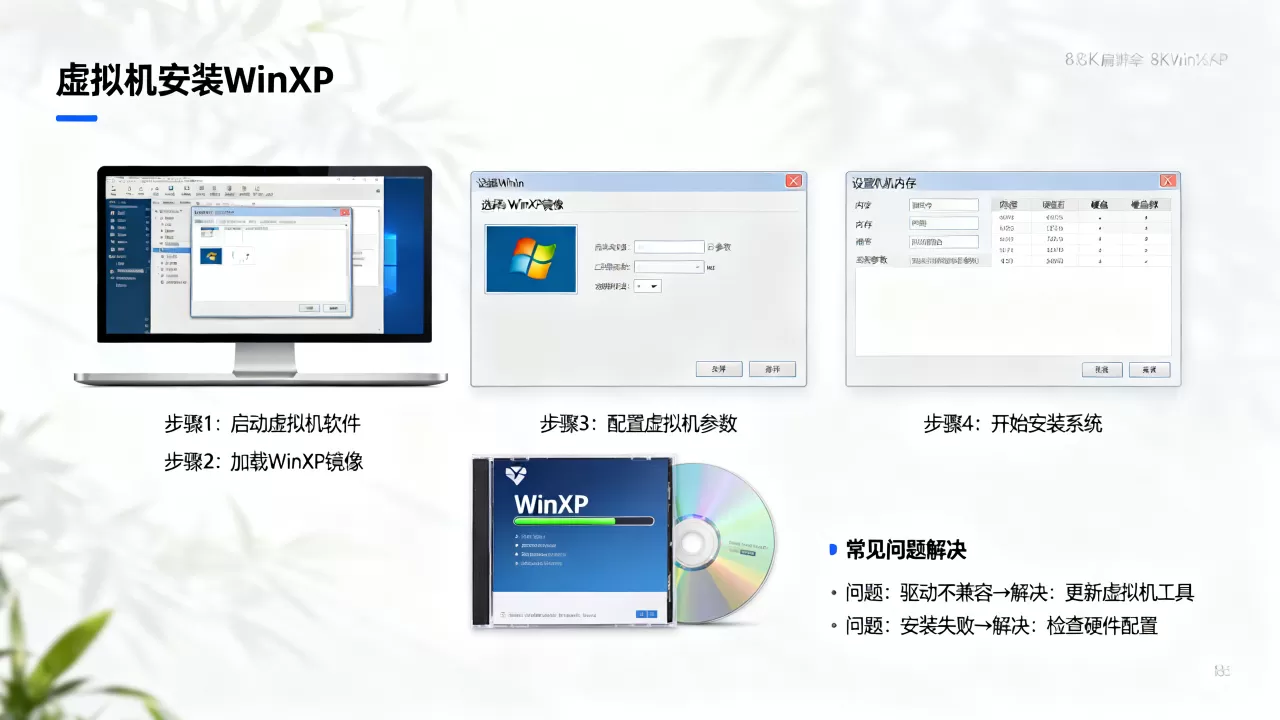
- 关闭虚拟机,把硬盘控制器改成IDE。
- 如果已经装了一半,删除虚拟硬盘重新建,比修注册表更稳。
- 虚拟机设置中确认没有同时挂载SATA和IDE系统盘。
- 启动顺序、BIOS模式保持Legacy。
鼠标不同步和显示模糊:增强工具加分辨率调整
XP默认驱动只能提供低分辨率,鼠标也会漂移。
- 安装VMware Tools或Guest Additions。
- 在XP桌面右键-属性-设置,把分辨率调到1024×768或更高。
- VMware显存调到128MB,VirtualBox显存调到64MB以上。
- 开启“自动调整客户机显示”,窗口缩放会更顺。
- 若鼠标仍不同步,检查是否安装了USB控制器驱动,或把USB兼容性设为USB 2.0。
USB设备不识别和共享文件夹
- VMware:虚拟机设置-USB控制器,勾选USB 2.0,插入设备后选择连接到虚拟机。
- VirtualBox:需要安装Extension Pack才能启用USB 2.0。
- 共享文件夹:VMware在设置-选项-共享文件夹添加;VirtualBox在设备-共享文件夹添加。
- XP里若看不到共享盘,安装增强工具后重启,再映射网络驱动器。
VMware和VirtualBox装WinXP哪个简单?对比选择与成本
| 对比项 | VMware Workstation | VirtualBox |
|---|---|---|
| 费用 | Player个人免费,Pro付费 | 免费开源 |
| 新手友好度 | 较高,向导清晰 | 中等,设置项偏多 |
| XP增强工具 | VMware Tools成熟 | Guest Additions可用 |
| 快照管理 | 方便 | 方便 |
| USB 2.0 | 原生支持较好 | 需扩展包 |
| 适用场景 | 旧软件、工控、长期使用 | 临时测试、教学、零成本 |
如果只是临时跑旧软件,VirtualBox够用,如果追求稳定、共享文件夹和USB兼容,VMware更省心,Hyper-V适合企业虚拟化,但XP驱动和增强工具支持较弱,新手不优先。
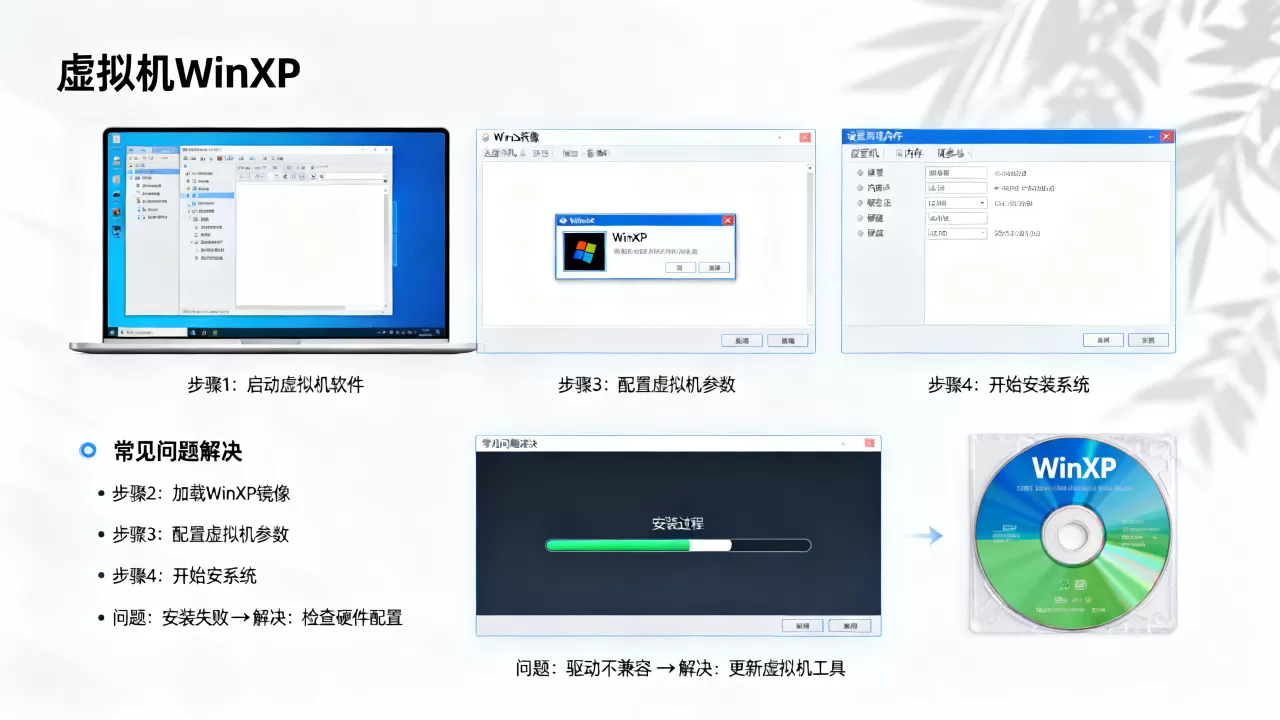
行业共识认为,XP虚拟机应尽量断网或仅Host-Only,避免直接暴露在公网。
旧软件只能在WinXP运行怎么办?本地虚拟机安装的安全与授权
旧软件只能在WinXP运行怎么办?思路不是把实体机装回XP,而是把XP关进虚拟机:
- 先确认软件授权是否允许迁移到虚拟机。
- 虚拟机网络设为Host-Only或仅NAT,不开放公网端口。
- 安装后立即打快照,旧软件装完再打一个快照。
- 重要数据通过共享文件夹或映射网络驱动器交换,不要直接放在XP系统盘。
- 定期导出虚拟机文件,防止宿主机硬盘故障。
- 不要用XP虚拟机登录网银、邮箱或处理敏感信息。
成本方面,VirtualBox免费,VMware Player个人免费,VMware Workstation Pro和部分企业版按授权收费,若公司使用,应确认商业授权条款,地域上,一些老旧工控环境仍依赖XP,把原机镜像迁移到虚拟机前,先做完整磁盘备份。
Q&A:虚拟机中装WinXP步骤详解与新手常见问题解决方法
本地虚拟机装WinXP要多大内存和硬盘?
内存512MB到1GB,硬盘8GB到20GB,只跑老软件,512MB加10GB够用;要装Office 2003、旧财务软件或开发工具,给1GB加20GB更稳,宿主机建议至少8GB内存,并预留足够磁盘空间。
虚拟机装WinXP需要花钱吗?
虚拟机软件可以零成本:VirtualBox免费,VMware Workstation Player个人版免费,Windows XP本身需要合法授权,具体取决于你使用的镜像来源和授权类型,企业环境应使用合规授权,避免版权风险。
2026年还能在虚拟机里装WinXP吗?是否合法?
技术上可行,合法与否取决于XP授权和软件许可,微软已停止官方支持,不再提供安全更新,用于隔离旧软件、教学或兼容性测试时,虚拟机是较合理的方案;用于联网日常使用,安全风险较高。
首发原创文章,作者:王坚,如若转载,请注明出处:https://idctop.com/article/673366.html