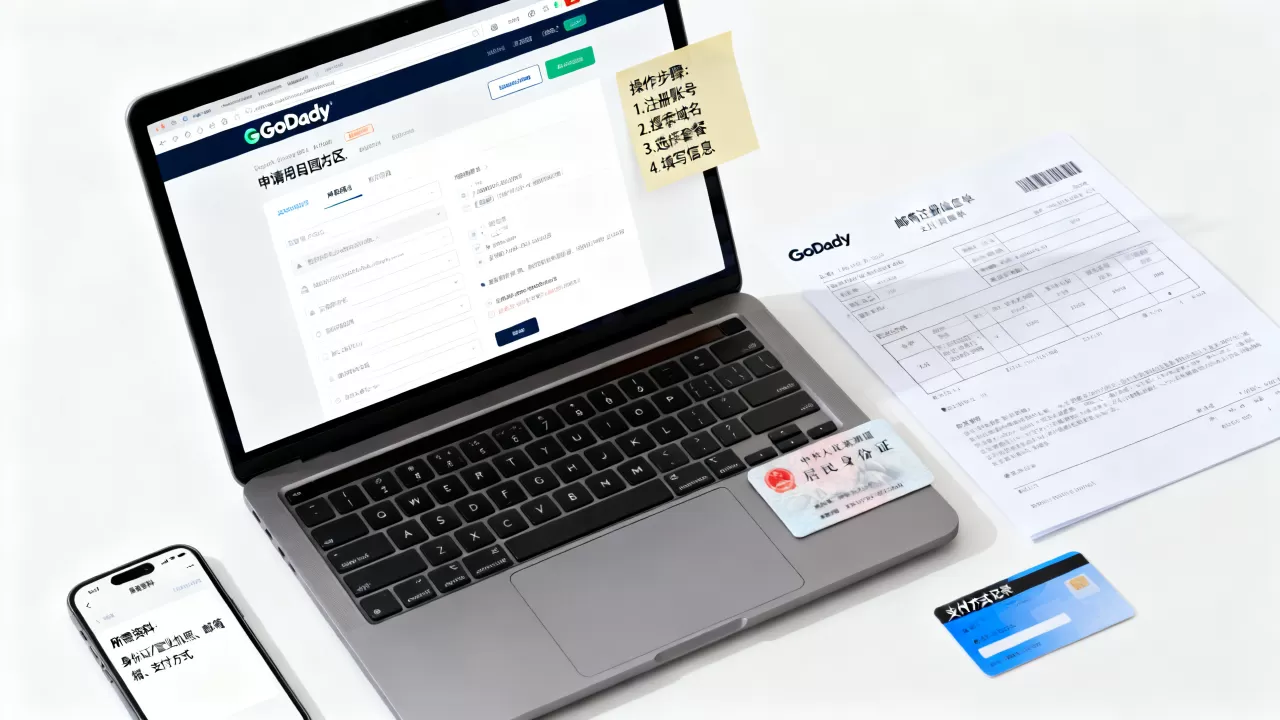
GoDaddy申请域名新手怎么操作?核心答案:准备好一个常用邮箱和双币信用卡(或支付宝),访问GoDaddy官网搜索你想要的域名,加入购物车后按提示填写注册信息并完成支付即可,全程大约10分钟。
新手购买域名前需要准备什么
很多人以为注册域名是个复杂工程,其实准备工作非常简单,你不需要提前购买服务器,也不需要懂代码,真正必须准备的只有三样东西。


一个能正常收信的邮箱
邮箱是域名注册的核心凭证,域名到期提醒、账户安全通知、验证邮件都会发到这个邮箱,行业共识认为,丢邮箱比丢密码更麻烦,因为找回账户权限通常需要邮箱验证。
不建议使用临时邮箱或工作邮箱,临时邮箱收不到关键通知,工作邮箱可能因人员变动导致你失去域名控制权,Gmail、Outlook等长期稳定的个人邮箱是首选。
可用的支付工具
GoDaddy支持支付宝、银联信用卡以及常见的国际信用卡(Visa、Mastercard),如果你有任意一种,支付环节就没有障碍。
新手容易忽略的是货币结算问题,GoDaddy默认显示美元价格,实际扣款会按当日汇率结算,支付宝扣款时会有汇率提示,信用卡则按银行账单日汇率结算,存在微小差异,不必纠结。
提前想好域名名字
这是最花时间的环节。.com域名总数早已过亿,你脑海中闪过的短单词大概率已被注册,建议准备3-5个备选方案,包含不同后缀(如.com、.net、.cn),避免在搜索框里现想。
域名命名的基本原则是:短、好记、与品牌或项目相关,可以用品牌名加行业词组合,也可以使用创意拼写,数字和连字符尽量少用,容易让用户记错。
GoDaddy域名注册详细步骤
GoDaddy支持简体中文界面,操作路径清晰,但有几个环节需要留意细节,下面的步骤基于网站当前版本,界面微调不影响整体流程。
第一步:搜索域名可用性
打开GoDaddy官网,首页正中间就是域名搜索框,输入你准备好的域名,点击搜索按钮。
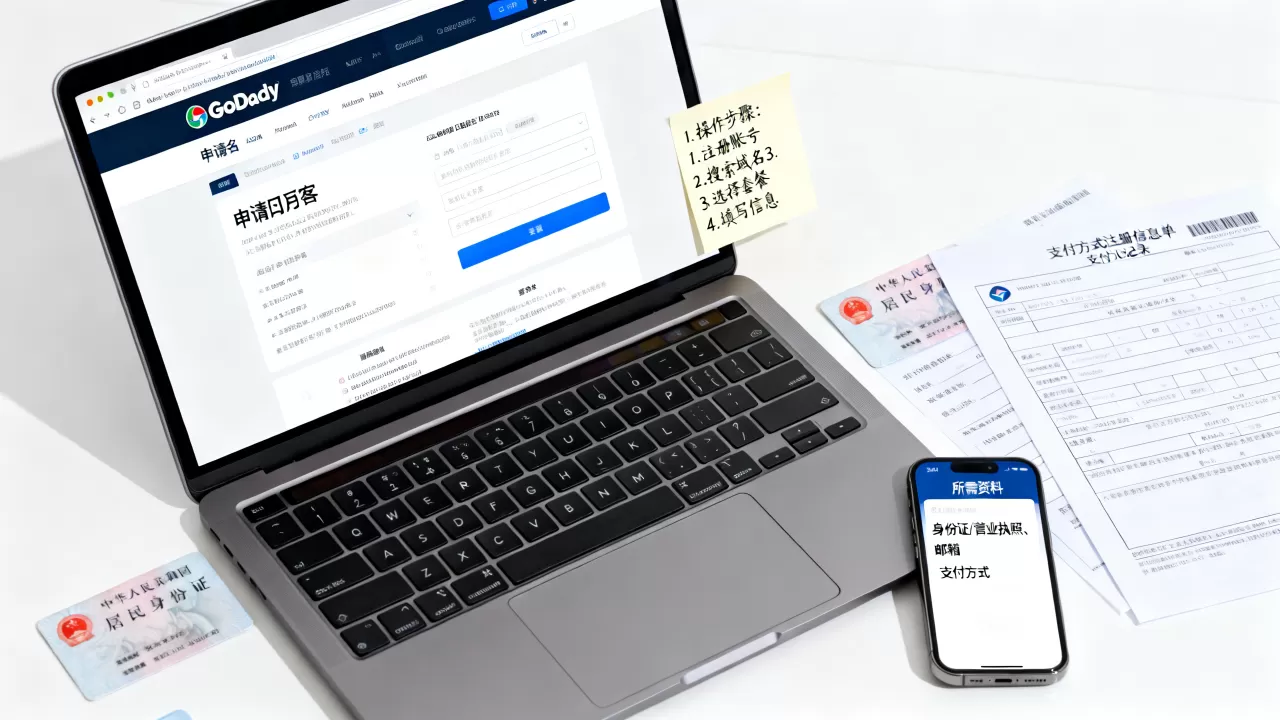
系统会展示搜索结果列表,包含你查询的域名在不同后缀下的状态,以及对应的价格,如果显示“已有人注册”,可以点击右侧的“查看替代域名”或“询价”按钮,替代域名会给出相似名称的其他后缀建议,询价则是联系当前持有者购买,新手不建议碰询价,价格往往高得离谱。
第二步:选择配置并加入购物车
找到你想要的域名后,点击“加入购物车”,此时页面会跳转到购物车界面,这里有几个关键选项值得检查。
- 注册年限:GoDaddy默认推荐1年,你可以下拉选择2年、3年甚至更久,新手建议先注册1年,后续熟悉了再续费。
- 隐私保护:此项通常默认勾选,它会把你的个人信息从whois公开数据库中隐藏,防止垃圾邮件和骚扰电话,国内用户尤其建议开启,避免个人信息暴露在公网上。
- 自动续费:可以选择开启或关闭,开启后到期自动扣款,防止域名过期被抢注;关闭则会在到期前收到提醒邮件,建议开启,毕竟忘记续费的代价远高于续费本身。
确认无误后点击“继续结账”。
第三步:创建账户或登录
如果你是首次购买,系统会引导你创建GoDaddy账户,填写邮箱地址、设置密码,密码需要包含大小写字母和数字。
已有账户的用户直接登录,然后进入信息填写环节,此处的联系人信息建议如实填写,因为ICANN要求域名注册人提供真实准确的联系方式,如果被发现虚假信息,域名存在被暂停的风险。
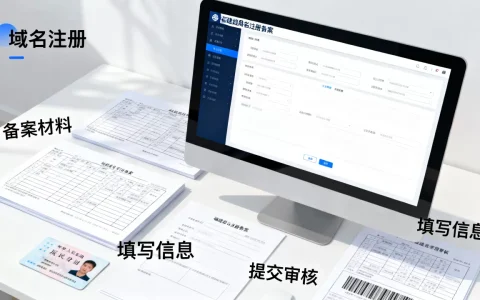
第四步:填写注册人信息
这一步有四个信息块:注册人、管理联系人、技术联系人、账单联系人,不用被吓到,每种联系人填写的内容是同一套,只需填写第一组,然后勾选“与注册人信息相同”即可自动复制。
包括:
- 姓名(与证件显示一致,使用拼音或英文格式)
- 国家/地区(选择China)
- 省份、城市
- 详细地址(英文或拼音填写,如Room 101, Building A)
- 邮政编码
- 电话号码(+86开头,填写你的手机号)
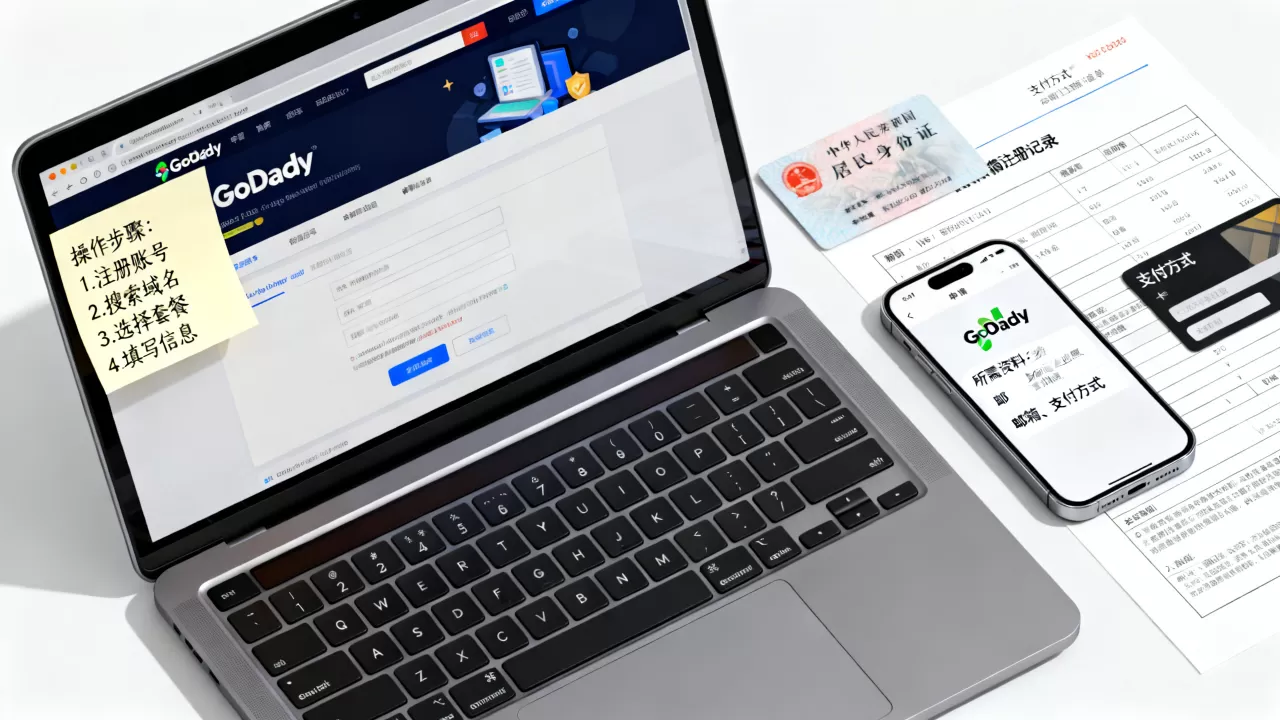
其中手机号需要验证,GoDaddy会发送一条验证短信或语音电话,输入接收到的验证码即可完成验证。
第五步:支付并完成购买
信息填写完成后进入支付页面,选择支付宝或信用卡,按提示完成付款,支付成功后,你会收到一封GoDaddy的确认邮件,邮件中包含域名的管理入口和DNS设置说明。
如果5分钟内没收到邮件,检查垃圾箱,或登录GoDaddy账户在“我的产品”页面确认域名状态。
新手选择GoDaddy的常见疑问与避坑指南
新手购买域名时,最担心的不是操作流程,而是后续要踩哪些坑,下面几个问题是初学者最常询问的,提前了解能帮你省下不必要的支出。
域名价格为什么一直变
GoDaddy的定价策略是“首年优惠,续费原价”,首年注册可能只需要几十元人民币,但第二年续费会恢复到标准价格,这不是套路,而是绝大多数海外注册商的通行做法。
选购时查看价格明细,区分“首年价格”和“续费价格”,如果你确定域名会长期使用,直接一次注册2-3年,可以锁定首年优惠价,长远来看更划算。
域名隐私保护要不要额外花钱
GoDaddy有时会以附加服务的形式展示隐私保护,但基础版通常是免费的,结算时如果看到额外的费用项目,确认它是什么服务再决定是否取消,部分浏览器插件或会员服务会作为默认勾选项出现,注意核对购物车清单。
国内使用GoDaddy域名有备案问题吗
如果你使用海外服务器,无需备案,域名解析后即可访问,如果你使用国内服务器(如简米云、酷番云),则域名必须完成ICP备案才能正常使用,备案流程在服务器商处操作,GoDaddy只需提供域名管理权限协助验证,这是购买前就该想清楚的问题,免得后续迁移麻烦。
账户安全设置
注册完成后,建议立即开启两步验证,GoDaddy账户被劫持的案例时有发生,两步验证是成本最低的安全防线,具体路径为:登录账户,点击右上角头像,进入“账户设置”,选择“安全管理”中的“双重验证”进行绑定。
注册完成后需要做什么
域名付款成功不等于万事大吉,接下来还有两个基础操作,决定你的域名能否真正使用起来。
解析域名到服务器
登录GoDaddy账户,进入“我的产品”页面,找到你的域名点击“DNS”或“管理DNS”,在这里你可以添加解析记录,将域名指向你的服务器IP地址或云服务商提供的别名地址。
如果你用的是国内云服务器,通常需要在GoDaddy修改DNS服务器为云服务商提供的地址,然后在云服务商后台配置解析,这一步如果不熟悉,直接询问服务器商客服,都会给出具体指引。
配置域名邮箱
部分用户希望用域名作为邮箱后缀,email protected],GoDaddy提供配套的企业邮箱服务,但需要单独订阅,如果想省事,也可以将域名绑定到Zoho Mail等免费第三方邮箱服务,操作路径为:在域名管理后台添加MX记录,然后按邮箱服务商的提示完成验证。
常见问题解答
购买GoDaddy域名能用支付宝付款吗?
可以使用,GoDaddy支持支付宝、银联和信用卡等主流支付方式,下单时在支付页面选择对应渠道即可。
域名注册后能退款吗?
GoDaddy对域名产品提供一定期限内的退款保障,通常为购买后数天内,但已使用的域名或特殊后缀可能不适用,申请退款需在账户后台提交工单,具体规则以购买时页面展示为准。
域名信息填错了能修改吗?
可以修改,但不建议频繁操作,登录账户后进入“域名管理”页面,选择对应的域名,点击“联系人信息”进行编辑,重点注意注册人姓名必须与证件保持一致,修改注册人信息可能触发解锁流程,部分转入操作也会受此影响,非必要不修改,修改后确认节省时间和费用没有额外损耗即可。
首发原创文章,作者:王坚,如若转载,请注明出处:https://idctop.com/article/673598.html