奶瓶挂虚拟机能否实现,答案是肯定的,但并非插上就能用,需要正确的USB直通配置和性能调优。
近几年,使用虚拟机挂载USB摄像头做视频采集、直播推流或软件测试的需求越来越多,尤其是基于Sonix芯片方案的奶瓶摄像头,凭借即插即用和低成本特性,成了不少工作室和个人的首选外设,但虚拟机环境下,USB设备识别机制与物理机完全不同,很多人在第一步就卡住了。

为什么要把奶瓶挂在虚拟机里
抛开”折腾”本身不谈,实际场景中确实存在几个刚需。
软件兼容性限制。 部分老旧的视频会议软件、直播伴侣或特定行业采集工具只认Windows 7或32位系统,而主力机已经升级到Windows 11或macOS,虚拟化一个老系统环境,比重装双系统成本低得多。
安全隔离需求。 测试来历不明的摄像头固件升级工具,或者运行可能捆绑软件的视频处理程序,在虚拟机里操作更稳妥,物理机一旦中招,损失不可控。
多路并发采集。 同一台高性能服务器上跑多个虚拟机实例,每个实例挂一个奶瓶摄像头做不同机位的推流,这在小型直播间和监播室里越来越常见。
奶瓶挂虚拟机怎么设置才能被识别
核心原理就是USB设备直通,虚拟机必须先独占USB控制器或指定USB设备,宿主机操作系统才能”让路”。
VirtualBox方案(适合Windows宿主机)
- 安装VirtualBox最新版(建议6.1以上),下载并安装对应版本的Extension Pack,这一步不能跳过,否则USB 2.0/3.0控制器无法启用。
- 点击虚拟机设置 → USB选项卡 → 勾选”启用USB控制器”,选择”USB 2.0 (OHCI + EHCI)”。
- 点击USB设备筛选器右侧的”+”号,在列表中找到”Sonix USB2.0 Camera”或带有”SN9C”字样的设备,双击添加。
- 启动虚拟机,进入系统后等待驱动安装完成,Windows 7 SP1以上系统通常自动识别,Windows XP需要手动安装驱动。
VMware Workstation方案
- 编辑虚拟机设置 → 添加 → USB控制器,将USB兼容性设为”USB 3.1″。
- 连接奶瓶到宿主机USB接口(建议直连主板后置接口,不要通过USB Hub)。
- 选择”虚拟机” → “可移动设备” → 找到奶瓶摄像头名称,点击”连接”。
- 宿主机上会弹出”设备已断开”提示,此时摄像头控制权已转移给虚拟机。
常见误区: 插入设备后先在宿主机打开摄像头测试工具,确认设备正常工作后再连接进虚拟机,如果宿主机软件正占用摄像头,虚拟机是拿不到设备控制权的。
虚拟机里USB摄像头识别不到怎么办
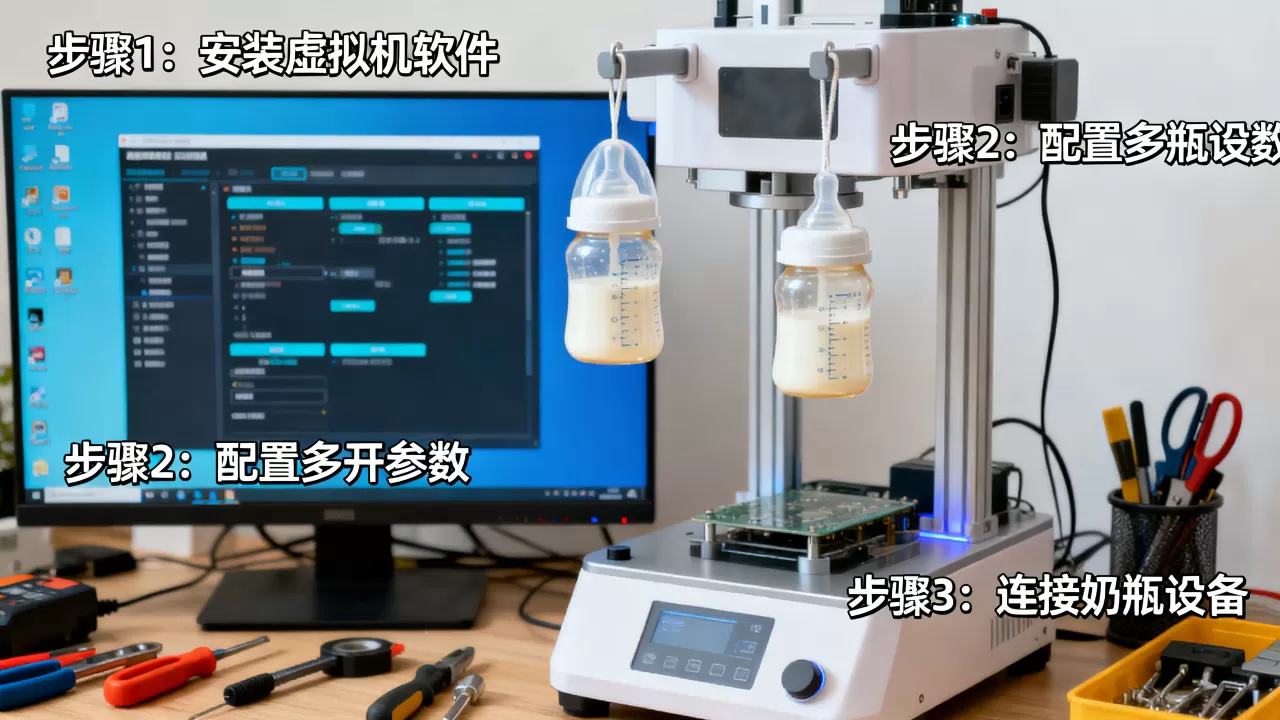
排查思路按以下顺序进行,多数问题集中在驱动层和USB控制器类型上。
- 检查USB控制器版本是否匹配,老虚拟机默认USB 1.1,带宽只有12Mbps,奶瓶摄像头出图会花屏卡顿,必须切到2.0以上。
- 在虚拟机设置里面移除所有USB过滤器,然后重新添加一次,过滤条件冲突会导致设备无法枚举。
- 更新虚拟机中的芯片组驱动,以Intel芯片组虚拟机为例,安装Intel Chipset Device Software后再插入设备。
- 尝试更换USB端口,前置面板的接口供电不稳,容易造成设备反复断开重连。
- 确认虚拟机Guest Additions(VirtualBox)或VMware Tools已正确安装,这两个组件负责USB控制器的驱动对接。
深度排查技巧: 在宿主机上打开设备管理器,找到”通用串行总线控制器”下的”USB Composite Device”,右键卸载,然后重新扫描硬件改动,这一步能清掉系统缓存的错误设备状态。
虚拟机USB摄像头延迟和卡顿怎么优化
奶瓶摄像头本身输出MJPEG格式,对CPU编码压力不大,但虚拟机多了一层转换,延迟会从物理机的30ms左右上升到80-150ms,这个数值在直播场景下已经能被感知。
- 给虚拟机分配至少2核CPU和4GB内存,这是流畅采集的及格线。
- 在虚拟机设置中启用”虚拟机中嵌套虚拟化”(如果宿主机CPU支持),能小幅降低视频解码延迟。
- Windows虚拟机中关闭Aero主题、关闭屏幕保护程序,释放显卡资源。
- 宿主机BIOS中开启VT-x/AMD-V和VT-d/AMD IOMMU,前者是虚拟化基础,后者是硬件直通加速的关键。
- 实测使用VirtualBox的USB 3.0 xHCI控制器比USB 2.0控制器出图更稳定,带宽余量更大。
投影仪与奶瓶的兼容性在虚拟机下也会受影响
有些用户把奶瓶挂虚拟机是为了配合智能投影仪做无线投屏互联,这里有个容易踩的坑:虚拟机里的Windows系统不带蓝牙或Wi-Fi直连模块,无法直接与投影仪建立P2P连接。
行业内普遍的做法有两种,其一,在宿主机上运行投影仪官方投屏软件,虚拟机通过局域网IP访问宿主机共享的视频流,其二,给虚拟机添加一个USB无线网卡直通(同样是USB直通思路),让虚拟机独立联网,再用第三方投屏协议推送画面,后者的实时性更好,但需要额外配置网络桥接模式。
奶瓶摄像头在虚拟机里的替代方案对比
如果虚拟机始终无法让你的某款奶瓶正常出图,不妨考虑软件层面对策。
| 方案 | 延迟表现 | 适用场景 | 备注 |
|---|---|---|---|
| 原始USB直通 | 低 | 直播推流 | 需要VT-d支持 |
| OBS虚拟摄像头转发 | 中 | 视频会议 | 宿主机采集,虚拟机收流 |
| IP摄像头(RTSP) | 高 | 安防监控类 | 奶瓶需支持UVC协议 |
| 模拟器方案 | 高 | 老旧程序测试 | Android模拟器自带相机桥接 |
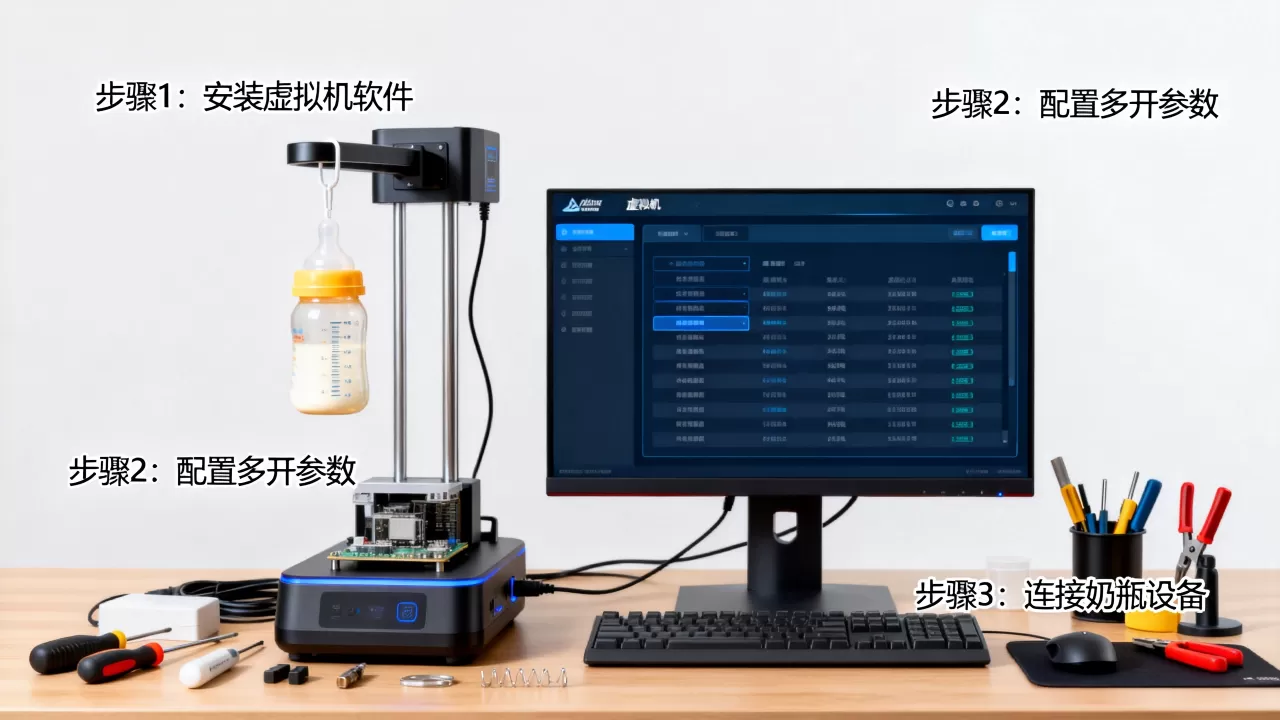
OBS虚拟摄像头转发方案值得展开说一下,宿主机装OBS Studio,添加视频采集设备(奶瓶摄像头),开启虚拟摄像头功能,虚拟机里只需装个OBS或者任意能调用摄像头的软件,选择”OBS Virtual Camera”即可,此方案的劣势是宿主机必须保持OBS后台运行,且虚拟机看到的画面底层走的是系统内存共享,非USB直连,个别依赖硬件的程序会无法识别。
奶瓶挂虚拟机的几个真实场景问题
直播团队低成本多机位
一个小型带货直播间需要正面机位和产品特写机位,但导播台的USB输入口不够用,直接在主力推流机上装VirtualBox,开两个Win10虚拟机,每个虚拟机挂一个奶瓶摄像头,然后通过NDI协议推回宿主机OBS中做画面合成,实测只要CPU是6核以上的中端型号,四路720P画面总CPU占有率能控制在40%以下。
这里有一个关键细节:每个虚拟机中的摄像头分辨率必须手动锁定在640×480或1280×720,不要开启”自动曝光”,否则在多路并发时会出现画面忽明忽暗的情况。
老版本点歌软件兼容
KTV的触摸屏点歌系统依赖一个名为”摄像头取词”的功能,该功能只支持Win7 32位系统,把奶瓶摄像头直通进Win7虚拟机后,点歌软件能正常读取摄像头画面并实现歌词扫词功能,值得一提的是,这类老软件的USB枚举逻辑较为特殊,需在虚拟机配置文件(.vmx)中手动添加一条usb.quirks.device0 = "0x0c45:0x6366"参数,绕过UVC驱动的校验机制,行业内称此操作为”UVC设备白名单注入”。
开发调试UVC协议应用
做嵌入式开发的工程师,经常需要在不同系统版本上验证自研的视频采集SDK,用虚拟机挂奶瓶摄像头,可以快速切换Win10、Win11、Ubuntu等测试环境,免去反复插拔物理设备的体力劳动,行业共识认为,UVC设备是在虚拟机中兼容性最好的USB设备类别,因为其遵循标准协议栈,无需厂商专门写虚拟化驱动。
虚拟机性能损耗究竟有多大
数据链路是这样的:奶瓶摄像头 → USB总线 → 宿主机的USB控制器驱动 → 虚拟化层(接管并转发) → 虚拟机内的USB驱动 → 应用软件读取。
相比物理机,每条链路都会增加微秒级延迟,积累起来就是前面提到的80-150ms,这个数字在交互性要求高的场景(如在线乐器教学、动作捕捉)中不可接受。
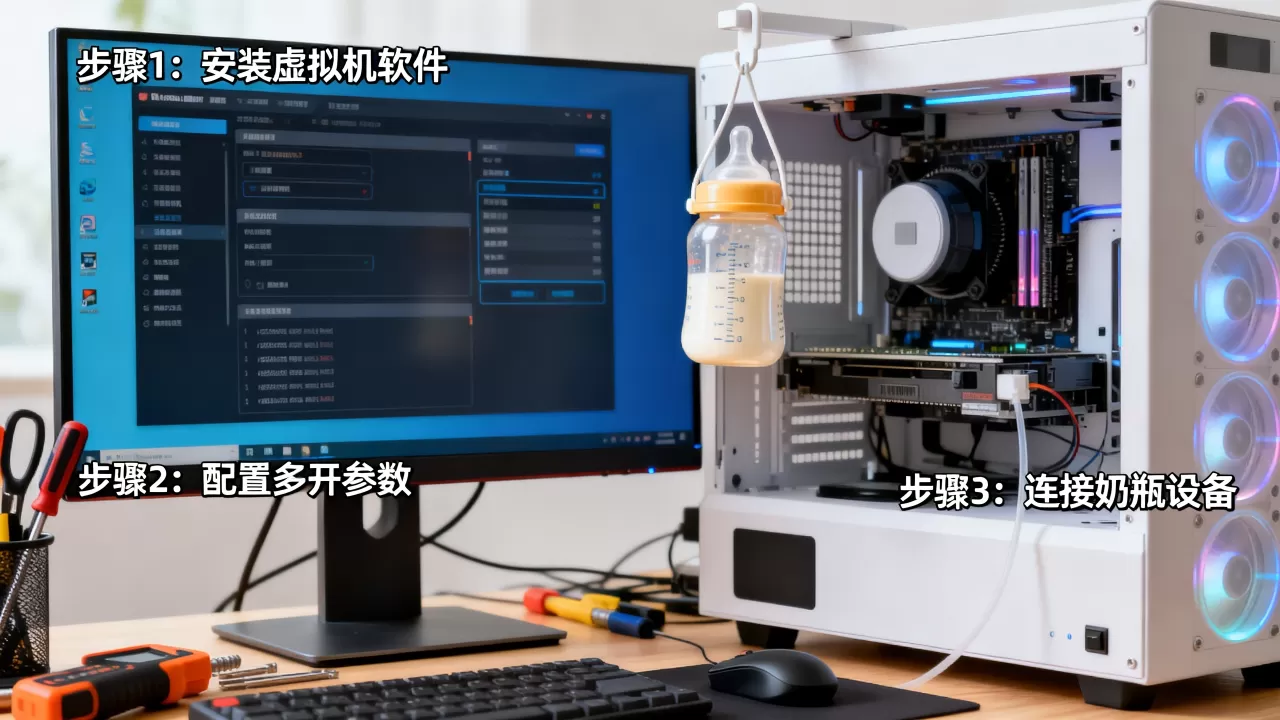
提升虚拟机中摄像头性能的硬件思路:
- 独立USB扩展卡(PCIe转USB 3.0),把这块卡直接PCIe直通给虚拟机独占,完全绕过宿主机驱动栈,这是目前损耗最低的方案,延迟能压到40ms以内。
- 使用USB 3.0及以上接口,奶瓶摄像头虽工作在USB 2.0模式下,但3.0控制器的中断处理效率和供电稳定性更好。
- 关闭宿主机CPU节能模式(C-States),保证虚拟机的定时器精度。
对于使用AMD平台的用户,请注意将虚拟机BIOS中的IOMMU设置为”Enabled”,同时在虚拟机配置文件中添加vhv.enable = "TRUE"参数,这是许多投影社群里分享的兼容性调优技巧。
虚拟机挂奶瓶摄像头的常见问题解答
Q:奶瓶挂虚拟机后画面是黑屏,但宿主机上正常,怎么解决?
A:首先排除权限冲突,确保宿主机后台没有运行任何相机类软件,然后检查虚拟机中的摄像头驱动是否为”USB Video Device”标准驱动,右键设备管理器中的摄像头,选择”更新驱动程序”,指向系统自带驱动目录强制重新安装,若问题依旧,打开虚拟机设置,将该设备从USB过滤器中删除,改用”连接时可自动挂载”选项,插入设备后手动点击虚拟机右下角摄像头图标选择连接,多数情况下,此操作能绕过过滤器造成的USB枚举死锁。
Q:在虚拟机里使用奶瓶摄像头直播,码率设置多少合适?
A:建议将虚拟机内直播软件的采集分辨率设为1280×720,输出码率控制在2500-3500kbps,受虚拟化层转发损耗影响,画质在同等码率下大约相当于物理机的90%,因此不要试图在虚拟机中跑4K采集或超低码率(如800kbps以下)推流,画质劣化会非常明显,若必须使用1080P分辨率,请确保宿主机CPU型号不低于Intel 12代i5或AMD R5 5600G,虚拟机分配4个专用核心。
Q:为什么不推荐用手机模拟器代替虚拟机挂奶瓶?
A:安卓模拟器的相机桥接机制走的是虚拟摄像头驱动,奶瓶摄像头映射进去以后会被模拟器包装成固定的YUV格式,这会导致两个问题,其一,分辨率被锁定为640×480,无法调整;其二,模拟器会强制开启镜像翻转,无法直接关闭,相比之下,虚拟机是完整的Windows环境,各类直播伴侣、会议软件对UVC设备的调参接口都能正常调用,尤其适合需要调节曝光、对比度、白平衡等参数的用户,对于仅需获取基本画面的场景,安卓模拟器方案倒是能省下系统镜像占用的磁盘空间。
首发原创文章,作者:王坚,如若转载,请注明出处:https://idctop.com/article/673678.html