服务器驱动加载到U盘启动不了,核心原因通常不是驱动本身,而是U盘引导方式、分区格式或服务器固件(BIOS/UEFI)设置不匹配,解决办法是优先重建符合UEFI规范的启动盘,然后在服务器启动时手动加载对应的RAID或阵列卡驱动。
很多运维同事在给服务器装系统时,习惯沿用给普通电脑做U盘启动盘的老方法,结果在服务器上就是转圈圈或者直接报错“No bootable device”,下面把常见原因和排查路径拆开讲,每一步都是可以直接照做的。
服务器U盘启动失败的主要原因排查
引导模式与分区格式不一致
这是最普遍的一个坎儿,近几年的服务器固件默认都是 UEFI模式,而很多人做启动盘用的工具(比如某些老版本的软碟通或非PE类写入工具)默认生成的是 Legacy(传统BIOS)引导,分区表是MBR格式。
- 如果服务器固件UEFI模式下,U盘只有MBR引导,开机按F11或F7选择启动项时,U盘前缀会显示“UEFI”或“Legacy”,选错模式,机器直接跳过U盘。
- 反之,如果将服务器调整为Legacy模式,但服务器本身安装的阵列卡驱动或系统镜像只支持UEFI,同样会卡在加载阶段。
- 操作路径:开机进BIOS,找到“Boot Mode”或“Boot List Option”,先确认当前是UEFI还是Legacy,再做对应的U盘引导模式。
可以验证的小技巧:在一台普通电脑上,用DiskGenius或系统自带diskpart查看U盘分区表类型,如果是GPT但引导文件缺失,或者MBR但引导文件指向有问题,服务器大概率不认。
服务器阵列卡驱动缺失或未注入
服务器和家用机最大的区别在于磁盘控制器,家用机是AHCI模式,系统自带驱动能认,服务器如果板载RAID卡或者独立HBA卡,安装系统时如果没有提前加载对应的服务器raid驱动,Windows安装程序根本看不到硬盘,自然就会报“找不到任何驱动器”。
- 这种情况表现为:U盘引导正常,能进安装界面,但下一步选择磁盘时空空如也。
- 解决思路:要么将阵列卡模式改为AHCI/直通(但会丢失阵列信息,不推荐),要么在U盘里提前放入驱动并加载。
- 大多数服务器厂商(戴尔、惠普、浪潮)在开机自检时按Ctrl+R或Ctrl+C进入阵列配置界面,先确认阵列是否正常,再谈驱动。
U盘接口与供电问题
服务器前置USB口和机箱后置USB口不完全一样,电源管理策略可能限制前置USB在POST阶段的供电,导致U盘启动时读取失败或者读取到一半掉盘。
- 尽量插后置USB接口,且优先选择USB 2.0接口(黑色),避免USB 3.0在PE环境下缺少驱动。
-

如果U盘用了USB 3.0协议,但PE内核较老,加载驱动时容易卡死,此时换一个USB 2.0的老式U盘反而很管用。
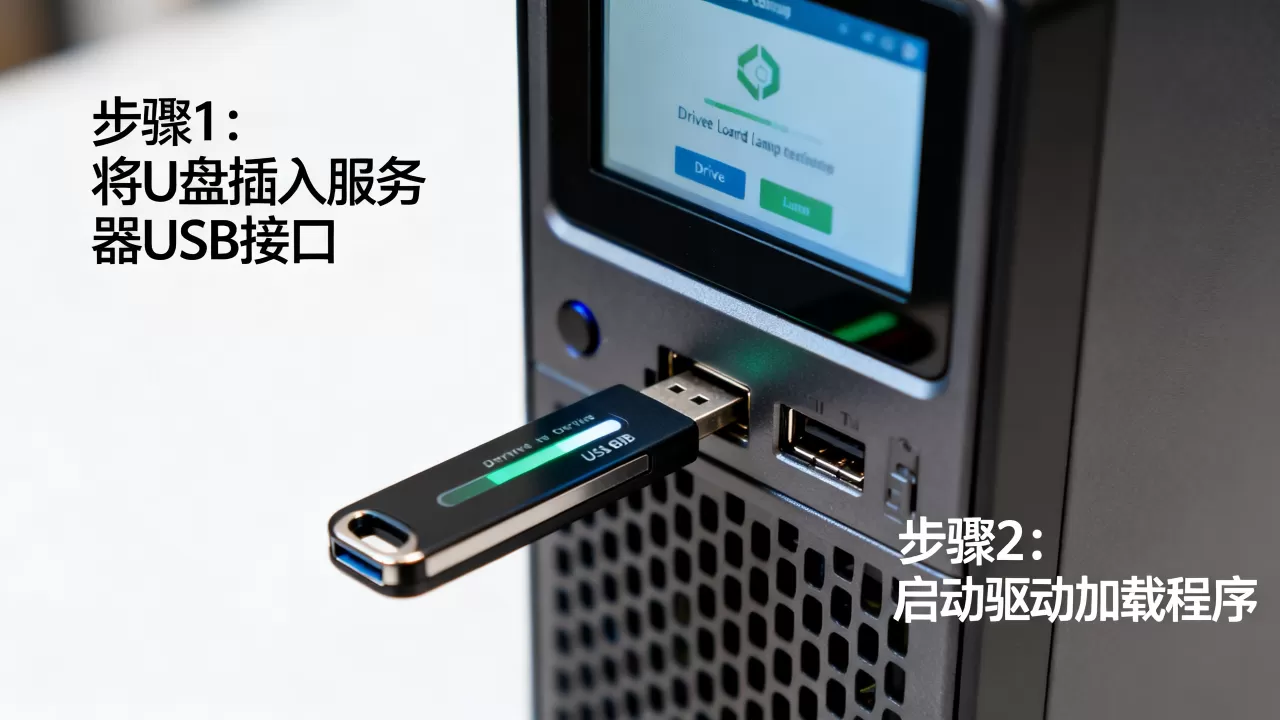
如何正确制作服务器U盘启动盘并注入驱动
第一步:选定镜像与写入方式
如果是安装Windows Server 2026或2019,建议直接用微软原版ISO,用Rufus或Ventoy写盘。
- Rufus(推荐):
- 分区类型选择“GPT”,目标系统类型选择“UEFI(非CSM)”。
- 文件系统选择“FAT32”(UEFI引导必备),如果镜像超过4GB,Rufus会提示处理方案,一般都选“NTFS”并配合UEFI:NTFS引导,但兼容性稍差,建议用FAT32加拆分镜像或换用exFAT。
- Ventoy(推荐):
- 不用反复格式化,做完后就是一个普通大U盘,直接把ISO镜像拷进去就能选择引导。
- Ventoy本身的兼容性较好,支持UEFI和Legacy自动切换,适合掌握多种服务器型号的运维人员。
实操提示:如果用Rufus,务必选择“DD镜像模式”写入,别选“ISO镜像模式”,后者在部分服务器上会写入失败。
第二步:注入RAID卡驱动
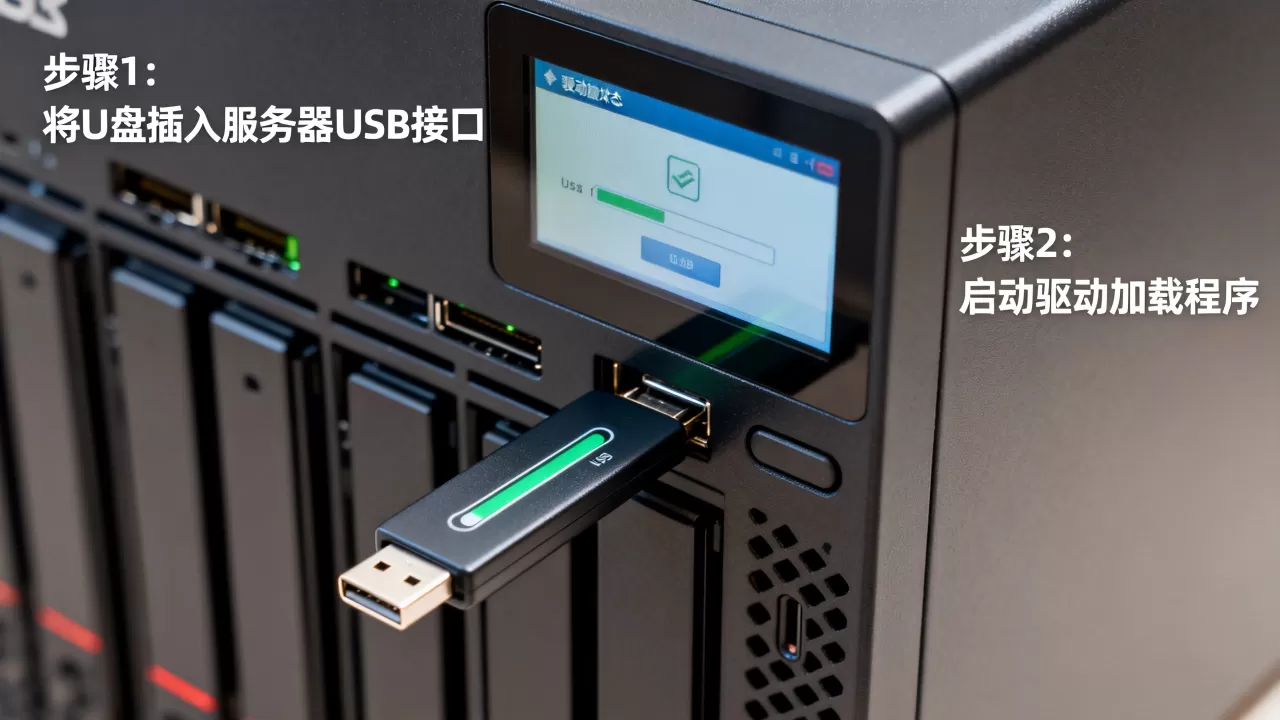
对于Windows安装,需要提前从服务器厂商官网下载.inf驱动文件(floppy或USB格式),放在U盘另一个分区里。
- 加载路径:从U盘启动进入Windows安装界面,点击“加载驱动程序”→浏览到U盘驱动文件夹→确认后应该能看到阵列盘的容量。
- 行业共识认为,驱动文件必须匹配系统版本,比如Windows Server 2016的驱动强行用在2026上,即便能装上,后续也可能蓝屏。
第三步:修改服务器启动项优先级
不同的服务器品牌修改方式差异较大,下面是比较常见的几类情况:
- 戴尔PowerEdge:开机F2进入System Setup,选择“Boot Settings”→将“Boot Mode”改成“UEFI”,并在“UEFI Boot Settings”里把U盘(一般显示为UEFI: USB Disk)调整到第一位。
- 惠普HPE ProLiant:开机F9,找到“Server Security”或“Standard Boot Order”,将USB Diskette on Key/USB Hard Disk前移,同时检查“Boot Mode”设置为“UEFI Only”或“UEFI Hybrid”。
- 浪潮/超微:多数兼容AMI BIOS,在“Boot”选项卡里打开“Boot Option Priorities”,将“UEFI Hard Disk”或“USB Hard Disk”移到首位。
如果服务器linux系统下可以这样做:如果服务器原本装有Linux系统,比如CentOS或Rocky,可以直接用dd命令将ISO写入U盘,但要注意,这种方式做出来的U盘基本只支持Legacy引导,如果固件是纯UEFI且没有CSM,最好还是用Ventoy。
sudo dd if=/path/to/linux.iso of=/dev/sdb bs=4M status=progress
sync
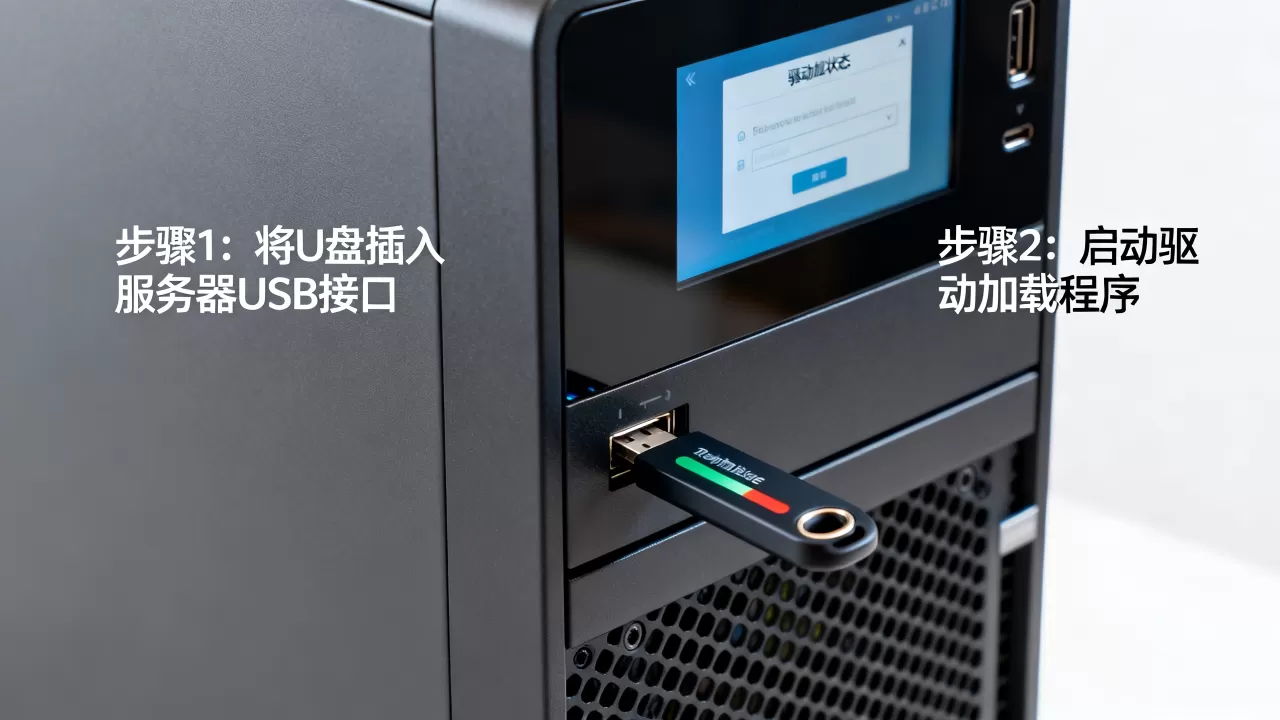
这种写入方式需要U盘设备名确认清楚,if是镜像路径,of是U盘设备文件(不是分区,比如sdb不是sdb1)。
常见服务器系统安装场景与U盘启动设置细节
| 服务器情况 | 推荐启动盘类型 | 重点排查位置 | 常见报错 |
|---|---|---|---|
| 老款戴尔 R730 | 支持Legacy,U盘用MBR+NTFS启动 | BIOS→Boot Mode改BIOS | No boot device available |
| 新款戴尔 R750 | 纯UEFI为主 | Boot Mode→UEFI,Security→Secure Boot关闭 | UEFI boot failed |
| 惠普 DL380 Gen10 | 默认UEFI | Boot Order下勾选USB,并关闭Secure Boot | Boot failed: No bootable device |
| 超微 X11系列 | 混合模式 | Boot→CSM设置为Enabled或UEFI | Reboot and Select proper Boot device |
| 浪潮 NF5280M5 | UEFI优先 | Advanced→PCI Subsystem→SR-IOV无关,检查Boot | Invalid partition table |
关闭Secure Boot(安全启动)的注意事项
U盘里的引导文件如果没有微软签名或者未经过UEFI证书认证,打开Secure Boot就必然无法启动,很多原版Windows Server ISO写入U盘后,引导器是grub或者syslinux,未签名。
- 操作路径:BIOS → Security → Secure Boot → 选择Disabled。
- 安装完系统后可以再开启,但前提是硬盘上的系统引导本身支持(Windows Server原生支持,Linux则要看驱动签名)。
建议:拿U盘装系统时,优先关闭Secure Boot,能省掉大量排查时间。
用PE方式引导时驱动加载失败的额外思路
还有一部分运维人员习惯用微PE、优启通这类工具进PE做系统,在服务器上如果用PE启动后不认硬盘,通常是PE内核缺少服务器芯片组和阵列卡驱动。
- 选用带SRS(存储驱动)注入的PE版本,这类PE在启动时会将第三方RAID驱动注入。
- 或者从U盘启动进PE后,用PE桌面里的“驱动总裁”或者“CeoMSX”工具扫描加载硬盘控制器驱动。
- 如果PE下也看不到U盘启动后的挂载分区,先排除是NVMe硬盘与U盘抢盘符导致的分区识别混乱,可以通过磁盘管理给U盘分配固定盘符,再加载系统镜像。
关于服务器驱动加载到u盘启动不了怎么办这类问题的另一个常见误区是直接将驱动文件解压到U盘根目录就完事,驱动文件扩展名为.exe的往往是安装版,需要解压出全文件,如果在PE下注入,应打开对应工具的“离线驱动”功能,指向该目录。
场景实战:给一台戴尔R740重装系统时驱动加载失败
一位负责机房运维的朋友提到过类似经历:R740机器,用老毛桃PE做的启动盘,能开机进PE,但进PE后打开EXSI或Windows安装器均找不到RAID磁盘阵列,硬件是PERC H740P mini阵列卡。
排查步骤:
- 前两步:确认阵列卷状态正常(开机Ctrl+R,能看到VD)。
- 尝试在PE下用“CeoMSX”注入驱动,重启后依旧不识别。
- 换用Ventoy做原版ISO启动盘,开机F11选择“UEFI: SanDisk”,进入Windows Server 2026安装界面。
- 按Shift+F10调出命令行,在磁盘操作时发现硬盘确实可见,至此确认问题在PE而非驱动。
- 最终直接用原版镜像安装,安装完成后在设备管理器中更新Storage Controller驱动。
这个案例说明,不同类型的U盘启动盘与服务器固件匹配度差异巨大,当驱动加载卡住时,优先怀疑启动盘引导环境,再怀疑驱动本身。
Q&A:服务器U盘启动不了常见疑问快答
为什么U盘在普通电脑上能启动,在服务器上就是不行?
因为普通电脑BIOS默认同时开启UEFI和Legacy兼容(CSM),而服务器尤其是中高端型号,为了安全性和启动稳定性,默认只开启UEFI,且安全启动是开启状态,U盘的引导方式、分区格式、签名任何一个不满足都会被拦下,处理顺序为:进入BIOS将启动模式改为“UEFI且Secure Boot关闭”,确认U盘格式为FAT32或NTFS对应UEFI引导文件存放在正确目录路径EFIBOOTbootx64.efi下。
服务器RAID卡驱动放在U盘哪里才能被识别?
放置在根目录下的任意文件夹均可,建议用纯英文路径,如D:drivers或U盘根目录下的DRV文件夹,安装系统加载驱动时,系统会扫描整个文件夹但不会递归扫描子文件夹,所以驱动文件不要放在二级目录内,驱动文件如果是一个.exe自解压包,需要先在普通电脑上双击解压出包含.inf和.sys的文件夹,再将文件夹整体拷入U盘,在安装界面点击“加载驱动程序”,定位到该文件夹,系统提示“找到适配的驱动”后,磁盘列表立刻出现即可正常分区安装。
用什么软件制作服务器U盘启动盘成功率最高?
没有绝对最高,只有更适配,Rufus和Ventoy是当前使用率较高的两类工具,Rufus适合单镜像单一场景,写入速度快;Ventoy适合一个U盘放多个不同系统镜像的运维场景,对于服务器装机,建议优先用Ventoy,因为它在UEFI和Legacy混合引导的情况下,不像传统PE工具那样依赖外部GRUB菜单,用Ventoy制作时,记得在“选项”中勾选“支持安全启动”,部分服务器在开启Secure Boot状态下也能识别其引导器。
首发原创文章,作者:王坚,如若转载,请注明出处:https://idctop.com/article/673811.html