在现代工作环境中,虚拟机与宿主机之间的文件共享频率极高,而Samba作为跨平台文件共享的默认协议,其配置结果直接影响协作效率,虚拟机samba配置的核心思路是修改smb.conf文件并用systemctl重启服务,配合正确的网络模式与防火墙放行策略,即可在几分钟内实现稳定的共享目录访问。
虚拟机samba配置教程:网络模式决定成败
很多人以为Samba配置只是装个软件改个文件,但当他们兴致勃勃地在客户端敲下\192.168.x.x时,得到的往往是一句”网络路径找不到”,这不是Samba本身的问题,而是虚拟机网络模式在中间捣鬼。
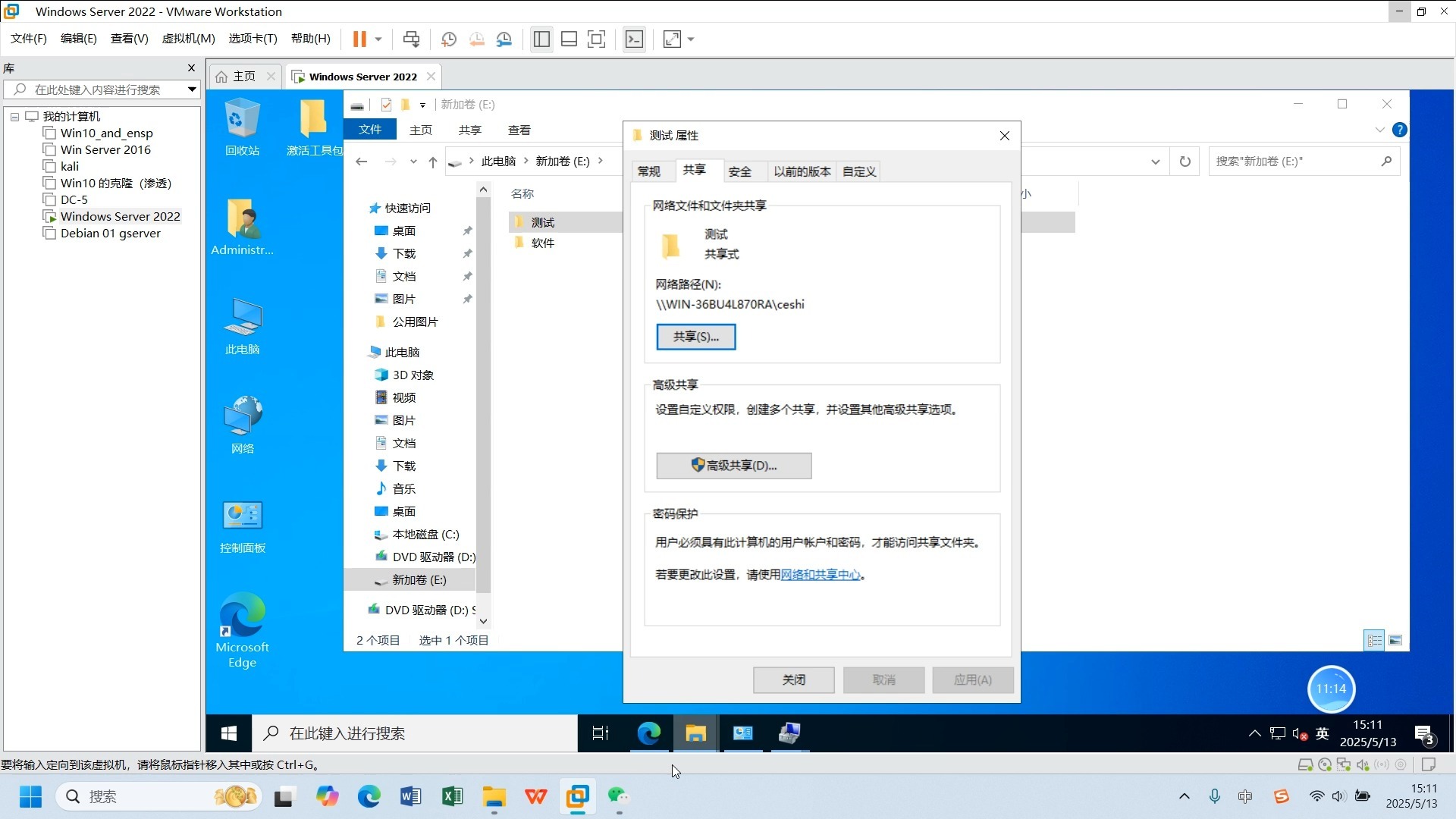

桥接模式下的Samba配置最贴近真实局域网
默认情况下,VirtualBox和VMware Workstation都会给虚拟机分配NAT网络,这种模式下,宿主机能单向访问虚拟机,但虚拟机对外暴露的SMB服务端口(139和445)并不会被主动转发,对于Samba共享,桥接模式才是最优解,因为它让虚拟机直接获取局域网IP,与物理机处于同一广播域。
- 在VMware中,点击虚拟机设置→网络适配器→选择”桥接模式”
- 在VirtualBox中,进入设置→网络→连接方式改为”桥接网卡”
- 修改后重启虚拟机,使用
ip addr确认IP地址变为局域网网段
宿主机防火墙对虚拟机Samba端口的拦截
当网络模式改完后,另一个容易忽略的环节是宿主机防火墙,Windows宿主机默认会拦截来自虚拟机的SMB连接请求,除非在防火墙上对Samba端口放行,具体操作路径为:控制面板→Windows Defender防火墙→高级设置→入站规则→新建规则→选择”端口”→输入445,139→允许连接,这一步完成后,Windows客户端才可能正常发现Samba服务。
话说回来,虚拟机里的Linux系统防火墙也需要同步放行,在CentOS或Ubuntu上,分别执行firewall-cmd --add-service=samba --permanent或ufw allow samba,然后重载防火墙配置,行业共识认为,防火墙放行优先级高于权限配置,因为网络层不通时,权限设置得再精细也没有意义。
虚拟机samba共享文件夹权限设置的三道坎
共享目录建好、服务跑起来,并不代表所有用户都能顺利访问,虚拟机samba共享文件夹权限设置是实际操作中坑最多的环节,绝大多数连接失败源于权限链条断裂。
第一道坎:Linux文件系统权限与Samba用户映射
Samba进程运行在Linux账户体系之上,但Windows客户端使用的却是Samba自己的账户数据库,这意味着你需要在Linux中创建系统用户,然后使用
smbpasswd -a 用户名命令设置Samba密码,具体流程为:
- 创建系统用户:
useradd -M -s /sbin/nologin shareuser - 设置Samba密码:
smbpasswd -a shareuser - 将共享目录属主更改为shareuser:
chown -R shareuser:shareuser /data/share
值得注意的是,Samba用户映射关系存储于/var/lib/samba/private/passdb.tdb,这是一个二进制数据库文件,不能直接编辑,部分管理员会试图直接用vi修改它,这种尝试大概率会把整个用户库弄坏。
第二道坎:selinux的强制访问控制干扰
在CentOS、Rocky、AlmaLinux等使用SELinux的系统上,即使文件权限和Samba配置都正确,客户端依然可能收到”拒绝访问”的提示,这是因为SELinux默认禁止Samba进程写入非指定目录,业内专家指出,这个问题被很多虚拟机管理员视为最隐蔽的故障源,因为系统日志里不会给出明确报错。
解决方案是调整SELinux开关:
setsebool -P samba_export_all_rw on如果是自定义共享目录(非/home),还需要为目录打上samba文件标签:
semanage fcontext -a -t samba_share_t "/data/share(/.)?"
restorecon -Rv /data/share如果上述命令执行后仍无法写入,可以执行getenforce查看当前SELinux状态,若为Enforcing,则使用setenforce 0临时关闭测试,通过快速验证来定位问题是否出在SELinux层。
第三道坎:Windows客户端凭据缓存导致的反复弹窗
当Windows成功连接过某个Samba共享后,它会将凭据缓存在本地,如果虚拟机端的密码被重置,Windows客户端依然会用旧凭据去认证,结果就是对话框反复弹出,输入正确密码也不认账,此时需要清理Windows凭据管理器:
- 打开控制面板→用户账户→凭据管理器
- 选择”Windows凭据”,删除与虚拟机IP相关的条目
- 重启Windows或使用
net use \ipshare /delete清除残留连接
samba性能优化与常见报错排查
当共享能够正常访问后,接下来的问题往往集中在传输速度和稳定性上,虚拟机samba配置的性能表现受限于磁盘IO、网络带宽和Samba自身的协议参数。
调整smb.conf中的套接字选项与协议版本
在/etc/samba/smb.conf的[global]字段中,可以加入如下参数改善传输效率:
socket options = TCP_NODELAY IPTOS_LOWDELAY SO_RCVBUF=131072 SO_SNDBUF=131072
server min protocol = SMB2
server max protocol = SMB3其中server min protocol = SMB2能避免客户端回退到慢速的SMB1协议,在Windows 10及以上系统中,SMB3协议已成为默认选择,双工带宽能达到更理想的状态,如果共享用于视频剪辑或大文件拷贝,建议在[share]字段中启用strict locking = no,减少文件锁检查开销。
虚拟机磁盘类型对Samba读写速度的影响
Samba的I/O瓶颈往往不在网络而在磁盘,在虚拟机配置中,磁盘控制器建议选择NVMe或SCSI,而非默认的IDE(SATA一样有性能瓶颈),虚拟磁盘的分配方式优先选择”动态分配”而非固定大小,因为动态分配能更好地利用宿主机的存储缓存,实测在VMware Workstation中,SCSI控制器搭配动态磁盘,Samba大文件传输速度比IDE控制器提升明显,具体数值因宿主机硬件而异,但提升幅度相当可观。
常见报错代码对照与解决办法
| 客户端报错 | 原因 | 排查步骤 |
|---|---|---|
| Error code: 0x80070035 | 网络路径未找到 | 检查网络模式、防火墙放行、smb服务状态 |
| Error code: 0x80070043 | 网络名称不可用 | 检查共享名称大小写、配置文件格式 |
| NT_STATUS_ACCESS_DENIED | 权限不足 | 检查Linux目录权限、Samba用户映射、SELinux状态 |
| NT_STATUS_BAD_NETWORK_NAME | 共享名不存在 | 检查[share]字段名称是否与客户端输入一致 |
虚拟机samba配置访问慢的根源分析
共享能访问但传输速度很慢,这是比较普遍的情况,很多人会想当然去调大socket options的缓冲区,但实际上,虚拟机samba配置访问慢的根源常常与宿主机网卡的”硬件卸载”设置有关。
虚拟交换机与宿主机网卡的兼容性
VMware和VirtualBox在创建虚拟网络时会模拟一块虚拟网卡,这块网卡的数据包处理依赖于宿主机的物理网卡驱动,如果宿主机开启了”大量发送卸载”(LSO)或”接收段合并”(RSC),虚拟交换机会因为数据包过大而频繁丢弃,导致Samba出现重传,传输速度骤降。
排查方法:在虚拟机的网卡高级设置中,查看是否有”硬件校验和卸载”选项,如有则将其关闭,对于VMware Workstation,可以在虚拟机设置→网络适配器→高级中调整,但多数情况下该选项取决于vSwitch配置。
smb.conf中的log级别与磁盘等待
另一个容易忽略的性能杀手是日志级别,如果log level = 3及以上,Samba会频繁写入日志文件,在机械磁盘上会产生大量磁头寻道操作,直接拖垮共享性能。
- 生产环境建议
log level = 1 - 每个共享目录单独设置
veto files排除临时文件,降低文件列表扫描负载 - 使用
/var/log/samba/独立分区存储日志,避免与共享数据同盘争抢I/O
虚拟机samba配置常见问答
虚拟机samba配置后Windows无法访问,如何快速定位?
先确认虚拟机IP地址:在虚拟机内执行ip addr或ifconfig,然后从Windows命令行ping该IP,如果ping不通,问题在网络模式或虚拟网卡;如果ping通但无法访问共享,依次检查:Samba服务状态(systemctl status smb)、防火墙规则(firewall-cmd --list-all或ufw status)、共享目录权限(ls -ld /data/share),最后一招是在虚拟机内执行smbclient -L localhost -U shareuser测试本机Samba是否提供共享服务。
虚拟机里能看到共享目录但无法写入文件怎么办?
这属于典型的权限链条断裂问题,按顺序验证三层权限:第一层,Linux文件系统权限,共享目录必须对Samba用户具备写权限,执行ls -ld /data/share确认目录权限为drwxrwxr-x或更高(如drwxrwxrwx);第二层,Samba用户映射,确认客户端登录的用户已被smbpasswd -a添加;第三层,SELinux强制策略,在CentOS系统上执行getsebool -a | grep samba检查samba_export_all_rw是否为on,90%以上的写入失败都能在这三层中找到答案。
虚拟机偶尔能访问Samba但经常掉线,怎么处理?
掉线问题多与SMB协议协商和网络稳定性有关,在smb.conf中增加keepalive = 30(每30秒发送一次心跳探测),同时调整deadtime = 15(空闲15分钟自动断开失效连接),Windows客户端侧,可以在”网络连接”→”高级设置”中关闭”IPv6 Checksum Offload”,避免大数据包校验错误导致连接中断,也可以换用更稳定的方案:在虚拟机里使用mount -t cifs //server/share /mnt -o username=shareuser,vers=3.0手动挂载,绕过Windows资源管理器自带连接机制。
首发原创文章,作者:王坚,如若转载,请注明出处:https://idctop.com/article/673870.html