复制vm虚拟机最稳妥的做法是直接复制整个虚拟机文件夹,然后在目标电脑用VMware打开其中的.vmx文件;如果跨电脑迁移,优先用“导出OVF”功能,能避开大部分网卡和磁盘路径问题。
vm虚拟机复制到另一台电脑怎么打开:文件别只拷一个vmdk
很多朋友复制vm虚拟机时只拷贝了一个vmdk磁盘文件,到另一台电脑才发现根本打不开,vm虚拟机不是单个文件,它是一整套配置和磁盘的组合体。
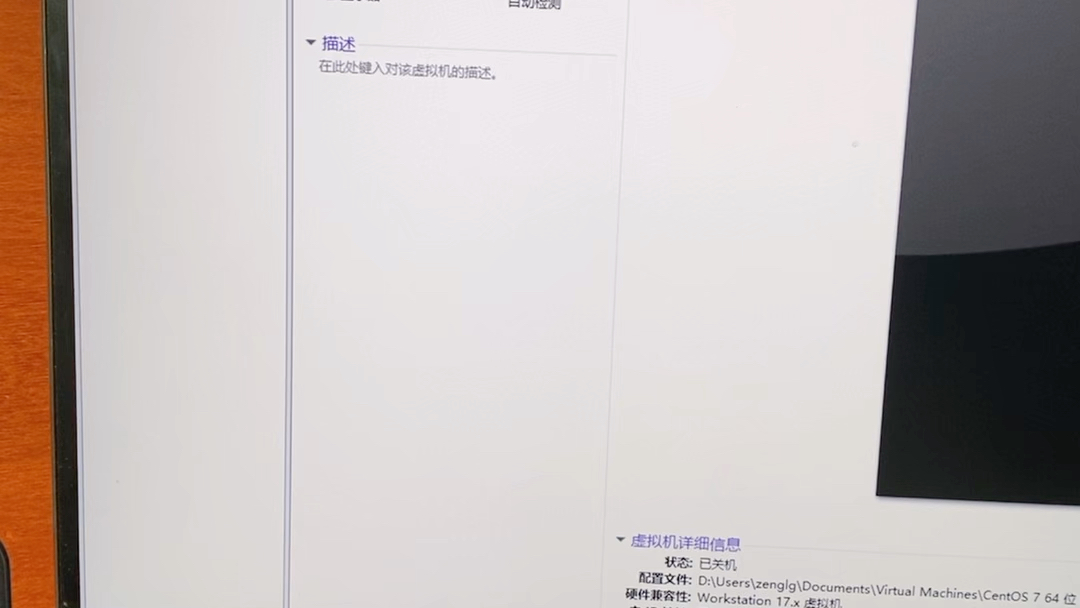

直接复制虚拟机文件夹时,下面这些文件一个都不能少:
.vmx:虚拟机主配置文件,没有它VMware无法识别这台机器。.vmdk:虚拟磁盘文件,有时候会拆分成多个,xxx-s001.vmdk、xxx-s002.vmdk。.nvram:保存BIOS状态。.vmxf、.vmsd:辅助配置和快照描述。- 快照文件:如果做过快照,必须保留对应的
xxx-000001.vmdk等增量文件。
实际操作路径很简单:
- 在源电脑上关闭虚拟机,不要挂起。
- 进入虚拟机所在目录,通常位于
文档Virtual Machines虚拟机名称。 - 复制整个文件夹到移动硬盘或网络位置。
- 在目标电脑安装与源电脑相同或更高版本的 VMware Workstation。
- 打开VMware,点击“文件” -> “打开”,选择复制过来的
xxx.vmx文件。 - 首次开机弹出“此虚拟机可能已被移动或复制”时,选择“我已复制该虚拟机”。
选择“我已复制该虚拟机”会让VMware重新生成网卡MAC地址和部分硬件标识,避免和源电脑上的旧虚拟机冲突。
复制后打不开的常见原因
- 只复制了单个vmdk,缺少vmx文件。
- vmdk拆分文件漏拷了其中一个分片。
- 文件夹路径包含中文或空格,部分旧版VMware会报错。
- 移动硬盘格式是FAT32,单个vmdk超过4GB导致复制中断或损坏。
vmware虚拟机克隆和复制有什么区别?迁移场景别混用
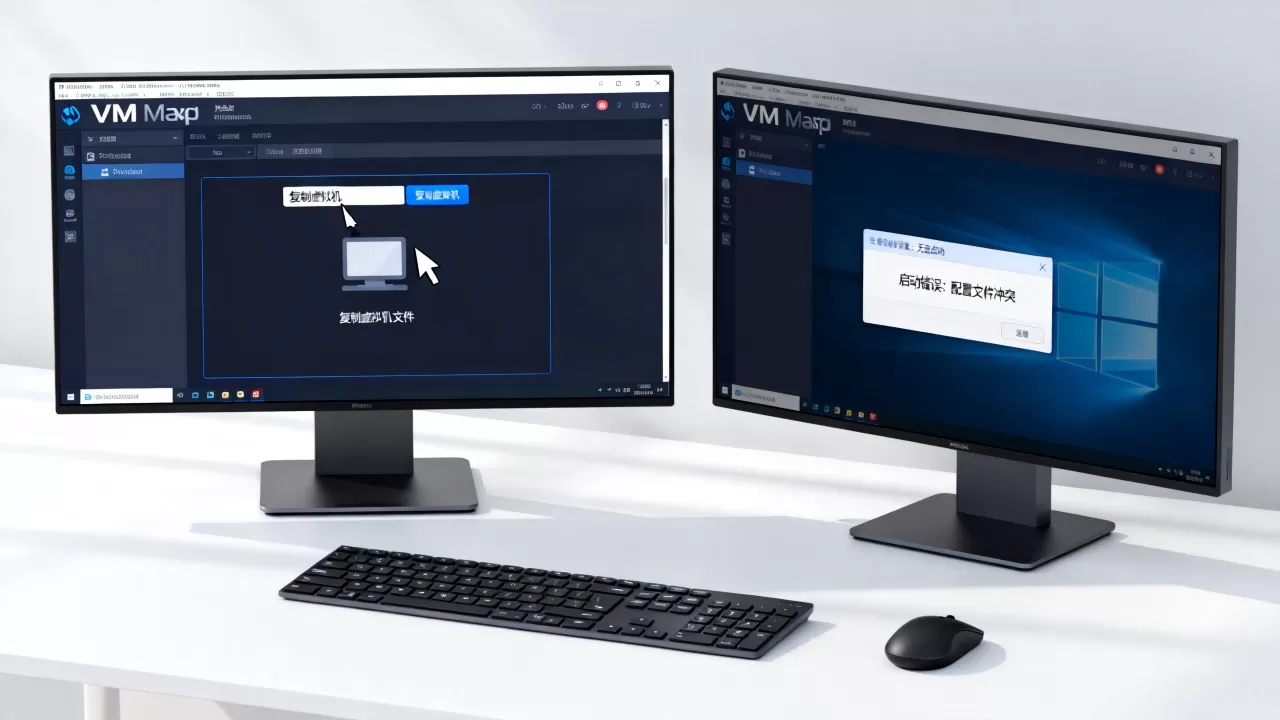
这两个操作经常被混为一谈,但底层逻辑完全不同,业内专家指出:克隆和复制最大的区别在于UUID与网卡MAC地址是否重新生成。
| 对比项 | 直接复制文件夹 | 克隆 | 导出OVF |
|---|---|---|---|
| UUID/MAC地址 | 保留原值 | 重新生成 | 可选择保留或重新生成 |
| 适用场景 | 同版本VMware之间迁移 | 同一台主机快速生成测试副本 | 跨平台、跨版本、不同虚拟化软件 |
| 操作难度 | 低 | 低 | 中 |
| 依赖文件 | 整个文件夹 | 原虚拟机必须可用 | 生成一个OVF包 |
克隆适合什么场景?比如你想在同一台电脑上测试一套新配置,又不想影响现有环境,直接在VMware里右键虚拟机 -> 管理 -> 克隆,选择“创建完整克隆”或“链接克隆”,完整克隆占用空间大但完全独立,链接克隆节省空间但依赖原始磁盘。
复制文件夹适合什么场景?你要把虚拟机从公司电脑带回家继续用,或者从旧电脑迁移到新电脑,这种情况下直接复制整个文件夹最省事,注意选择“我已复制该虚拟机”就行。
行业共识认为,OVF是跨平台迁移虚拟机的标准格式,如果你要把VMware虚拟机弄到VirtualBox或Hyper-V里,导出OVF会比直接复制文件夹减少很多兼容性问题。
vmware虚拟机复制后无法连接网络?网卡MAC地址要这样处理
复制后的虚拟机经常出现网卡识别不到、IP地址冲突、或者网络图标显示红叉,根因就是新虚拟机的网卡MAC地址和源机器重复,或者网卡配置文件里还写着旧地址。
Windows系统里通常比较简单,删除网络适配器再重新添加一次就能恢复:
- 关闭虚拟机。
- 打开“虚拟机设置” -> “网络适配器”。
- 点击“移除”当前网络适配器。
- 重新添加一块网络适配器,桥接或NAT模式根据你的网络环境选择。
- 开启虚拟机,系统会自动安装驱动。
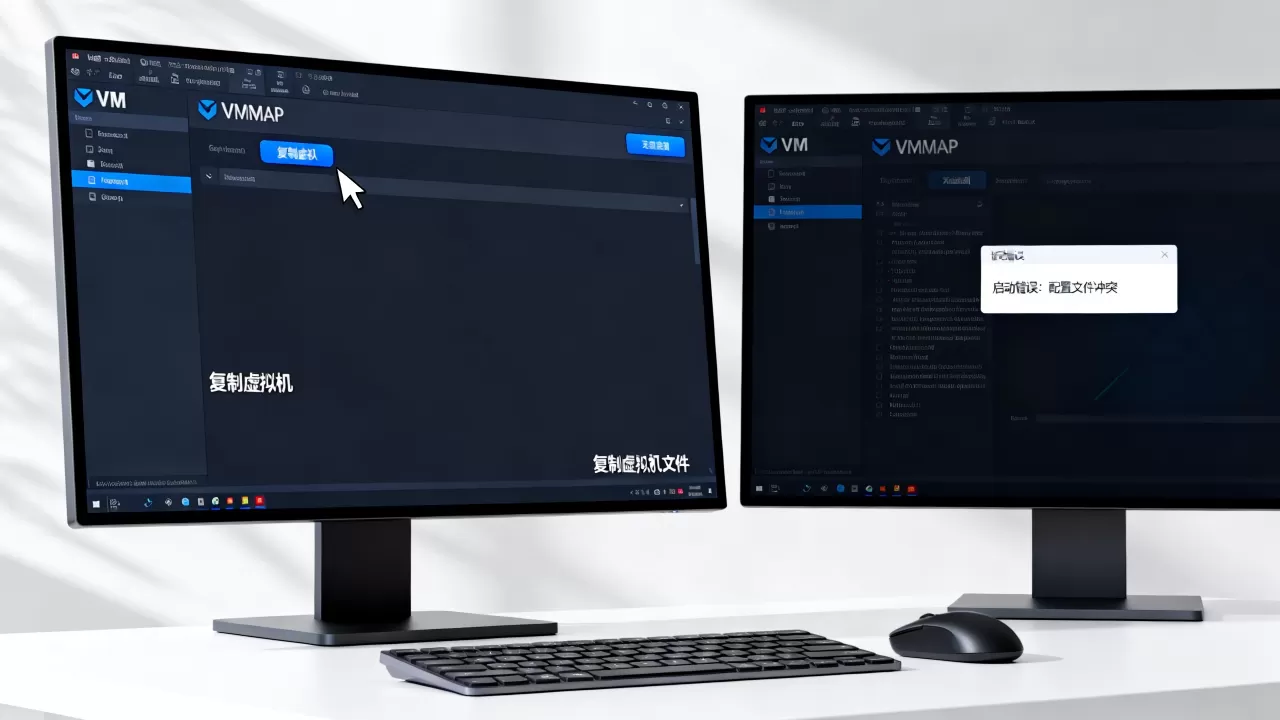
Linux系统稍微麻烦一点,尤其是CentOS这类使用 ifcfg-eth0 配置的发行版,复制后网卡名可能变成 eth1 或 ens33,但配置文件还是旧的,导致无法上网,解决方法是修改 /etc/udev/rules.d/70-persistent-net.rules,删除旧的MAC地址绑定,或者直接编辑 /etc/sysconfig/network-scripts/ifcfg-eth0,把里面的 HWADDR= 行删掉,重启网络服务。
如果不想手动改,复制后选择“我已移动该虚拟机”也能保留原MAC地址,适合在同一网络内迁移但旧机器不再使用的情况。
免费虚拟机软件对比vmware:复制迁移谁更方便
提到复制vm虚拟机,很多用户会纠结要不要用免费替代品,目前主流选择有VirtualBox、Hyper-V和VMware Workstation Player。
VirtualBox的复制迁移逻辑是“导出虚拟电脑”和“导入虚拟电脑”,生成OVA文件,这种格式自带压缩,适合小文件传输,但大磁盘导出速度明显偏慢,Hyper-V在Windows专业版上可以直接用,导出的文件结构和VMware不同,跨软件迁移需要先转换磁盘格式。
VMware的优势在于vmx文件广泛兼容,而且Workstation Player个人使用免费,如果你只是在两台Windows电脑之间复制虚拟机,VMware Player配合整个文件夹复制几乎不需要额外操作,但如果你需要同时跑VirtualBox和VMware,导出OVF会更通用。
有一点要提醒:免费版VMware Workstation Player不支持快照和克隆,所以如果你频繁需要克隆测试,要么升级Pro,要么用VirtualBox的快照替代方案。
win10系统vmware虚拟机复制教程:从本机到移动硬盘再到新电脑
这个场景出现频率很高:公司一台Win10电脑上装了VMware虚拟机,下班想复制到移动硬盘带回家继续跑。
具体步骤按这个顺序来:
- 关闭虚拟机,确认没有挂起状态。
- 找到虚拟机文件夹,右键查看属性,确认整个文件夹大小。
- 检查移动硬盘文件系统,如果移动硬盘是FAT32格式,单个vmdk超过4GB就会复制失败。
- 在源电脑上打开命令行,用VMware自带的工具把大vmdk拆分成2GB分片:
vmware-vdiskmanager.exe -r "原磁盘.vmdk" -t 1 "新磁盘.vmdk"
-t 1表示拆分为2GB文件,适合FAT32移动硬盘。 - 复制整个文件夹到移动硬盘。
- 到家里的Win10电脑,确保安装了VMware Workstation Player或Pro。
- 从移动硬盘把整个文件夹复制到本地磁盘,不要直接在移动硬盘上打开虚拟机。
- 双击
.vmx文件启动,选择“我已复制该虚拟机”。
如果移动硬盘接口较慢,大体积虚拟机复制时间会明显拉长,这种情况下用USB 3.0以上接口和固态移动硬盘,体验会好很多。
归根结底,复制vm虚拟机时只要保证整个文件夹完整、打开时选择“我已复制”,绝大多数迁移问题都能避开。
vm虚拟机复制常见问题解答
复制vm虚拟机后提示“该虚拟机似乎正在使用中”怎么办?
这是因为源目录里残留了 .lck 锁文件或 .lock 文件夹,关闭所有VMware进程后,进入虚拟机文件夹,删除所有以 .lck 结尾的文件夹和文件,再重新打开 .vmx 即可。
vmware虚拟机复制到另一台电脑需要重新激活系统吗?
多数情况下Windows系统会因为硬件变化要求重新激活,尤其是网卡MAC地址改变后,Linux系统一般不涉及激活问题,Windows激活绑定的是主板等硬件信息,虚拟机内硬件变化越小,重新激活的概率越低。
vm虚拟机复制后磁盘文件太大能不能压缩?
可以,先在虚拟机内部清理无用文件,然后关闭虚拟机,使用 vmware-vdiskmanager.exe -k "磁盘.vmdk" 命令压缩,如果磁盘是预分配格式,压缩效果有限,转换成精简置备格式能有效减小占用空间。
首发原创文章,作者:王坚,如若转载,请注明出处:https://idctop.com/article/673886.html