虚拟机安装Excel失败,多数情况下不是虚拟机本身的问题,而是系统版本不兼容、磁盘剩余空间不足、运行库缺失或虚拟显卡驱动异常,先按“系统版本→磁盘空间→内存→运行库→显卡驱动→安装介质”顺序排查,能解决相当一部分安装报错。
先判断系统:你的虚拟机能不能装这个版本的Excel
win7虚拟机安装excel报错,多半卡在这三个地方
很多人在Windows 7虚拟机里装Excel时,安装程序刚启动就报错,或者卡在“正在准备安装”不动,先别急着重装系统,检查下面三个高频触发点。

- 系统更新未打全:Office 2016及更高版本要求Windows 7必须安装SP1和特定安全更新,虚拟机里的精简版Win7经常删掉这些更新,导致安装程序直接拒绝运行,打开控制面板的“程序和功能”,确认已安装SP1;如果不能确定,用系统自带的Windows Update补全重要更新。
- 系统位数不匹配:64位Office不能装在32位Win7虚拟机上,反过来,某些财务插件或旧加载项只能运行在32位Excel下,在虚拟机里按下Win+R输入
msinfo32,查看“系统类型”是x86还是x64,再选择对应位数的Office版本。 - WMI存储库损坏:虚拟机克隆或迁移后,WMI服务异常会让安装程序在读取系统信息时卡死,可以在虚拟机内用管理员身份运行命令提示符,输入
winmgmt /verifyrepository检查WMI存储库状态,若提示不一致,再用winmgmt /salvagerepository尝试修复。
虚拟机安装office2016兼容性要不要提前检查?
要提前检查,很多失败不是安装包的问题,而是系统和虚拟硬件不满足Office 2016的兼容性要求。
- 系统版本:Office 2016最低支持Windows 7 SP1、Windows 8.1、Windows 10,如果是更老的Windows XP或Vista虚拟机,只能装Office 2010或更早版本。
- 系统时间:虚拟机时间与宿主机不同步时,Office安装证书校验会失败,安装前先在虚拟机内同步时间,或者手动校准到当前日期。
- 虚拟机操作系统类型:在VMware或VirtualBox创建虚拟机时,客户机操作系统”类型选错,硬件抽象层会不匹配,比如在VMware里把Win7选成Windows XP,安装程序可能报错,关闭虚拟机后,在设置里把操作系统版本改成与实际系统一致。
- 虚拟磁盘剩余空间:Office 2016基础安装需要约3GB空间,但临时解压、运行库和回滚备份会占用更多,虚拟机磁盘剩余空间低于20GB时,安装失败或中途回滚的概率会明显增加。
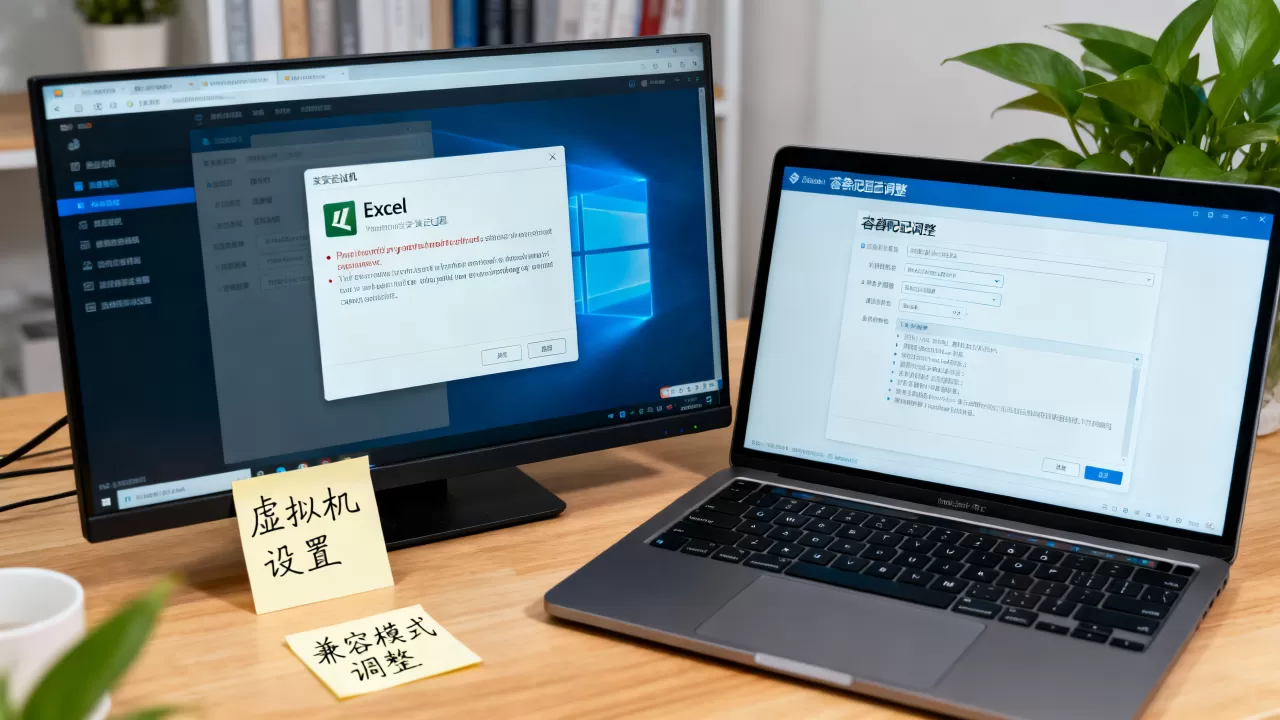
资源分配排查:不是Excel难装,是资源没给够
虚拟机安装excel需要多少内存才够用
只安装Excel本身对内存要求不高,但虚拟机还要同时运行宿主系统切片、虚拟显卡驱动和后台服务,所以分配不能按物理机的标准来。
- 32位虚拟机:最低2GB内存,仅能完成安装和打开简单工作簿。
- 64位虚拟机:建议4GB起步,否则安装过程中临时解压可能触发内存不足。
- 日常办公场景:同时打开多个工作簿、使用数据透视表或Power Query时,分配8GB会更稳。
- 虚拟内存不能关闭:在虚拟机系统里把虚拟内存设置为“系统管理的大小”,关闭虚拟内存会直接导致Office安装失败或Excel运行报错。
虚拟机跑excel卡顿怎么优化?先看虚拟硬件设置
安装成功后卡顿,多数是虚拟硬件配置不合理,按下面顺序检查。
- CPU核心数:给虚拟机至少分配2个虚拟核心,单核虚拟机在安装Office时容易假死,运行Excel时也会频繁卡顿。
- 内存分配比例:不要超过物理机可用内存的70%,比如宿主机只有8GB内存,分给虚拟机6GB以上会让宿主机频繁交换,虚拟机反而更慢。
- 磁盘类型:使用固定大小磁盘或预分配磁盘,避免动态磁盘在写入时边扩容边写入,VMware中可选择“厚置备置零”磁盘,VirtualBox选择“固定大小”。
- 显卡加速:在虚拟机设置里启用3D加速,显存调至128MB以上,没有3D加速时,Excel的图表渲染和滚动会异常卡顿。
- 半虚拟化接口:VMware里把网卡改为VMXNET3、磁盘控制器改为PVSCSI,能减少CPU开销,VirtualBox则安装增强功能并启用半虚拟化接口。
系统组件与运行库:安装到一半失败的隐藏原因
缺.NET Framework和Visual C++运行库
不少精简版虚拟机系统为了减小体积,会删除.NET Framework和Visual C++运行库,Office安装程序高度依赖这些组件,缺失时会在“正在安装所需文件”阶段静默退出。
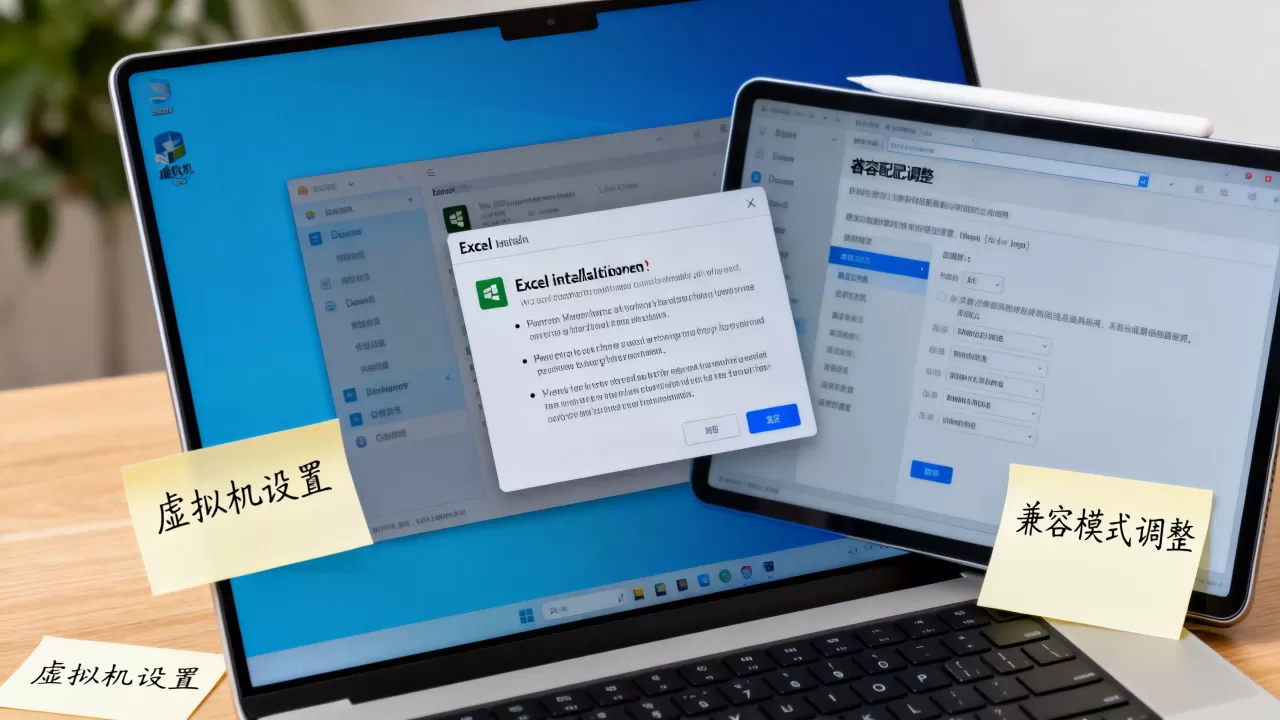
- 在虚拟机内打开“启用或关闭Windows功能”,勾选.NET Framework 3.5和.NET Framework 4.8高级服务,如果系统提示无法安装,使用DISM命令:
DISM /Online /Enable-Feature /FeatureName:NetFx3 /All。 - 下载并安装微软官方Visual C++ 2015-2026运行库的x86和x64版本,装完以后重启虚拟机再运行Office安装程序。
- 运行
sfc /scannow检查系统文件完整性,这条命令能修复被精简工具删除或破坏的系统文件。
虚拟显卡驱动与DirectX修复
Excel的硬件加速依赖DirectX,虚拟机未安装增强工具时,显卡驱动为标准VGA,安装可能不失败,但运行时会频繁出现渲染异常、图表空白或闪退。
- VMware:安装VMware Tools。
- VirtualBox:安装增强功能。
- Hyper-V:安装集成服务。
- 装完后在虚拟机内运行
dxdiag,查看“显示”选项卡里的DirectX功能是否全部启用,如果显示“DirectDraw加速不可用”,说明增强工具没有正确安装,需要卸载后重装。
安装介质与激活问题
安装包完整性校验
相当一部分安装失败源于ISO文件下载不完整或传输损坏,不要盲目重新下载,先用哈希值确认文件是否完好。
在虚拟机里打开命令提示符,输入:
certutil -hashfile 文件名 SHA1把得到的哈希值与微软官方批量许可中心或MSDN订阅页面公布的SHA1值对比,不一致就说明文件损坏,需要重新下载,哈希一致再继续安装。
虚拟机中excel无法激活怎么排查
虚拟机克隆或迁移后,Office激活状态通常会丢失,排查方向如下。
- KMS激活:确保虚拟机与KMS服务器网络互通,虚拟机网卡不要选NAT模式,因为NAT会隔离外部网络,改用桥接或专用网络,并确认能ping通KMS服务器。
- 零售版密钥:先在旧虚拟机或原机器上卸载Office并释放激活,再在新虚拟机中在线激活或电话激活,同一密钥频繁换机可能触发激活限制。
- 系统时间:时间偏差过大会导致激活服务器拒绝请求,先在虚拟机内同步时间,再进行激活。
业内专家指出,虚拟机安装Office的失败案例中,相当一部分与运行库缺失和安装介质损坏直接相关,而非虚拟机软件本身。
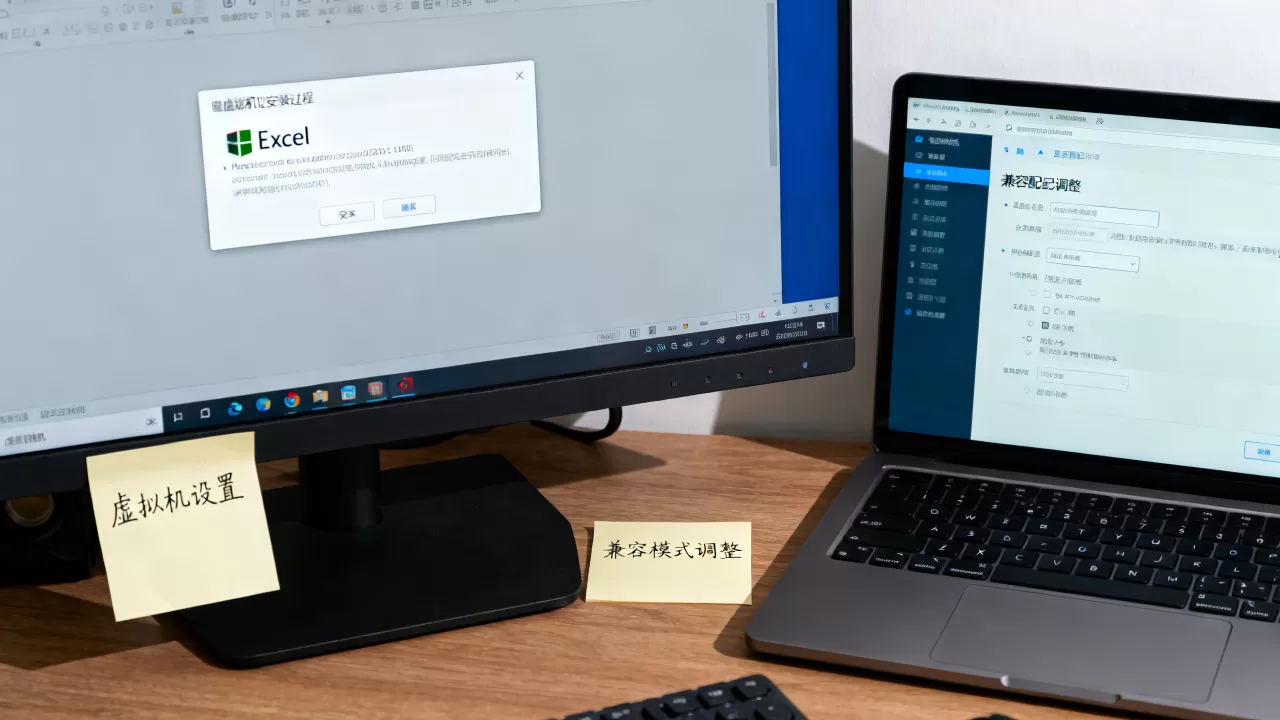
虚拟机装excel和本机装excel哪个好?影响安装失败率的差异
这个对比不能一刀切,从安装失败率看,虚拟机多了一层虚拟硬件抽象,驱动和组件问题确实比本机更容易出现,失败率多数情况下略高,但虚拟机也有本机没有的排查优势。
| 维度 | 虚拟机安装Excel | 本机安装Excel |
|---|---|---|
| 安装失败率 | 多数情况下略高 | 较低 |
| 排查难度 | 多一层虚拟层,需检查增强工具 | 直接排查系统组件 |
| 硬件资源要求 | 内存建议4GB以上 | 基础功能2GB可运行 |
| 多版本共存 | 可快照隔离 | 容易冲突 |
| 适用场景 | 版本测试、学习、隔离环境 | 生产办公、高频数据分析 |
行业共识认为,虚拟机跑Excel卡顿多数源于虚拟显卡未启用3D加速或分配内存不足,如果你的虚拟机主要用于日常办公,且硬件配置宽裕,装上增强工具后体验接近本机,但如果是几十万行数据的重负载分析,本机安装更有优势,因为虚拟机多一层资源损耗。
排查虚拟机安装Excel失败,核心就是确认虚拟硬件配置和系统组件是否完整,按顺序处理系统版本、磁盘空间、内存分配、运行库、显卡驱动、安装介质这六项,多数情况下不用重装虚拟机系统。
Q&A
虚拟机安装Excel总失败,重装虚拟机系统能解决吗?
不一定,很多失败是运行库缺失或安装介质损坏,这些与虚拟机系统本身无关,先做运行库修复和哈希校验,再考虑重装,能节省大量时间。
虚拟机装Excel和本机装Excel哪个好?日常办公怎么选?
日常办公如果只用一个版本Excel且硬件配置不宽裕,本机安装更省心,如果需要隔离环境或同时测试多个Office版本,虚拟机安装配合快照更适合。
win7虚拟机安装excel报错0x80070005是什么原因?
0x80070005表示访问被拒绝,常见于临时目录权限不足或安全软件拦截,可在虚拟机安全模式下运行安装程序,或给%TEMP%目录添加当前用户完全控制权限后重试,这能解决多数同样报错。
首发原创文章,作者:王坚,如若转载,请注明出处:https://idctop.com/article/674059.html