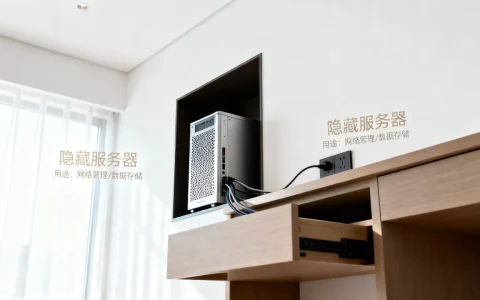
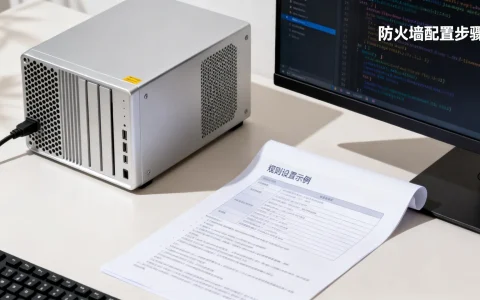
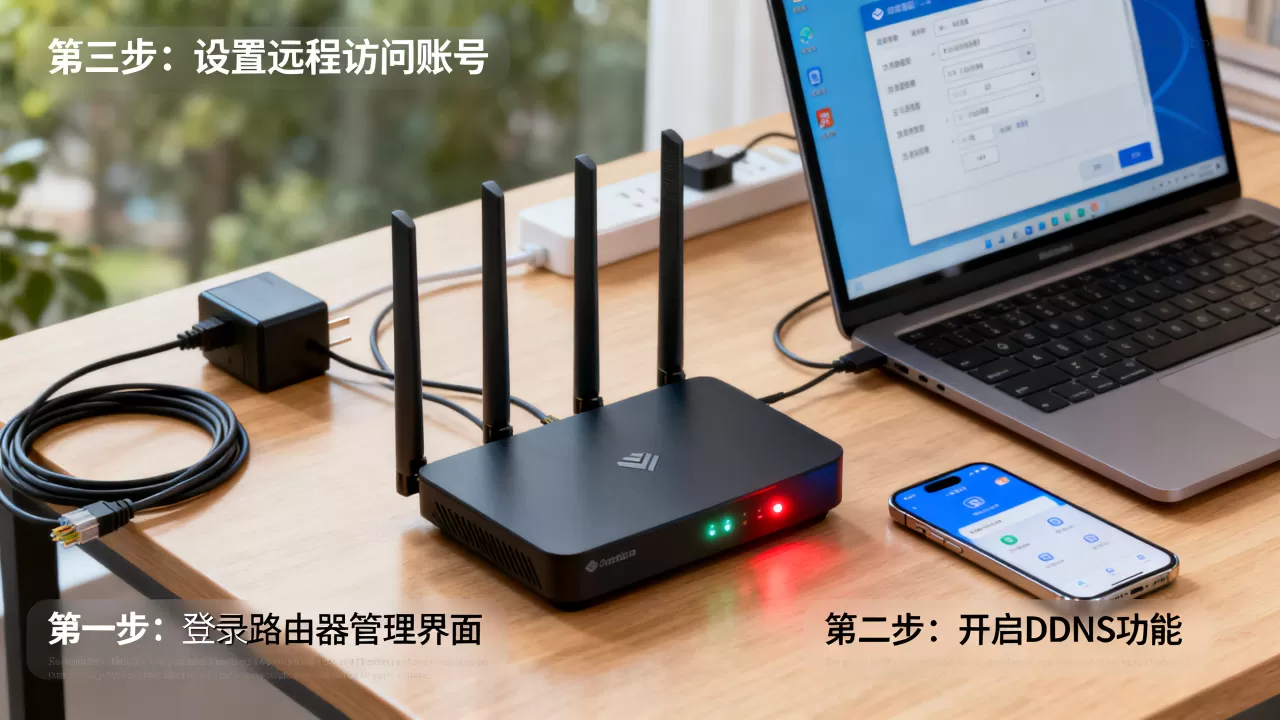
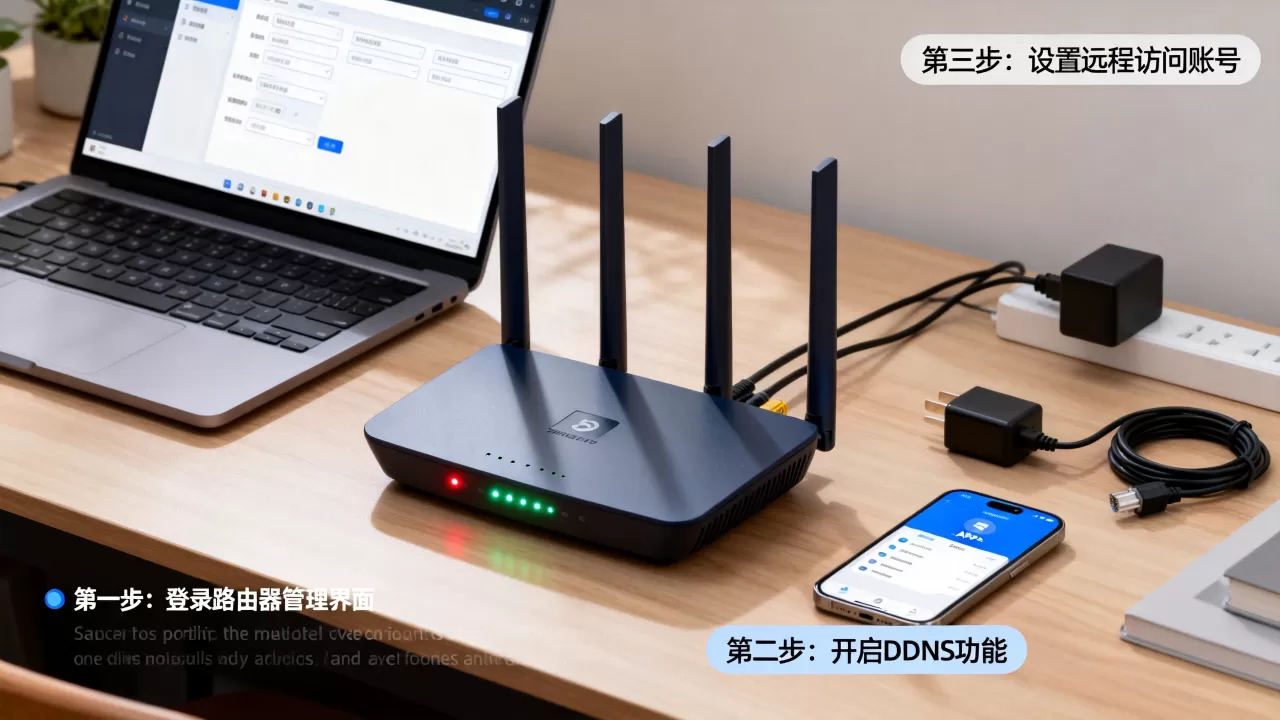
把家用动态DDNS域名路由器配置好,远程访问设备的核心链路就四步:确认宽带是公网IP、在路由器里绑定域名、固定内网设备IP、做完端口映射。少一步,域名和路由器之间就会断链,外网访问自然进不了家门。
家用路由器怎么设置DDNS?先确认这三件前提
很多人在后台问,为什么域名填了、账号也登录了,远程还是打不开?绝大多数情况不是设置错了,而是前提没满足。

第一件事:确认宽带是不是公网IP
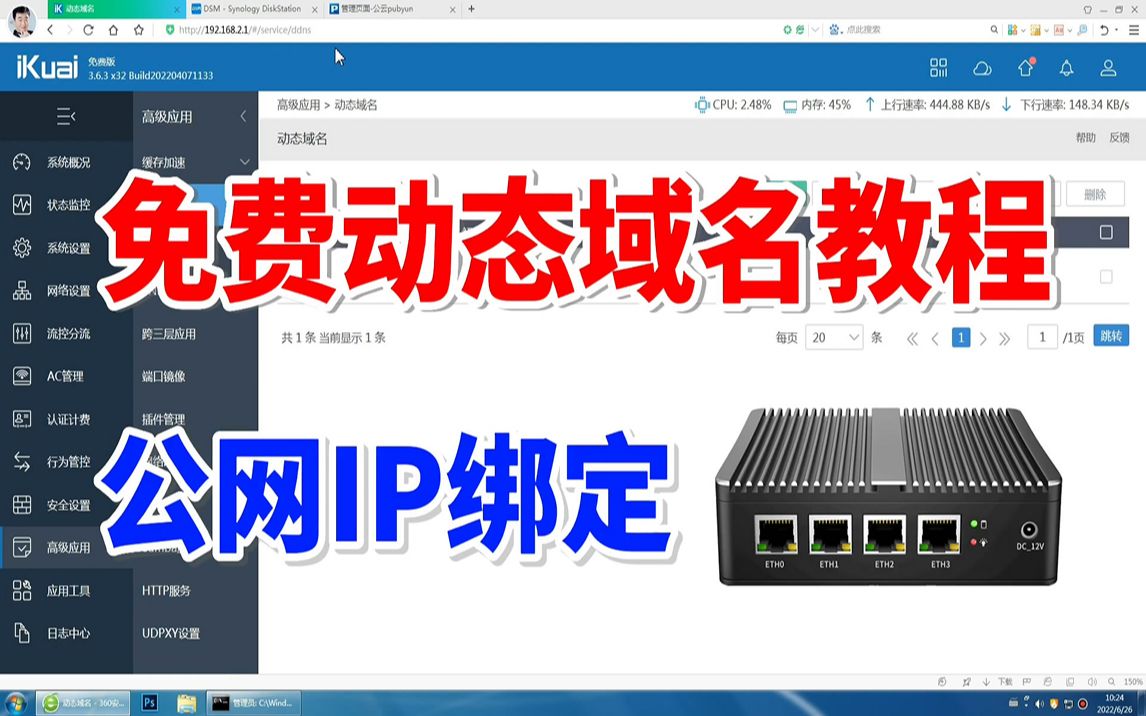
DDNS的原理,是让域名始终指向你家宽带的动态公网IP,运营商给的家用宽带,有很大比例分配的是公网IPv4地址,但也有部分地区默认下发的是内网IP,这种环境里DDNS注册的域名指向的是运营商的NAT出口,根本找不找你家的路由器。
验证方法很简单:登录路由器管理页,在“网络状态”或“运行状态”里看一眼WAN口IP,然后拿手机切到流量网络,浏览器访问一个IP查询网站,对比两个IP是否一致,一致说明有公网IP,可以直接走DDNS老路,不一致也别慌,打运营商客服电话,说明家里装了监控或NAS,需要公网IP,多数情况下对方会给你换过来。
第二件事:检查路由器固件里有没有DDNS菜单
各品牌路由器功能命名不太一样,但主流家用路由器都内置了动态DDNS客户端,TP-Link的路由器在“高级设置”里有“动态DNS”选项,华硕在“WAN”菜单下有“DDNS”页签,小米路由器则在“路由设置”的“高级设置”里藏着“DDNS”开关。
如果翻遍了管理后台也没找到,有两个办法:一是去官网看看有没有新的固件可升级,旧款路由器的DDNS功能偶尔会被厂家放在“应用管理”这种模块里;二是直接刷OpenWrt或梅林固件,这类第三方系统把DDNS功能做成插件,支持的平台更多,配置也灵活得多。
第三件事:域名和动态DNS服务商的账号得先备好
用路由器自带的DDNS服务也行,比如华硕自带的asuscomm.com域名、TP-Link的tplinkddns.net,免费域名可以直接用,不需要另外注册,但域名后缀固定死了,不好记,想用自己的域名,得先去简米云或酷番云注册一个,然后把域名的解析记录交给服务商管理。
这就需要你在域名服务商那边拿到一个Token或密码,用来让路由器替你把当前的IP推送到DNS服务器上,免费且靠谱的服务商有No-IP和Dynu,国内访问速度和稳定性不如简米云、dnspod,但胜在免费和配置简单,下面这张表可以帮你做个判断:
| 服务商 | 费用 | 易用程度 | 适合场景 |
|---|---|---|---|
| 路由器自带DDNS | 免费 | 直接在路由器里选,不用额外注册 | 临时用一下,不想折腾域名 |
| 简米云/酷番云 | 每年几十元域名费用 | 需要创建AccessKey,配置稍复杂 | 有自己的域名,希望稳定访问 |
| No-IP/Dynu |
免费额度足够家用 | 注册后填域名和账号即可 | 不想花钱,但对国内访问速度要求不高 |
路由器DDNS设置在哪里?按品牌入口逐一点完
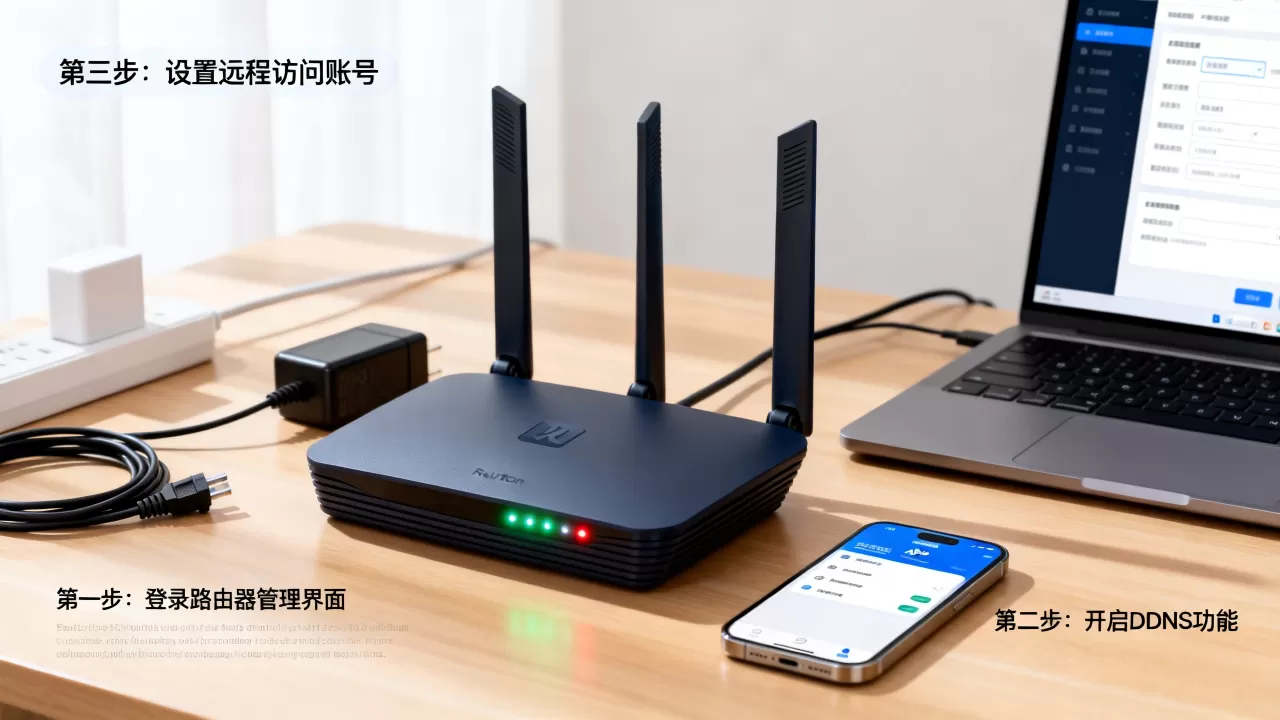
既然关键在入口,接下来就用具体品牌的实操路径说话,以下配置方式基于家用常见路由器的默认固件界面。
TP-Link路由器DDNS怎么配置
TP-Link的老版管理界面,入口在“安全”或“高级设置”里的“动态DNS”,新版界面简洁一些,路径是“高级设置”→“网络”→“动态DNS”,点开后选择服务商,常见的No-IP和Dynu都在列表里,填入用户名和密码,点“登录”就行。
如果你用的是简米云域名,TP-Link的默认列表里可能没有简米云这个选项,这时候需要选“自定义DDNS服务商”,然后填入API接口地址和Token,多数人卡在这一步,因为自定义接口的地址需要去简米云帮助文档里翻,填错了会一直提示“连接服务器失败”,真想省事,建议直接用TP-Link自带的服务,或者把路由器刷成梅林固件再配简米云DDNS,后者在网上能搜到大量现成教程。
华硕路由器DDNS怎么配置
华硕的原厂固件在DDNS这一块做得比较省心,路径是“外部网络”→“DDNS”,在“DDNS客户端”那里点“启用”,然后选服务商,华硕自带的asuscomm.com域名只要填一个自己想的名称,路由器和华硕的服务器之间就自动完成握手了,手机上装ASUS Router App也能远程管理。
后缀记不住是华硕这个免费域名最大的痛,所以如果你手里有自建域名,同样是在这个页面里,把服务商换成“WWW.DNS.COM.CN”以外的自定义选项,填上Token、主机名,保存之后状态栏会显示当前IP,说明已经同步成功。
小米路由器DDNS怎么配置
小米路由器的路径一直是“路由设置”→“高级设置”→“DDNS”,小米目前支持的服务商比较少,选项里一般只有No-IP和花生壳,而且需要先在服务商官网注册,再回填账号密码,可配置性不如上面两家,如果你家用的是小米路由器,同时想挂自己的域名,最省力的方案是先把小米路由器设为“有线中继模式”,再用主路由拨号和做DDNS,小米这边只管Wi-Fi,但前提是你的主路由支持DDNS功能。
端口映射和DDNS:远程访问设备的完整链路
DDNS解决了“域名找到路由器”的问题,端口映射负责“路由器找到内网设备”,两者必须配合使用,缺一个远程都进不来。
内网设备IP要固定下来
端口映射规则里填的是内网IP,如果设备重启后IP变了,映射就断裂了,把NAS、摄像头这类需要被远程访问的设备的IP设为静态分配,在路由器的“DHCP服务器”页面里,找到设备对应的主机名,把IP和MAC地址绑定起来,这一步很多人会漏掉,导致过几天远程访问突然失败,重启设备后又恢复正常,这种飘忽不定的情况多半就是IP漂移了。
端口映射的两种玩法:单端口与端口段
- 单端口映射:NAS的Web管理界面默认是5000端口,录像机的HTTP端口是80,在“端口映射”或“虚拟服务器”页面里,外部端口填5000,内部IP填NAS的固定IP,内部端口填5000,协议选TCP,这样访问域名:5000就能直达NAS登录页。
- 端口段映射:多路摄像头需要转发多条端口时,有些路由器支持填写起始端口和结束端口,一段儿映射过去,省得一条条手动加。
- DMZ主机:不想一条条做端口映射,可以把内网某台设备直接暴露在公网上,但风险也大,不建议对NAS这类存重要资料的设备开DMZ。
进行端口映射时,建议顺手在路由器防火墙里限制一下来源IP,华硕的“外部网络”页面里可以开启“防暴力破解”,这个玩意儿对远程访问安全性的提升比密码复杂程度大得多,行业共识认为,公网IP暴露下的设备,把管理端口换成一个生僻端口号,能屏蔽掉绝大多数自动扫描的恶意请求。
光猫拨号挡了路?改桥接模式找回公网IP
宽带师傅装好光猫后,默认是光猫自己拨号,路由器只当一个交换机和Wi-Fi发射器,这种情况下,你的DDNS配置得再漂亮,路由器获取到的也只是光猫分下来的私有IP,域名指向的照样是光猫而非路由器。
改桥接的正确姿势
第一步,登录光猫的管理页,通常需要超级管理员账号,普通用户账号看不到“WAN配置”这个菜单,账号密码网上有公开的默认组合,也可以打运营商客服要,隔着电话报宽带账号,一般会给查,第二步,在“WAN”配置里找到连接模式那一条,把“路由模式”改成“桥接模式”,记得删掉原来的PPP拨号连接,第三步,回路由器管理后台,在“上网方式”里选“PPPoE拨号”,输入你家的宽带账号密码,多数人不知道,宽带密码和Wi-Fi密码不是一个东西,最好提前找宽带业务单确认一下。
改桥接之后,路由器的WAN口就会拿到真正的公网IP,此时再看DDNS状态,一般都会显示“已连接”,这一步完成了,远程访问的物理链路才算是彻底通了。
没有公网IP时,家用路由器远程访问设备还能怎么救
相当一部分地区的运营商确实不给家宽分配公网IPv4了,桥接模式也救不回来,这时候有两个方向可选。
IPv6搭配DDNS:新路子
近年来的家用光猫和路由器基本都支持IPv6了,在路由器“IPv6设置”里选择“桥接”或“Passthrough”模式,让内网设备直接获取公网IPv6地址,然后在DDNS里选择“IPv6解析”类型,域名指向的就是动态变化的IPv6地址,手机流量网络访问域名时,IPv6优先的情况下能直接命中你家的设备,这需要你的手机网络和宽带本身都支持IPv6,目前国内主流的几家运营商在主要城市都已经大面积覆盖了,实际好不好用取决于你所在地区,先拿手机连流量试几天再说。
内网穿透和异地组网兜底
如果IPv6也不给力,那就只能用内网穿透了,蒲公英的路由器自带异地组网,两台设备安装客户端后,就像在一个局域网里似的,不管宽带有没有公网IP都能互通,速度看服务商给的带宽,免费版一般够用个远程桌面。
还有一个常见的选择是ZeroTier,装在NAS或路由器上,手机也装一个客户端,组成虚拟局域网后,用虚拟IP直接访问设备,不需要公网IP,也不用做端口映射,适合对速度要求不高、但对数据安全性比较看重的场景。
DDNS域名远程访问排查清单
按上面的步骤走完一遍还不行,就按下面这个顺序排查,多数问题都出在这几个位置。
- 看路由器DDNS状态:状态显示“未连接”,说明路由器和服务商之间通信有问题,检查Token填没填错、域名写没写全。
- 确认WAN口IP是不是公网:用手机流量访问IP查询网站,和路由器WAN口IP比对,不一致就是没公网IP。
- 检查端口映射规则是否生效:在路由器里看映射规则的状态,有些路由器在设备离线时会自动停用规则。
- 测试从外部网络访问:把手机切成流量网络,浏览器输入“域名:端口号”,不要连着自己家Wi-Fi测,那样测不出真实情况。
- 查看设备自身的防火墙:NAS和电脑自带的防火墙有时候会拦截来自公网的访问,放行对应端口再试。
Q&A:家用动态DDNS域名路由器配置常见问题
Q:路由器DDNS设置在哪里?为什么我家路由器找不到这个选项?
A:各品牌入口不同,TP-Link在“高级设置”或“应用管理”里找“动态DNS”,华硕在“外部网络”→“DDNS”,小米在“路由设置”→“高级设置”→“DDNS”,找不到时先升级固件,老版本固件确实曾经把DDNS功能隐藏起来,翻遍后台都找不到,大概率是这款机器的固件压根没做这个功能,建议刷第三方固件解决。
Q:家用路由器怎么设置DDNS,才能让手机在外面随时访问家里的NAS?
A:有公网IP时,先完成DDNS绑定,然后在端口映射里把NAS的管理端口和Web服务端口转发到NAS的内网IP,手机浏览器输入域名加端口号就能访问,没有公网IP时,改用IPv6 DDNS或ZeroTier异地组网,也可以达到类似效果,配置完第一次远程访问成功后,建议把路由器的DDNS更新频率设为“自动”,避免因公网IP变化而断连。
Q:DDNS和端口映射分别负责什么?
A:DDNS把域名和路由器当前公网IP绑定在一起,负责让外部访问能够找到你的路由器,端口映射负责在路由器内部开一条通路,把外部数据精准转发给内网的某一台设备,两者功能不同但相互依赖,域名找不到IP,映射就无从谈起,映射规则没配好,域名找得到路由器也进不了设备,实际排查中,域名配置正常但端口映射规则里填写了错误的内部端口,是导致远程访问失败的常见原因。
首发原创文章,作者:王坚,如若转载,请注明出处:https://idctop.com/article/674074.html