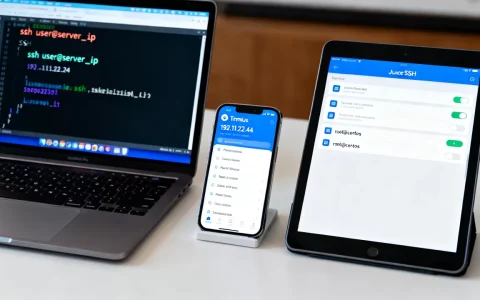
NAS虚拟机功能的核心价值,就是让一台NAS同时变成软路由、Windows轻量办公机和Linux测试环境,彼此独立运行、互不干扰。 下面从功能边界、对比选择、实操路径和资源准备几个维度拆解。
家用nas虚拟机功能有哪些?先把底层逻辑说透
NAS虚拟机不是新鲜概念,群晖的Virtual Machine Manager、威联通的Virtualization Station、爱速特/华硕的VirtualBox集成,底层大多基于KVM或QEMU,它做的事情很直接:在NAS操作系统之上划出一块独立的计算资源池,用虚拟化技术模拟出完整的x86硬件环境。


行业共识认为,企业级虚拟化下放到家用的这些年,NAS虚拟机已经足够支撑24小时轻量服务,只是前提是NAS的CPU和内存不能太弱。
从真实使用场景看,家用nas虚拟机功能主要集中在这几类:
- 软路由系统:在虚拟机里跑OpenWrt或iKuai,替代独立软路由硬件,好处是省一台设备,坏处是NAS重启会影响整网。
- Windows轻量挂机:运行下载工具、网盘同步、远程桌面应急办公,虚拟机里装Windows 10 LTSC或Windows Server,比Docker容器更适合需要图形界面和完整系统依赖的场景。
- Linux测试环境:跑Ubuntu Server、Debian、CentOS等,用来测试脚本、编译插件、搭建临时数据库。
- 旧系统兼容:有些老软件只认Windows XP/7,虚拟机可以保留一个隔离环境。
这些功能背后,实际可操作的能力包括:
- CPU核心与内存的手动分配
- 虚拟磁盘的创建、扩容、精简置备
- 虚拟交换机与物理网口的绑定
- USB设备直通,比如加密狗、打印机
- 快照与回滚,出问题一键恢复
- 模板克隆,快速复制相同环境
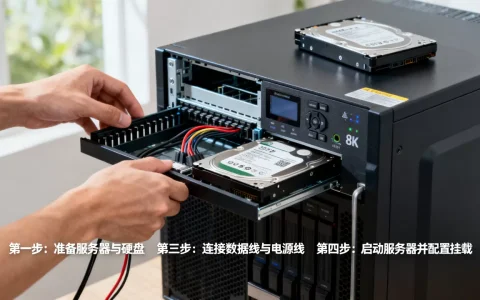
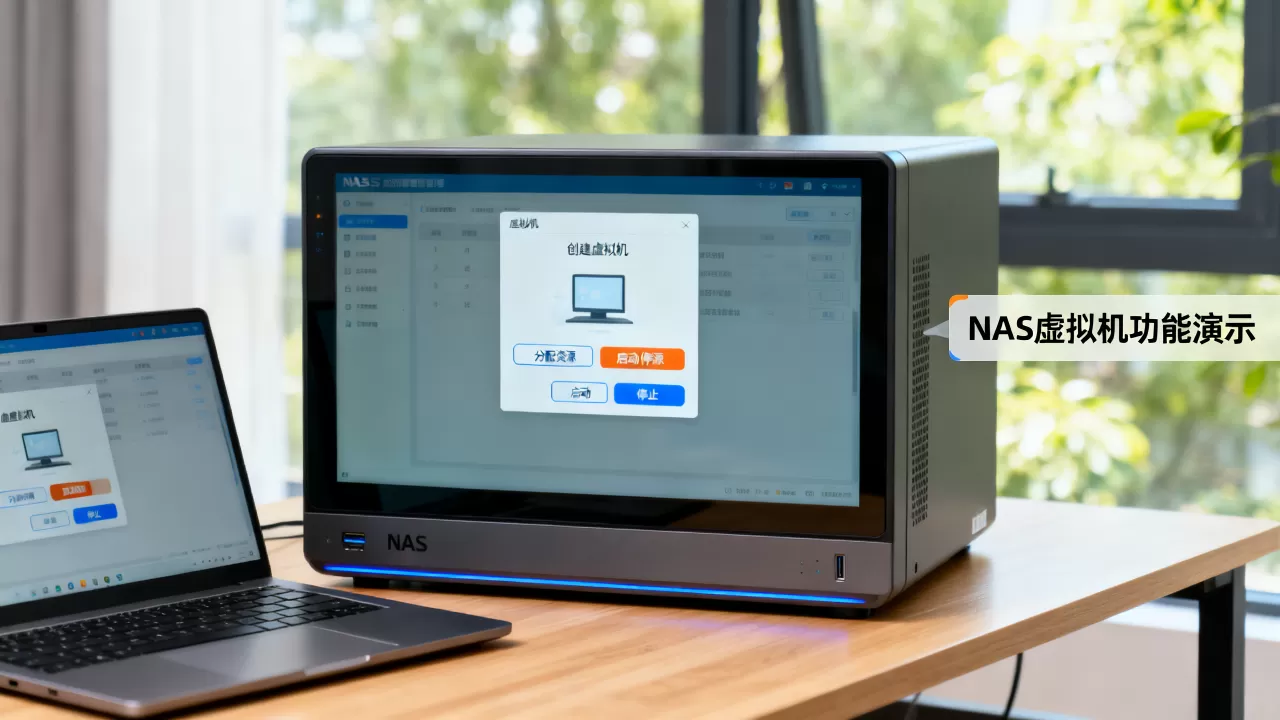
如果你有一台x86架构NAS,进入虚拟机管理器后,通常第一步就是创建存储卷,再挂载ISO镜像,接着分配资源,最后启动安装,整个过程和PC上装VMware Workstation没有本质区别,只是操控界面变成了NAS的Web后台。
nas虚拟机与docker对比:别再把它们当成替代品
很多用户纠结:我该用虚拟机还是Docker?这个问题在NAS圈被反复讨论,先给结论:虚拟机解决的是“完整操作系统”需求,Docker解决的是“单个应用进程”需求,两者不是替代关系。
可以用一张表对比:
| 维度 | NAS虚拟机 | Docker容器 |
|---|---|---|
| 隔离级别 | 硬件级虚拟化,独立内核 | 进程级隔离,共享宿主机内核 |
| 启动速度 | 分钟级 | 秒级 |
| 资源占用 | 每台虚拟机需固定预留CPU/内存 | 按实际负载动态占用,更轻量 |
| 图形界面 | 完整桌面环境 | 无桌面,通常只暴露Web端口 |
| 硬件直通 | 支持USB、网卡、核显直通 | 较难直通,需特殊配置 |
| 典型应用 | 软路由、Windows、完整Linux | 下载工具、媒体库、智能家居 |
nas虚拟机与docker对比的核心差异在于:虚拟机给你一台独立电脑,Docker给你一个独立应用。 如果你只需要跑qBittorrent、Jellyfin、Home Assistant,Docker更省资源;如果你要跑OpenWrt或需要Windows桌面,虚拟机几乎是必选。
常见误区是有人把Docker当成轻量虚拟机,实际上Docker容器一旦涉及内核模块加载或特殊网络栈,就会受限,反过来,虚拟机虽然通用,但每开一台就要预留内存,对低配NAS压力很大,选择时先问自己:我要的是系统还是应用?
家用nas虚拟机搭建软路由的实操路径
这是NAS虚拟机最典型的场景之一,具体操作路径因品牌不同略有差异,但逻辑相通,下面以常见的KVM虚拟化管理界面为例,给出可验证的步骤:
- 进入NAS的虚拟机管理器,点击“新建虚拟机”或“导入镜像”。
- 选择Linux类别,版本可选“其他Linux 5.x/6.x”,因为OpenWrt基于Linux但内核版本多样。
- 分配资源:CPU给2核,内存给1GB到2GB,磁盘给2GB到4GB即可。
- 添加两块虚拟网卡:一块绑定物理WAN口,一块绑定物理LAN口,若NAS只有单网口,则需通过VLAN交换机或USB网卡扩展。
- 挂载OpenWrt的qcow2或raw格式镜像,设置为启动盘。
- 启动虚拟机,用VNC窗口进入OpenWrt控制台,修改LAN IP与主路由同网段。
- 回到NAS网络设置,确保虚拟交换机允许混杂模式,否则虚拟机网卡可能收不到外部数据包。
- 测试:将电脑网关指向OpenWrt的LAN IP,能正常上网则成功。
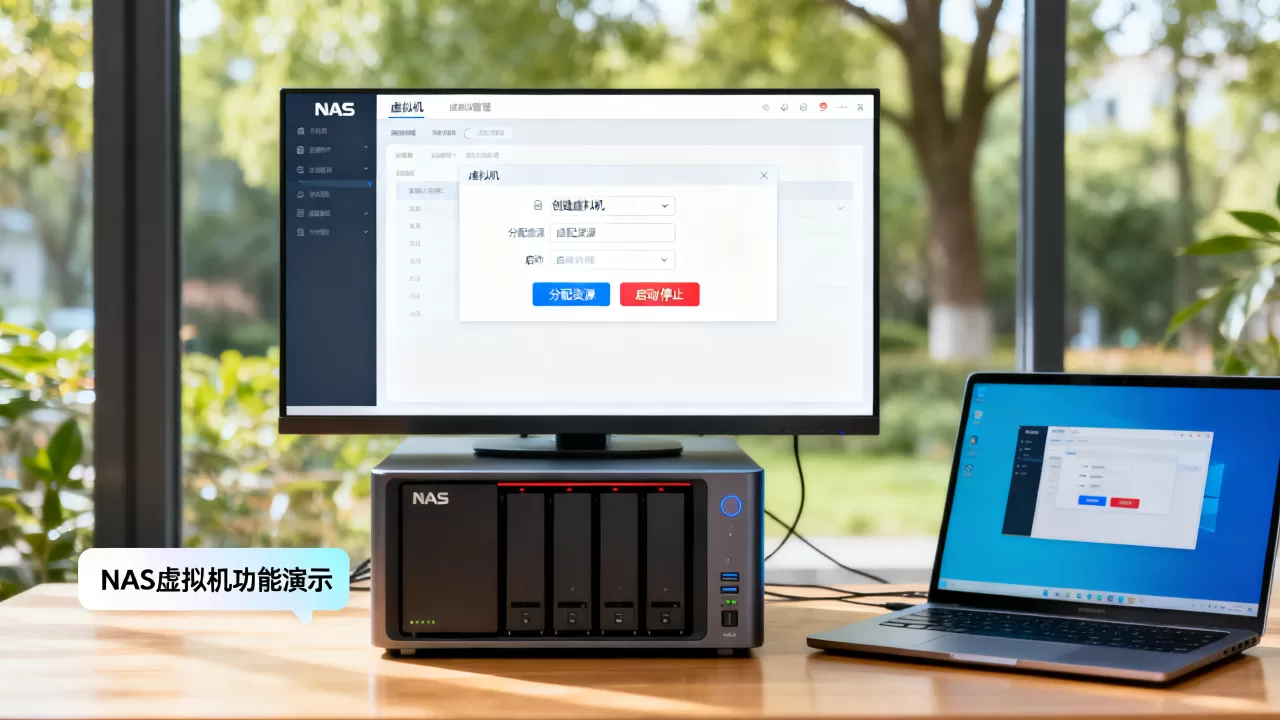
资源直通是关键。 如果只是把虚拟网卡桥接到物理口,性能损耗较低;如果想让虚拟机独占某个网口,可在虚拟机设置里启用PCIe直通,把物理网卡直接分配给虚拟机,这个过程需要主板和NAS系统支持IOMMU,多数中高端x86 NAS都能开启。
很多人关心稳定性,家用nas虚拟机搭建软路由后,整个家庭的网络流量都会经过NAS,建议给这台虚拟机设置开机自启,并在NAS电源管理里开启“市电恢复后自动开机”,否则断电后全家断网。
nas虚拟机安装windows价格与资源准备
不少用户想把NAS当成一台24小时在线的Windows小主机,用来挂网盘、跑同步工具或远程办公,这时会问:nas虚拟机安装windows价格贵不贵?
软件层面,Windows授权价格取决于渠道和版本,Windows 10/11家庭版、专业版的OEM或零售授权价格差异较大,企业用户可考虑Windows Server Evaluation版做测试,NAS虚拟机软件本身在群晖、威联通等品牌中是免费内置功能,不需要额外付费,所以真正的成本不在软件,而在硬件余量。
运行Windows虚拟机,对NAS硬件有硬性要求:
- CPU:至少4线程,建议Intel赛扬J4125或AMD Ryzen嵌入式及以上,低端ARM架构NAS基本无法运行Windows虚拟机。
- 内存:仅Windows 10空闲状态就占2GB到3GB,建议NAS总内存至少8GB,分给虚拟机4GB到6GB。
- 存储:系统盘建议放在SSD存储池或NVMe缓存盘上,机械盘跑Windows会明显卡顿。
- 显卡:若不玩游戏,核显足以;若需要视频解码,要确认NAS的核显能否直通给虚拟机。
北京nas虚拟机方案里,不少用户因家庭宽带没有公网IPv4地址,会搭配异地组网或内网穿透工具,让办公室电脑远程访问家中虚拟Windows,如果你在北京且使用联通或移动宽带,注意不同运营商对UDP流量的限制可能影响远程桌面流畅度,部署前需要先做网络测试。
实际操作时,创建Windows虚拟机后,别急着启动,先在虚拟机设置里把磁盘控制器改为virtio模式,并挂载virtio驱动ISO,否则安装过程中Windows无法识别硬盘,安装完成后,再安装virtio网卡驱动和QEMU Guest Agent,才能获得正常的网络和关机联动。
快照、迁移与故障恢复:虚拟机真正的价值
如果只是跑一个系统,物理机也能做,NAS虚拟机的核心优势在于
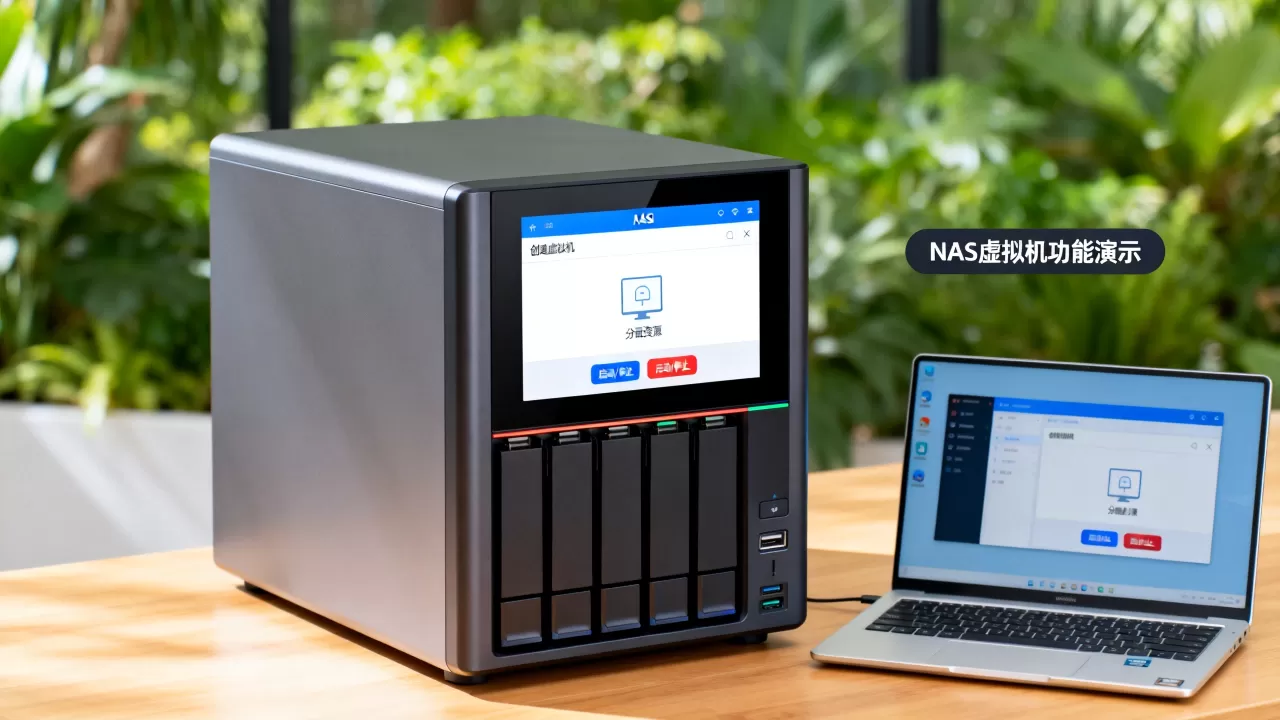
快照和迁移。
快照就是给虚拟机在某一个时间点拍一张“存档”,系统更新前、修改配置前,手动创建快照,出问题后一键回滚,整个过程不到一分钟,群晖VMM中叫“快照”,威联通Virtualization Station中叫“快照”,爱速特ADM中也可以直接点击,命令行用户可用virsh snapshot-create-as 虚拟机名称 快照名完成同样操作。
迁移是把虚拟机从一台NAS搬到另一台NAS,多数品牌支持导出OVF或OVA格式,下载到本地后再导入新机器,跨品牌迁移时,由于虚拟网卡和存储控制器类型不同,可能需要重新配置网卡和驱动,因此建议优先选择同品牌NAS升级。
故障恢复的策略很简单:重要虚拟机每周自动快照一次,保留2到3个版本;同时把虚拟机磁盘文件定期复制到外部硬盘或云存储,不要只依赖NAS的RAID,RAID防硬件故障,不防误删和勒索软件。
NAS虚拟机功能的最终价值,是让一台低功耗设备同时承担多个角色,但前提是你愿意花时间理解资源分配和网络直通,把最稳定的服务留给物理机,把折腾和测试交给虚拟机,这个分工才是家用NAS的正确打开方式。
关于nas虚拟机功能的常见问题
问:nas虚拟机功能适合哪些NAS型号?
答:任何x86架构的NAS都可以运行虚拟机,只是体验差异很大,ARM架构NAS通常不支持KVM虚拟机,只能跑Docker,中高端型号如群晖DS920+、威联通TS-464C等,具备4核CPU和可扩展内存,跑一到两台轻量虚拟机问题不大,低端赛扬或奔腾机型也能跑,但不要同时开多台。
问:nas虚拟机功能会影响数据安全吗?
答:虚拟机本身运行在存储池之上,只要虚拟磁盘文件和NAS数据卷做好隔离,基本不会影响存储数据,风险主要集中在资源耗尽和快照文件膨胀,给虚拟机分配内存时保留1GB到2GB给NAS系统,并定期清理旧快照,数据安全是可以保障的。
问:nas虚拟机功能需要多少内存才能流畅运行?
答:轻量Linux或OpenWrt虚拟机建议分配1GB到2GB,Windows虚拟机建议分配4GB到8GB,若NAS总内存低于8GB,优先考虑Docker或只跑一台Linux虚拟机,内存不足时,虚拟机只会卡顿或崩溃,不会直接损坏数据。
首发原创文章,作者:王坚,如若转载,请注明出处:https://idctop.com/article/674137.html