利用Adobe Illustrator(AI)制作线条浮雕证书,核心在于通过“多层路径堆叠”与“光影逻辑重构”来模拟物理凹凸质感,而非简单的特效堆砌。专业级的线条浮雕效果,本质上是利用矢量路径的精确位移,在二维平面上构建出符合物理光照规律的三维视觉错觉,这种方法制作出的证书,不仅打印输出清晰锐利,而且在数字展示中具有极高的防伪性与艺术价值,相比于位图处理,AI制作的线条浮雕证书具有无限放大不失真、线条边缘光洁、文件体积小等显著优势。
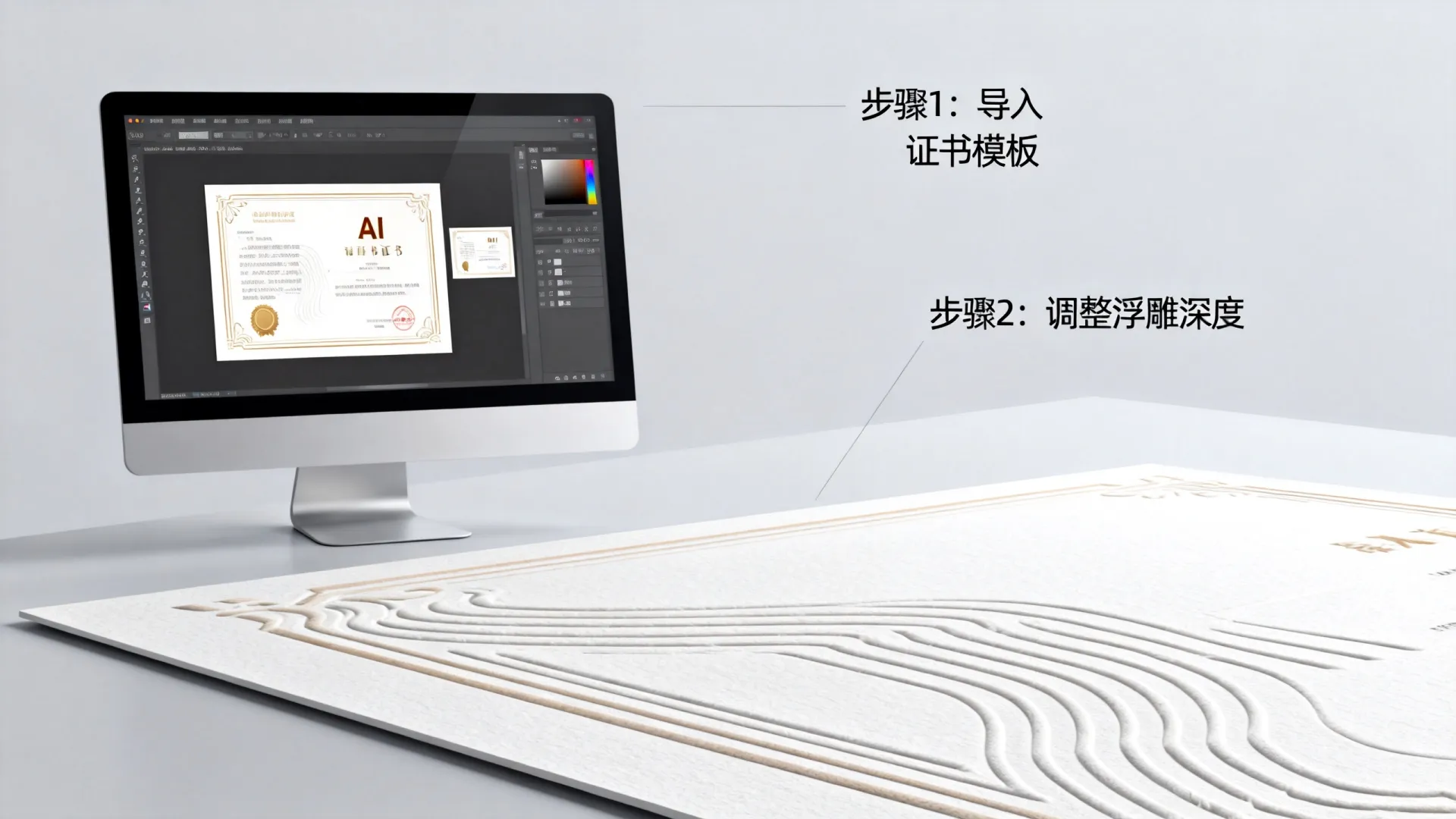

底层逻辑:构建浮雕感的“三大基石”
要实现逼真的浮雕效果,必须理解光影在物体表面的投射原理,在AI软件中,我们通过三个核心图层来模拟这一物理过程:
- 基底层(底色层): 这是证书的背景,通常选择浅米色、象牙白或带有纹理的特种纸色。底色决定了证书的整体色调与质感,是浮雕效果的“地基”。
- 暗部层(阴影层): 模拟光线被遮挡产生的阴影。这一层的颜色通常比底色深10%-20%,位于主图案的右下方,模拟光源从左上方照射时产生的投影。
- 亮部层(高光层): 模拟光线直射产生的反光。这一层的颜色通常比底色浅或直接为白色,位于主图案的左上方,与暗部层形成鲜明对比。
实操步骤:从线稿到浮雕的精细化流程
掌握核心逻辑后,以下{ai做线条浮雕证书教程}的具体操作步骤,每一步都关乎最终成品的精致度。
路径准备与分层管理
将设计好的证书边框、花纹、文字等核心线条转化为路径。
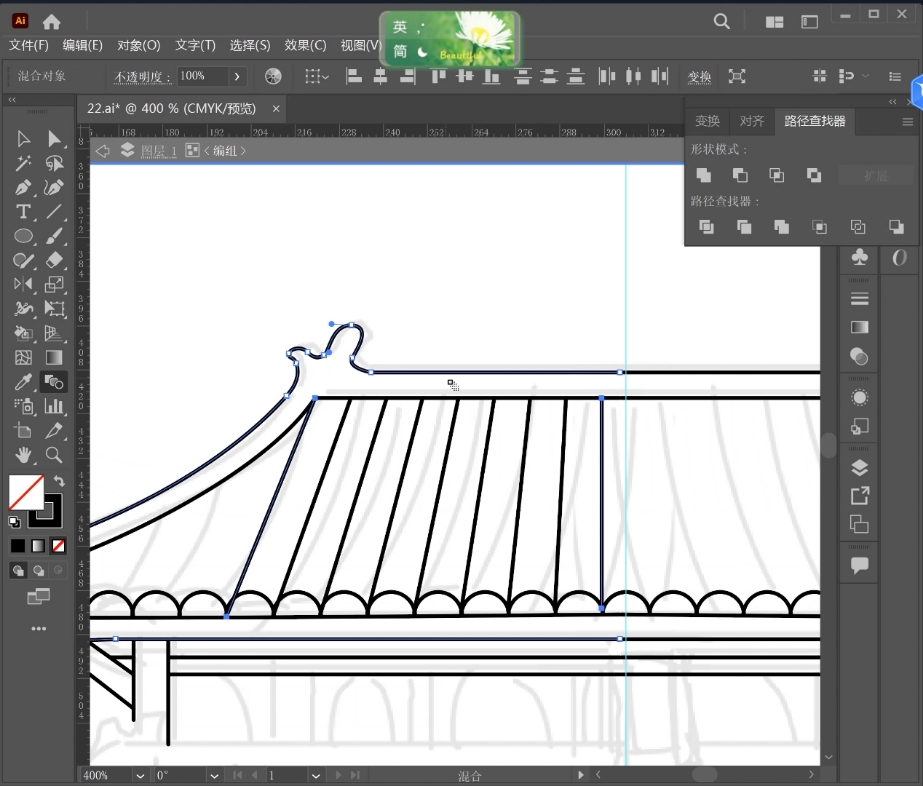
- 轮廓化描边: 选中所有线条,执行“对象>路径>轮廓化描边”,将线条转化为填充图形。这是保证浮雕边缘整齐的关键一步,未轮廓化的描边在后续位移中容易产生错误。
- 图层归类: 将所有图形复制两份,分别命名为“亮部组”和“暗部组”,保持原图形在最底层作为基底色。
制作暗部:奠定立体深度
暗部决定了浮雕的“深度感”。
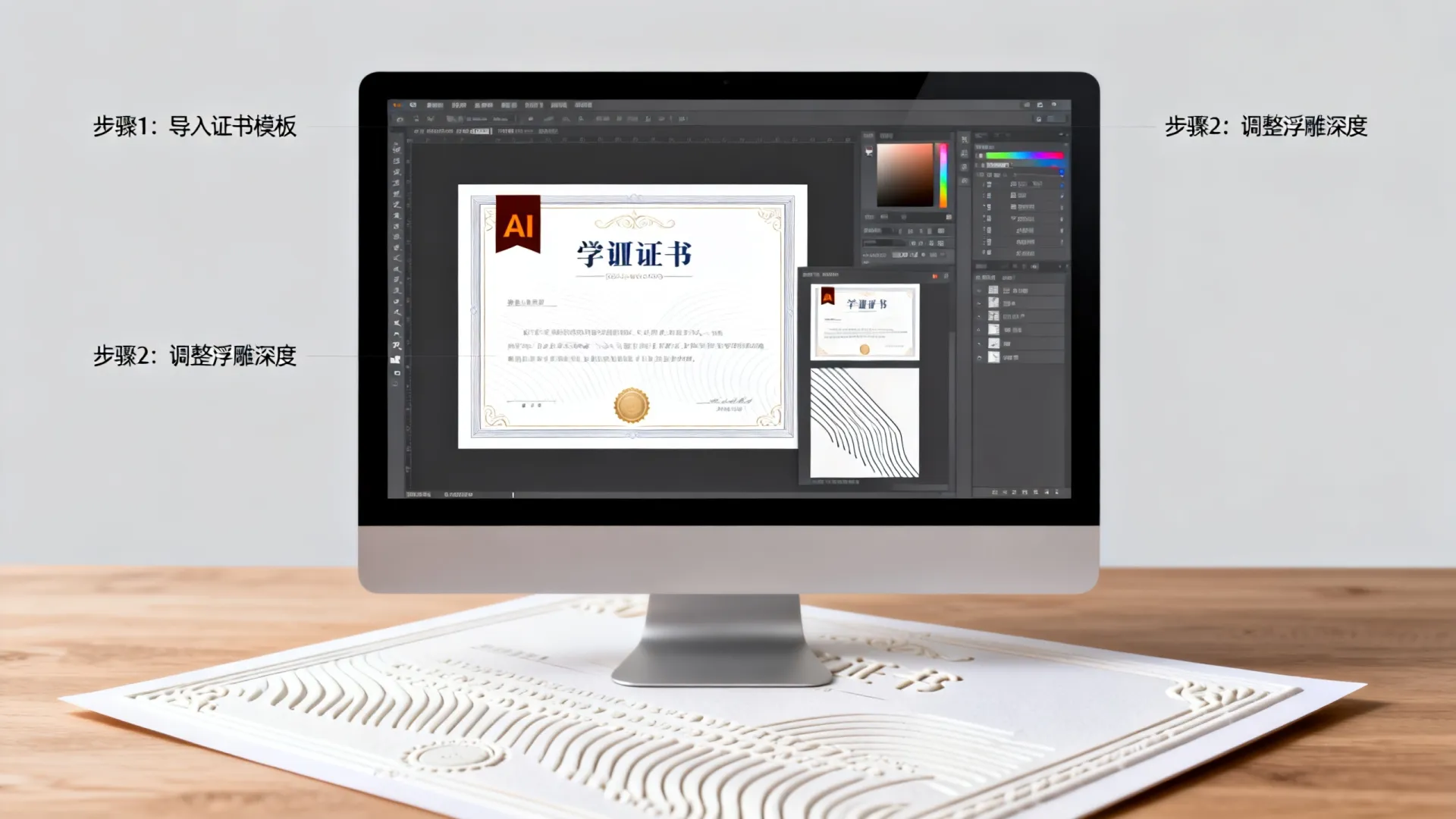
- 位移路径: 选中“暗部组”,执行“对象>路径>位移路径”。位移量建议设置为-0.1mm至-0.3mm之间,具体数值根据证书尺寸调整,目的是让图形稍微收缩,为后续扩展留出空间。
- 扩展与合并: 将位移后的路径扩展,并使用路径查找器中的“联集”将其合并为一个整体。
- 设置颜色: 将合并后的图形颜色设置为深色(如深灰色或比底色深的同色系)。
- 关键位移: 使用键盘方向键,将暗部图形向右下角微移。通常向右移动2-4个像素,向下移动2-4个像素,这一步模拟了光源从左上方照射时,物体右下方产生的阴影。
制作亮部:塑造视觉凸起
亮部决定了浮雕的“高度感”。
- 复制与置顶: 复制一份原始路径,置于暗部层之上。
- 颜色设置: 将其颜色设置为白色或比底色浅的同色系。
- 反向位移: 将亮部图形向左上角微移。移动距离应与暗部保持一致,即向左移动2-4个像素,向上移动2-4个像素,这模拟了物体受光面的高光区域。
路径运算与细节优化
这是区分专业级与业余级的关键环节。
- 修剪多余路径: 亮部和暗部可能会有部分线条重叠或溢出,使用“形状生成器”工具或“路径查找器”中的“减去顶层/交集”功能,精确剔除多余的交叉路径,确保亮部只出现在图形的左上边缘,暗部只出现在右下边缘。
- 圆角处理: 浮雕的物理边缘通常不是锐利的直角,选中所有浮雕路径,使用“直接选择工具”拖动转角处的圆角控件,将尖角改为微圆角,增加视觉上的柔和感与真实感。
进阶技巧:提升质感的“独家方案”
仅仅依靠位移产生的浮雕感可能略显生硬,以下专业方案能显著提升作品品质:
- 透明度叠加法: 不要使用纯黑或纯白作为阴影和高光。将暗部层设置为“正片叠底”模式,透明度降至30%-50%;将亮部层设置为“滤色”或“叠加”模式,透明度降至40%-60%,这种混合模式能让浮雕效果与底纹完美融合,保留底纹的质感,避免“贴纸感”。
- 内发光模拟: 对于大面积的浮雕区域(如徽章底座),单纯的外部高光不够立体,执行“效果>风格化>内发光”,选择亮色从边缘向内发光,模拟边缘受光强烈的物理特性。
- 纹理融合: 在最顶层叠加一层细微的“噪点”纹理,透明度设为5%-10%。这能有效掩盖矢量线条过于完美的机器感,模拟真实纸张印刷后的颗粒质感,增加证书的防伪特征。
输出与校验:确保落地的专业性
设计完成后,输出环节同样重要。
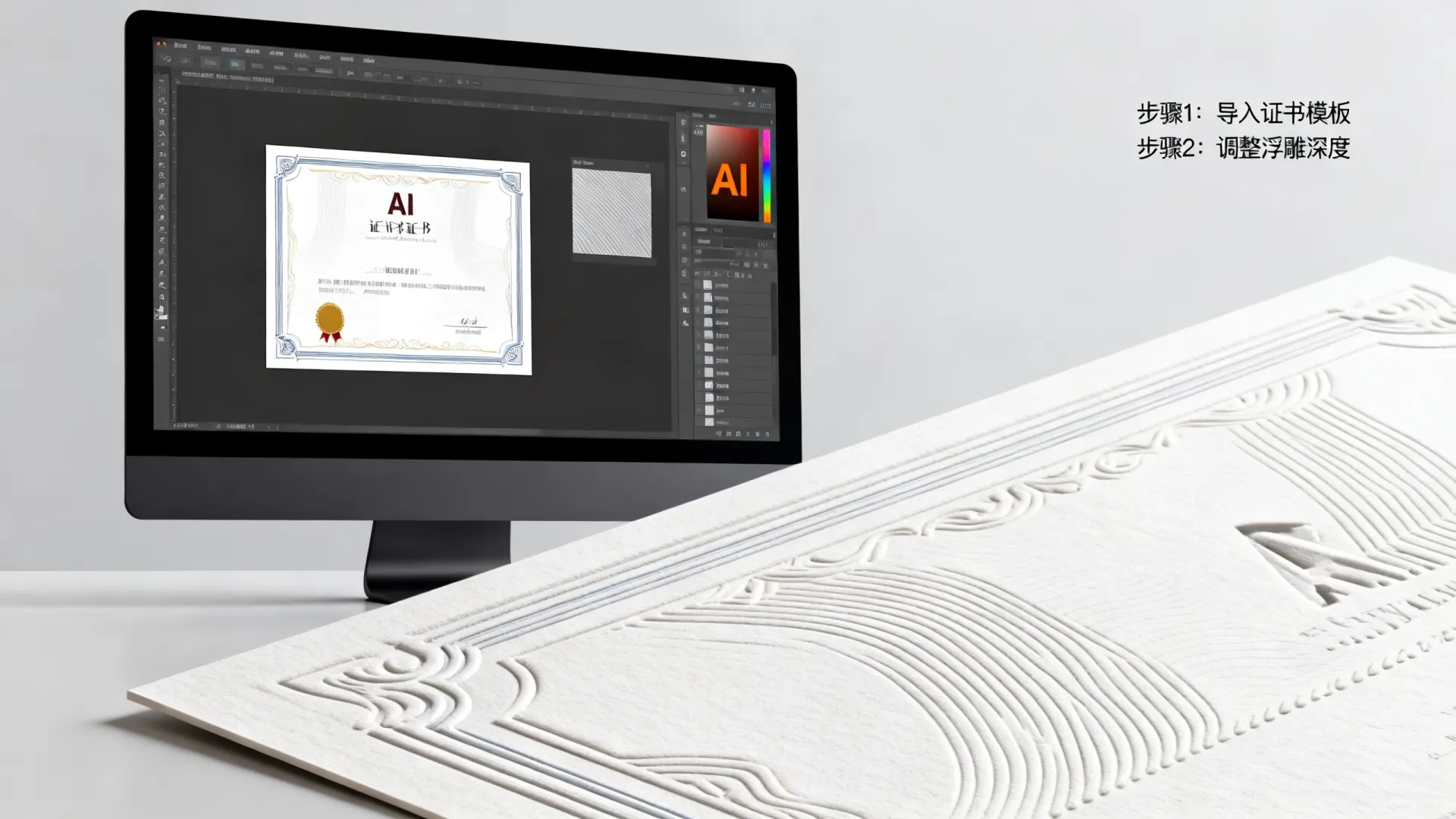
- 分色预览: 在打印前,使用“窗口>分色预览”检查是否有RGB溢色或专色设置错误。确保所有浮雕颜色均为CMYK模式,避免打印色差。
- 线宽检查: 放大至400%,检查最细的浮雕线条是否低于0.1pt。过细的线条在胶印中容易丢失,导致浮雕效果残缺。
通过上述流程,我们不仅是在做图,更是在构建一套严谨的视觉逻辑。AI做线条浮雕证书教程的核心价值,在于让设计师摆脱对3D软件的依赖,用纯二维矢量手段解决三维视觉问题,既保证了生产效率,又确立了专业品质。
相关问答模块
制作线条浮雕证书时,线条边缘出现锯齿或模糊怎么办?
解答: 这通常是由于“消除锯齿”选项开启或像素预览模式导致,在AI中,请确保在“对象>栅格化”设置或导出选项中,根据输出需求选择合适的分辨率,对于矢量输出,请关闭“像素预览”,检查路径节点是否过多。使用“简化”命令减少多余节点,并确保所有图形坐标为整数,可有效消除边缘模糊现象。
如果证书底纹是深色,浮雕效果应该如何调整?
解答: 深色底纹需要反转光影逻辑,亮部层应使用更亮的颜色(如浅金、白色),暗部层则可以使用比底色稍深的颜色或直接使用“正片叠底”模式。关键在于加大亮部与底色的对比度,适当增加亮部线条的宽度,确保在深色背景下浮雕的立体感依然清晰可见,必要时可添加微弱的外发光效果增强层次。
如果您在操作过程中有更好的光影参数设置或遇到了特殊的工艺难题,欢迎在评论区分享您的经验与见解。
首发原创文章,作者:王坚,如若转载,请注明出处:https://idctop.com/article/67457.html