开篇直接给答案
同一个IIS服务器上出现配置冲突,核心解法是遵循“一个站点对应一个独立站点标识”的铁律,通过端口、主机名(域名)或IP地址将不同网站彻底隔离;若资源已被占用,先用命令定位“元凶”进程,再对症修改绑定或回收应用程序池。
为什么你的IIS总在“打架”:冲突的本质是资源竞争
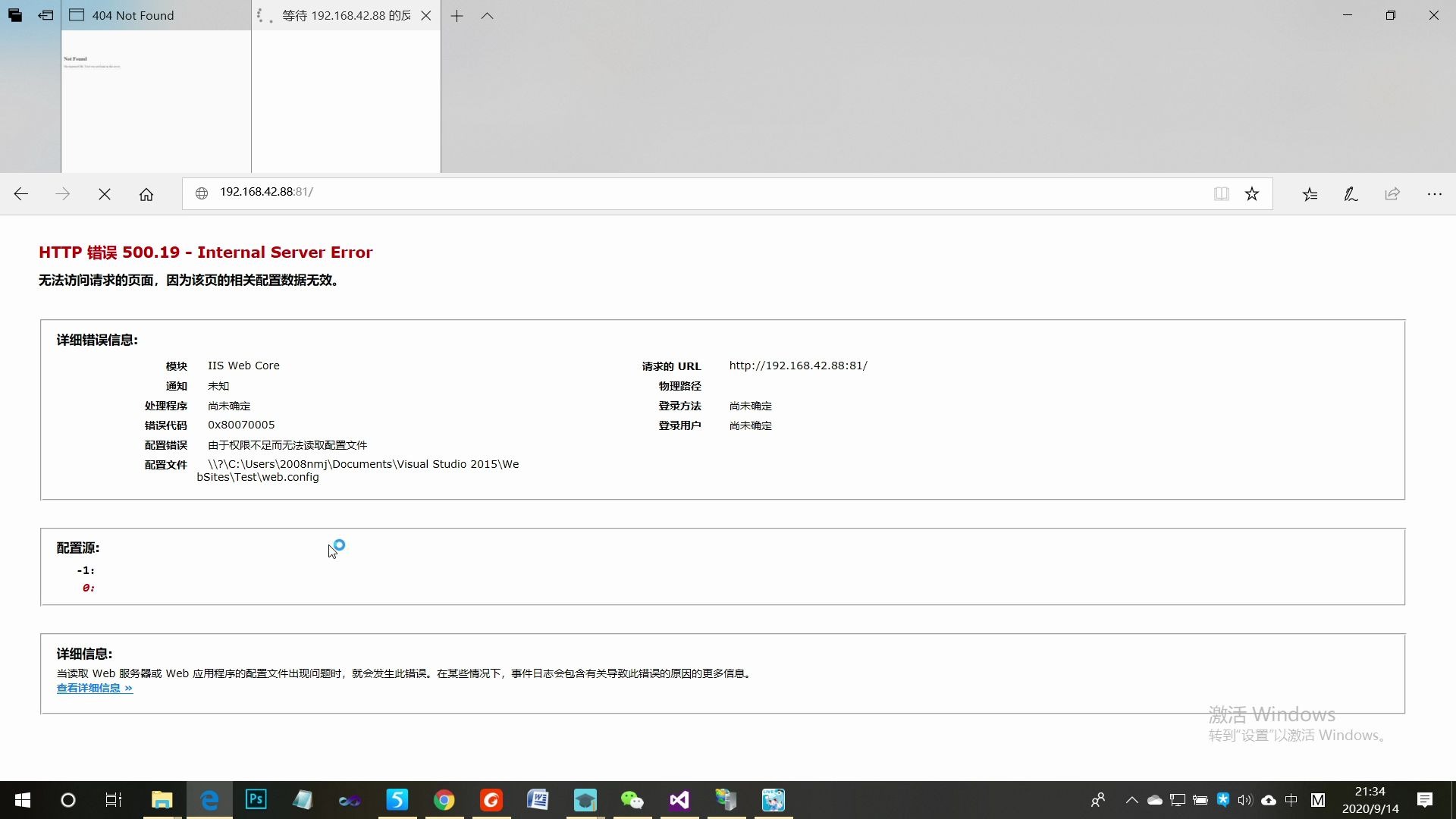
一台IIS服务器上部署多个网站时,冲突几乎都源于三大类资源被重复占用端口、主机名和应用程序池,只要两个站点同时抢同一个TCP端口(最常见的是80),或者主机头配置遗漏导致请求无法路由,又或者应用程序池被错误共享导致进程崩溃,你遇到的问题就属于同一个IIS服务器冲突的范畴。

最常见的冲突场景:端口占用与主机头缺失
- 端口占用:新站点绑定了
IP地址:80,但老站点也绑定了同样的IP:80,且没有做任何区分。 - 主机头缺失:多个站点都有
80端口绑定,但“主机名”字段留空或重复,IIS无法判断请求该发给谁。 - 应用程序池冲突:两个站点共用同一个应用程序池,其中一个站点的代码异常引发“快速失败保护”,另一个无辜站点也跟着停止响应。
据行业共识,超过90%的IIS部署问题都绕不开这三大根源。
第一步:快速定位到底是谁在“占着茅坑”
在解决问题之前,先搞清楚冲突发生在哪一层,打开CMD或PowerShell,按以下顺序排查。
用命令摸清端口占用情况
- 执行
netstat -ano | findstr :80,查看80端口被哪个PID(进程标识符)占用。 - 执行
tasklist | findstr "PID号",把上一步查到的PID对应到具体进程名,通常你会看到w3wp.exe(IIS工作进程)或http.sys(HTTP协议栈)。 - 若是
http.sys占用的端口,执行netsh http show servicestate查看是哪个站点ID在监听。
业内专家指出,见到w3wp.exe占端口时,多数情况下不是端口被“恶意”霸占,而是你新绑定的站点和已有站点的标识重复了。
检查IIS配置文件中的冲突征兆
打开IIS管理器,逐个点击左侧“站点”节点,右侧“绑定”列会直接展示每个站点的IP、端口和主机名,重点观察是否存在
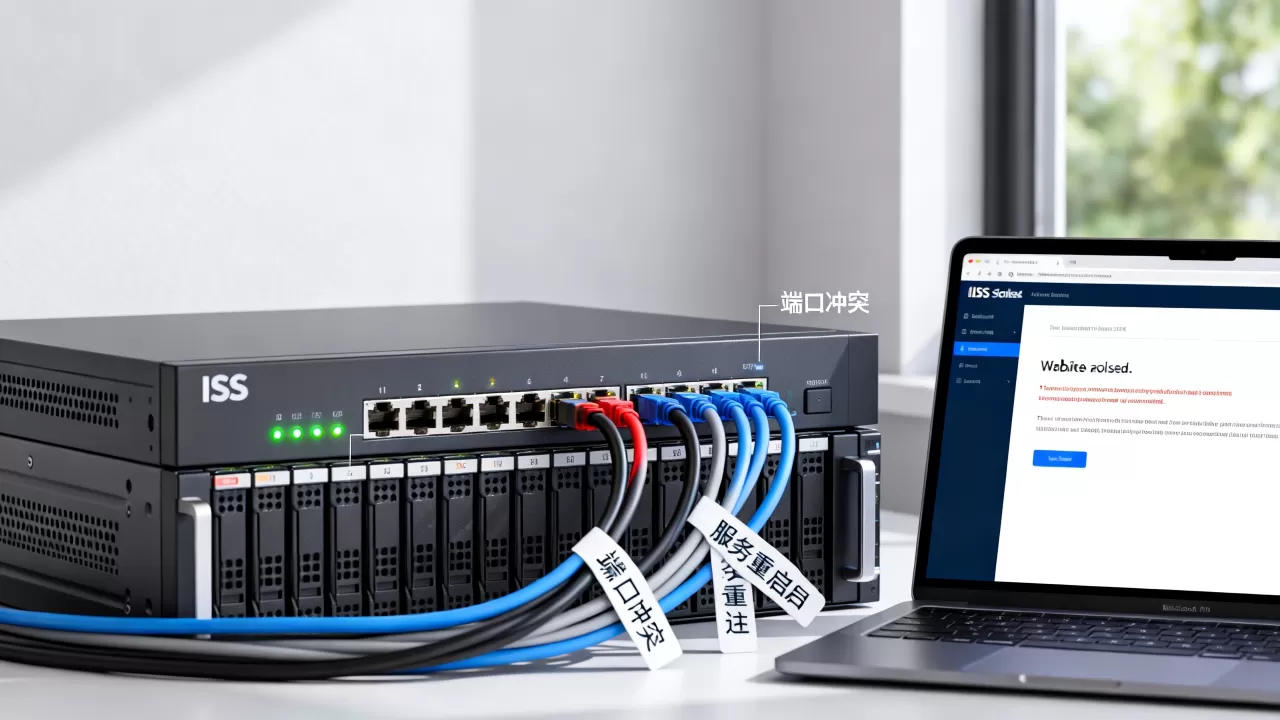
完全相同的绑定三元组(IP+端口+主机名),一旦出现重复,IIS事件查看器中通常会有“该绑定已被其他站点使用”的警告日志。
第二步:针对不同冲突类型的“外科手术式”解决
不要一上来就重启服务器,那是最笨的办法,根据定位结果,分情况处理。
情况A:纯端口被占用(未使用主机名)
场景描述:你只有一个IP,要部署两个HTTP站点,如果两个站点都绑定IP:80且主机名空着,IIS会把后部署的站点禁用。
解决方案:
- 方案一(推荐):为两个站点分别绑定不同域名,在“站点绑定”弹窗中,站点A填写
www.example-a.com,站点B填写www.example-b.com,IP均选“全部未分配”,端口均为80。 - 方案二(临时):给第二个站点改用
8080端口,访问时加端口号,但这种方式对用户不友好,只适合内网测试。 - 方案三(高级):使用同一IP的不同端口映射不同服务,但需确保防火墙放行对应端口。
情况B:多个站点抢占80端口需共享
场景描述:你要在同一台服务器上运行多个Web应用,它们都想用80端口,这种冲突本质是缺少“SNI(服务器名称指示)或主机头路由策略”。
解决方案:核心是启用主机头区分,在IIS中修改每个站点的“绑定”,让它们的主机名各不相同,然后检查“默认文档”和“SSL设置”如果启用了HTTPS,确保勾选“需要SNI”,并填入各自域名。
情况C:应用程序池进程互相“拖累”
场景描述:站点A和站点B共用名为“DefaultAppPool”的池,站点A的代码抛出未捕获异常,短时间内连续崩溃,触发池的“快速失败保护”后,站点B直接503。
解决方案:
- 为每个站点创建独立的应用程序池:右键“应用程序池”→“添加应用程序池”,命名如
SiteA_Pool和SiteB_Pool,.NET CLR版本选择对应版本(一般选“无托管代码”或v4.0)。 - 在站点“基本设置”中,把应用程序池分别指定为新建的池。
- 调整“快速失败保护”阈值:进入对应池的“高级设置”,将“故障数”提高至5次/5分钟,将“故障间隔”改为00:01:00,避免单次异常引发连锁停运。

| 对比项 | 共用池(冲突) | 独立池(隔离) |
|---|---|---|
| 配置成本 | 低 | 中 |
| 隔离性 | 差(一个崩溃全停) | 好(互不影响) |
| 内存占用 | 少 | 多(每个池至少占用约100MB-200MB基础内存) |
| 适用场景 | 同公司低流量小站点 | 多租户/生产环境 |
情况D:静态文件或虚拟目录路径冲突
场景描述:两个网站分别绑定了同一个物理路径(如C:inetpubwwwroot),导致访问时看到同一个页面,修改文件时互相覆盖。
解决方案:
- 打开“管理网站”→“高级设置”,修改“物理路径”为各自独立目录(如
D:WebsitesSiteA和D:WebsitesSiteB)。 - 避免将网站根目录指向包含系统文件的位置(如
C:WindowsSystem32),此类配置极易触发权限冲突。 - 若必须共用某个资源目录(如上传文件夹),在该目录的“授权规则”中明确指定允许访问的站点账户,防止跨站越权。
第三步:杜绝“复发”的部署规范
如果只是修完眼前问题,下次部署新站还会踩坑,以下规范建议刻进“骨子里”。
绑定前先做“预检”
- 新增站点前,先写下一个表格:域名、IP、端口、应用池名称、物理路径。
- 手动核对是否有重复项,尤其是主机名,很多人习惯性留空,这是大部分冲突的导火索。
- 执行
netsh http show urlacl检查URL保留项,确保没有残留规则干扰新绑定。
利用IIS的“配置编辑”功能做审计
在IIS管理器最右侧点击“配置编辑器”,选择system.applicationHost/sites,可以查看所有站点绑定的XML源码,这里能一眼看出是否有重复的bindingInformation,如果发现重复值,直接在此处删除多余条目,保存后iisreset生效。
高端局:用PowerShell脚本统一管理
对于经常需要批量部署的运维人员,建议写一个简单的PowerShell函数:
function New-IISSiteBind {
param($SiteName, $HostHeader, $Port=80, $I
P="")
$bindStr = "$IP`:$Port`:$HostHeader"
try {
New-WebBinding -Name $SiteName -Protocol http -Port $Port -IPAddress $IP -HostHeader $HostHeader -ErrorAction Stop
} catch {
Write-Host "绑定冲突:$bindStr 已存在,请检查主机名或端口"
}
}
脚本中明确捕获绑定冲突异常,既杜绝了手工误操作,也方便后续维护。
进阶问答:关于同一个IIS服务器冲突的常见疑问
Q1:IIS服务器端口冲突怎么排查最省时间?
先用netstat -ano | findstr :80定位PID,再用tasklist查进程名,如果是w3wp.exe,直接去IIS管理器里看这个进程对应哪个应用池,再反向查该池挂载了哪些站点,问题基本就能锁定在站点绑定重复上,如果是系统进程(System,PID=4),说明是http.sys层的绑定冲突,此时执行netsh http show servicestate查看站点ID。
Q2:一台IIS服务器上配置多个网站用什么方式最稳妥?
行业共识推荐“主机头绑定+独立应用程序池”组合,主机头让请求准确路由,独立池让故障彼此隔离,对于小幅流量场景,可以设置“应用程序池回收”为固定时间(如凌晨4点),并开启“特定时间回收”来释放内存,避免多个池同时回收造成瞬时CPU尖峰。
Q3:更改IIS绑定后网站还是打不开,是什么原因?
如果你确认绑定无冲突、应用池正常,问题大概率出在防火墙或DNS解析上:检查Windows防火墙是否有入站规则放行80/443端口;检查域名解析是否正确指向当前服务器公网IP;别忘了本地浏览器缓存,使用Ctrl+F5强制刷新后再测,如果服务器上有安全软件(如宝塔、云锁),还要确认它们没有拦截IIS工作进程的监听行为。
给总爱“打架”的IIS一个秩序
解决同一个IIS服务器冲突的根本思路,从不是“删掉某个站点”,而是给每个站点一个独一无二的身份证(绑定)和独立的房间(应用池),只要端口、主机名、物理路径这三点不再重叠,你的IIS服务器就会像一间规划合理的办公室,每个网站各安其位,互不干扰,记住这个原则,下次遇到类似报错,你可以先笑一声:“小场面,绑定重复了而已。”
首发原创文章,作者:王坚,如若转载,请注明出处:https://idctop.com/article/674714.html