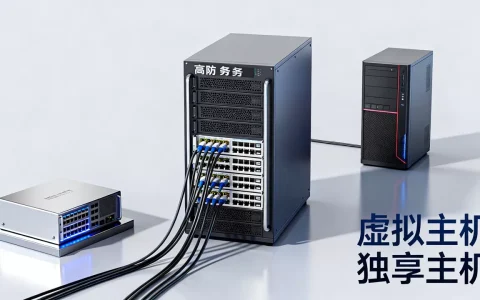
如果你在找一台便宜Windows VPS不限流量用来挂特殊软件,目前主流服务商的入门款就能满足大部分场景,价格门槛不高,但线路和性能限制需要提前看清。
便宜Windows VPS不限流量怎么选?关键看这几点
先明确一个事实:不限流量不等于无限制带宽,多数商家会在服务条款里写清公平使用政策,也就是长期占满带宽可能被限速,所以选机器前,先想清楚你要跑什么特殊软件。


常见特殊软件包括:QQ机器人、微信机器人、自动化脚本、网页挂机、浏览器自动化(Selenium)、游戏挂机、远程桌面办公,这些应用对CPU和内存的消耗差别很大,挂机器人类软件通常吃内存,自动化脚本看CPU单核性能,远程桌面则依赖线路稳定性和延迟。
选便宜Windows VPS不限流量,核心看四个参数:
- 内存:跑Windows系统本身就要占掉1.5GB以上内存,建议至少2GB起步,4GB能同时跑两三个轻量脚本。
- CPU:多数便宜VPS给的是共享CPU,单核性能一般,如果你要跑多线程任务,优先选标注了具体CPU型号的商家。
- 硬盘:Windows系统盘建议选SSD,HDD会让开机和软件启动慢得难受,系统盘至少30GB,不然装完系统加几个运行库就满了。
- 带宽与线路:不限流量通常指月流量不设上限,但带宽可能是10Mbps、30Mbps或100Mbps,带宽大小直接影响特殊软件的数据收发速度。
这里给一个简单判断方法:跑文本类机器人,10Mbps够用;跑远程桌面或轻度浏览器操作,30Mbps起步;跑视频相关或频繁传输文件,直接选100Mbps。
不限流量Windows VPS价格一般多少
价格跨度不小,主要看配置和线路。
- 入门款:1核2GB内存、30GB SSD、10Mbps不限流量,月付通常几十元。
- 中端款:2核4GB内存、50GB SSD、30Mbps不限流量,月付百元上下。
- 进阶款:4核8GB内存、80GB SSD、100Mbps不限流量,月付两百元到三百元。
上述价格只是行业常见区间,不同商家活动力度不同,需要提醒的是,价格过低的“不限流量Windows VPS”往往会在CPU性能或硬盘IO上缩水,甚至有商家把共享带宽标成独享,购买前最好看用户实测评价,尤其是长期跑特殊软件的用户反馈。
国内访问快的Windows VPS线路怎么挑
如果你在国内使用,线路质量比配置更影响体验,便宜Windows VPS不限流量如果走国际线路,晚上高峰延迟可能上升到两三百毫秒,远程桌面卡顿明显。
国内访问快的Windows VPS一般会标注以下线路:
- CN2 GIA:电信优质线路,延迟低、丢包少,价格相对高。
- CN2 GT:比GIA稍差,但比普通163骨干网好。
- BGP多线:通常指国内机房或香港机房的BGP接入,对移动联通电信都有优化。
- 普通国际线路:价格最低,但高峰时段不稳定。
行业共识认为,国内访问快的Windows VPS优先选香港或日本CN2线路,其次考虑美西CN2 GIA,机房位置离大陆越近,理论延迟越低。
| 线路类型 | 延迟表现 | 稳定性 | 适合场景 |
|---|---|---|---|
| 香港CN2 | 低 | 较好 | 远程桌面、实时脚本 |
| 日本CN2 | 较低 | 较好 | 挂机、轻量办公 |
| 美西CN2 GIA | 中等 | 较好 | 对延迟不敏感的任务 |
| 普通国际线路 | 波动大 | 一般 | 仅备份或低频操作 |
具体怎么选?先测本地到目标机房的延迟,用ping命令即可,Windows电脑按Win+R输入cmd,执行ping 目标IP,看平均延迟,延迟低于80ms适合远程桌面,低于150ms多数自动化脚本没问题,超过200ms远程操作会比较难受。
还可以用tracert 目标IP查看路由节点,如果经过的节点少且没有明显绕路,说明线路质量不错。
Windows VPS能跑什么特殊软件?实操清单
很多用户买便宜Windows VPS不限流量就是为了跑特殊软件,这里列几个真实可行的方向,并附上基本搭建步骤。
挂机机器人和脚本
QQ机器人、微信机器人、Telegram机器人等,通常需要常驻进程,Windows VPS上可以直接运行exe或Python脚本。
操作路径:
- 远程桌面连接VPS,按Win+R输入
mstsc,填入IP和账号密码。 - 安装所需运行环境,比如Python、Node.js或.NET Framework。
- 上传机器人程序,双击运行。
- 设置开机自启:按Win+R输入
shell:startup,把程序快捷方式拖进去。
浏览器自动化
用Selenium、Playwright等框架跑网页自动化任务,比如自动签到、数据采集,这类任务对内存要求高,建议4GB以上内存。
步骤示例:
- 安装Chrome或Edge浏览器。
- 配置WebDriver,确保版本匹配。
- 编写脚本并测试。
- 使用任务计划程序设置定时运行:按Win+R输入
taskschd.msc,创建基本任务。
远程桌面办公
如果你需要一台始终在线的Windows环境处理文档、挂下载,便宜Windows VPS不限流量可以当云端电脑用,重点看线路延迟和带宽。
操作建议:
- 关闭Windows自动更新,避免后台占用带宽。
- 启用远程桌面并修改默认3389端口,减少被扫描风险。
- 安装常用软件后创建系统还原点。
游戏挂机
游戏挂机类软件如按键精灵、简单游等,在Windows VPS上运行不需要独立显卡,这些软件多数模拟鼠标键盘,纯CPU运算,但需要保证系统不进入睡眠。
关闭睡眠路径:控制面板 → 电源选项 → 更改计划设置 → 使计算机进入睡眠状态:从不。
便宜Windows VPS不限流量跑特殊软件的完整配置步骤
拿到机器后,别急着装软件,先做基础优化。
第一步:修改管理员密码
默认密码通常随机生成,先登录远程桌面,按Ctrl+Alt+End打开安全选项,选择更改密码。
第二步:开启防火墙必要端口
如果跑机器人需要外部访问,比如Webhook回调,要在Windows防火墙开放端口,操作路径:控制面板 → Windows Defender防火墙 → 高级设置 → 入站规则 → 新建规则 → 端口 → 指定端口号。
第三步:关闭不必要的服务
按Win+R输入services.msc,禁用Windows Search、Print Spooler等服务,降低内存占用。
第四步:安装运行库
很多特殊软件依赖VC++运行库和.NET Framework,可以搜索“微软常用运行库合集”安装,注意从可信来源获取。
第五步:设置虚拟内存
如果物理内存不大,手动设置虚拟内存可以避免程序崩溃,路径:控制面板 → 系统 → 高级系统设置 → 性能设置 → 高级 → 虚拟内存 → 更改,设置为系统管理的大小。
第六步:测试网络稳定性
在VPS上打开命令提示符,执行
ping -t 你的本地IP,观察一段时间看有没有明显丢包,如果丢包严重,联系商家换节点或退款。
选购便宜Windows VPS不限流量要避开的坑
便宜往往有代价,据工信部数据,国内IDC市场近年来持续增长,但中小服务商水平参差不齐,以下几点需要留意:
- 超售:一台物理机上开太多VPS,导致CPU、内存、硬盘IO互相争抢,表现为白天正常,晚上卡顿。
- 虚假不限流量:口头说不限流量,但条款里写着超过一定量后限速到1Mbps,下单前务必看服务条款。
- Windows授权问题:部分超低价商家用盗版或未授权系统,可能随时被微软封掉,优先选标注正版授权的商家。
- 工单响应慢:特殊软件运行出问题需要商家协助时,工单半天不回会耽误事。
- 退款政策:购买前确认是否支持无条件退款,很多商家只支持24小时或48小时内退款。
测试商家靠谱程度的一个方法:先按月付,不要一上来年付,跑一周特殊软件,观察CPU占用、内存、网络是否达标,稳定后再考虑长期。
在VPS上打开任务管理器,性能标签页查看CPU型号,如果看到的是QEMU Virtual CPU或者Common KVM processor等模糊名称,说明商家未固定CPU型号,性能可能不稳定。
便宜Windows VPS不限流量常见问题
便宜Windows VPS不限流量能用来做网站吗?
可以,但不如Linux VPS高效,Windows系统本身占用资源多,跑Web服务一般用IIS或宝塔Windows版,小型网站或个人博客够用,如果流量稍大建议选Linux。
Windows VPS跑特殊软件会被封吗?
只要不违反商家服务条款和当地法律,一般不会,但跑挖矿、发包攻击等行为会被直接封机,并且不退款,用户需自行确认软件合规性。
国内访问快的Windows VPS推荐哪家?
没有特定推荐,因为商家服务质量会动态变化,建议查看近期用户实测评价,重点关注晚高峰延迟、丢包率以及退款政策,选择时以月付试水,实测线路和性能后再决定是否续费。
便宜Windows VPS不限流量的核心价值在于用较低成本获得一台始终在线的Windows环境,适合跑多种特殊软件,选机时把线路、内存、带宽和商家信誉放在价格前面,多数场景下月付几十元到百元就能稳定运行。
首发原创文章,作者:王坚,如若转载,请注明出处:https://idctop.com/article/674940.html